
你的电脑(客户端)和打印机的操作系统(服务器端,通常是打印机自带的或连接的电脑)不匹配,或者驱动程序没有正确放置在电脑能找到的地方。
(图片来源网络,侵删)
下面我将从“为什么会出现”到“如何解决”,为你提供一份详尽的排查和解决指南。
问题根源分析(为什么找不到?)
在动手之前,先了解一下可能的原因,有助于你快速定位问题:
- 操作系统不兼容:你的电脑是 Windows 10,但打印机厂商只提供了 Windows 7 或更早版本的驱动。
- 驱动架构不匹配:你的电脑是 64位 系统,但下载的驱动是 32位的,或者反之。
- 驱动未安装在电脑上:Windows 试图从打印机本身或网络路径中寻找驱动,但打印机上并没有存放该操作系统的驱动。
- 网络发现问题:你的电脑无法在局域网中发现打印机,自然也就无法获取其驱动信息。
- 权限或路径问题:即使找到了打印机,由于权限不足或网络路径错误,也无法访问驱动文件。
解决方案(从易到难,逐一尝试)
请按照以下顺序进行操作,大概率能解决问题。
最推荐、最省心的方法 —— 使用“添加打印机”向导的“Windows 更新”
这是 Windows 自带的功能,它会从微软官方服务器下载最通用的驱动,成功率很高。
(图片来源网络,侵删)
-
打开添加打印机向导:
- 按
Win + R键,输入control并回车,打开“控制面板”。 - 查看方式选择“大图标”或“小图标”,然后点击“设备和打印机”。
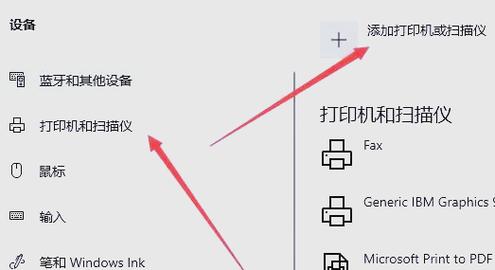
- 点击工具栏的“添加打印机”。
- 按
-
选择 Windows Update:
- 系统会开始搜索网络中的打印机,如果搜索不到,会显示“没有找到打印机”。
- 关键一步:点击左上角的“打印机服务器”(或“The printer that I want isn't listed”)。
- 在弹出的窗口中,选择“按名称选择共享打印机”,然后点击“下一步”。
- 如果还是找不到,返回上一步,选择“添加使用 TCP/IP 的打印机”。
- 在“设备类型”中选择“TCP/IP 设备”,在“主机名或 IP 地址”中输入打印机的 IP 地址(如何查找打印机 IP 地址见文末提示),然后点击“下一步”。
- Windows 会尝试连接并检测打印机型号。
-
从 Windows Update 获取驱动:
- 在选择驱动程序的界面,不要直接点“下一步”。
- 点击左下角的“Windows Update”按钮。(这一步可能需要几分钟时间,请耐心等待)
- 等待列表更新完成后,在“厂商”列表中找到你的打印机品牌(如 HP, Canon, Epson, Brother 等),然后在右侧的“打印机”列表中找到你的具体型号。
- 选择正确的型号后,点击“下一步”,系统就会自动下载并安装驱动了。
手动下载并安装官方驱动
Windows Update 里没有你的型号,或者你希望使用功能更全的官方驱动,就需要手动操作了。
(图片来源网络,侵删)
-
确定打印机型号和操作系统:
- 在打印机上找到型号标签(通常在机身背面或侧面)。
- 在你的电脑上,右键点击“此电脑” -> “属性”,查看“系统类型”是 64位操作系统 (x64) 还是 32位操作系统 (x86)。
-
下载驱动程序:
- 在另一台能上网的电脑上,访问打印机品牌的官方网站(如 惠普支持)。
- 进入“支持与下载”或“驱动程序与软件”页面。
- 输入你的打印机型号,选择你的操作系统版本(Windows 10 64位)。
- 下载推荐的“完整驱动和软件包”或“驱动程序安装包”。建议下载完整安装包,它通常包含一个安装向导,能更好地处理驱动安装。
-
安装驱动程序:
- 在你的电脑上运行刚刚下载的安装文件。
- 在安装过程中,当向导提示你“如何连接打印机”时,选择“网络、无线或蓝牙打印机”。
- 让安装程序自动搜索打印机,或者手动输入打印机的 IP 地址。
- 安装程序会优先使用它自带的驱动,通常能成功绕过“找不到驱动”的问题。
使用打印机自带的驱动(如果适用)
有些打印机自带了网络服务器功能或内置了驱动。
- 打印自测页:大多数打印机都可以通过按住某个按钮组合来打印一张包含其 IP 地址和配置信息的自测页。
- 访问打印机网页:在浏览器中输入打印机的 IP 地址,进入它的嵌入式网页(也叫 EWS 或 Web Server)。
- 查找驱动:在网页的“网络”或“管理”菜单下,通常有一个“下载驱动程序”或“驱动程序库”的选项,你可以在这里找到为各种操作系统准备的驱动,直接下载安装。
将驱动文件复制到本地(适用于企业环境或高级用户)
如果你已经有一台能正常打印的电脑(我们称之为 A 电脑),可以把它的驱动文件“借”过来。
-
在 A 电脑上找到驱动文件:
- 进入
C:\Windows\System32\DriverStore\FileRepository\目录。 - 在这个目录下会有一系列以
oemXX.inf命名的文件夹(XX 是数字),打开这些文件夹,找到包含你的打印机型号.inf文件的那个。 - 记下这个完整的文件夹路径。
- 进入
-
在你的电脑上安装:
- 再次打开“添加打印机”向导,选择“按名称选择共享打印机”或“添加使用 TCP/IP 的打印机”。
- 当系统提示“找不到驱动程序”时,点击“从磁盘安装”。
- 在弹出的窗口中,点击“浏览...”,然后导航到你在第一步中记下的那个完整路径,选择里面的
.inf文件。 - 点击“打开”,然后按照提示完成安装。
额外提示和预防措施
-
如何查找打印机的 IP 地址?
- 最简单:打印一张“配置页”或“网络设置页”,上面会直接打印出 IP 地址。
- 路由器管理界面:登录你的路由器管理页面(通常是
168.1.1或168.0.1),在“已连接设备”或“DHCP 客户端列表”中查找。 - 命令提示符:在电脑上按
Win + R,输入cmd,然后输入arp -a,在列表中查找你的打印机品牌对应的 IP 地址。
-
预防胜于治疗:
- 提前下载驱动:在添加打印机之前,先去官网把对应操作系统的驱动下载好,放在桌面。
- 使用打印机厂商的安装软件:很多厂商(如 HP, Canon)都提供功能强大的安装软件,运行它会自动引导你完成整个安装过程,包括驱动下载和配置,成功率最高。
遇到“找不到驱动程序”的问题,最佳解决路径是:
- 首选方案一:使用“添加打印机”向导中的“Windows Update”功能,让系统自己找。
- 如果失败,用方案二:去官网下载完整的驱动安装包,运行安装向导。
- 如果手头有能用的电脑,用方案四:复制驱动文件进行本地安装。
- 方案三作为辅助手段。
希望这份详细的指南能帮助你成功添加网络打印机!如果还有问题,可以提供你的打印机品牌型号和电脑操作系统,我可以给你更具体的建议。











