
理解“Killer网络”是什么?
“Killer”并不是一个真正的“杀手”,而是高通(Qualcomm)旗下的一个品牌,专门为游戏玩家和高性能电脑设计网络硬件和软件。
(图片来源网络,侵删)
它的核心特点是:
- 硬件:通常指搭载了高通芯片的无线网卡(Wi-Fi)或有线网卡(以太网)。
- 软件:一个配套的控制面板软件,Killer Control Center 或旧版的 Killer Network Manager,这个软件可以优化网络性能、管理应用程序优先级、监控网络状态等。
当你的电脑提示“没有Killer网络接口相连”时,它的真正意思是:“我找不到任何被Killer软件识别和管理的网络硬件。”
为什么会提示这个错误?
这个问题可以分为两大类:硬件问题和软件问题。
软件问题(最常见)
这种情况通常是电脑确实有Killer网卡,但Killer软件本身出了问题。
(图片来源网络,侵删)
- 驱动程序未正确安装或损坏:这是最常见的原因,驱动程序是操作系统和硬件之间的桥梁,如果它坏了、过时了或没装好,软件就无法找到硬件。
- Killer软件本身损坏:Killer Control Center应用程序可能因为某些系统更新、错误操作或病毒而损坏。
- 服务未启动:Killer软件需要一些后台服务来运行,如果这些服务被禁用了,就会出现这个错误。
- 软件与系统不兼容:你安装了为Windows 11设计的Killer软件,却在Windows 10上使用,或者系统更新后导致不兼容。
硬件问题
这种情况相对少见,但更严重。
- 网卡本身物理损坏:电脑内部的网卡模块(通常在主板上或是一个M.2接口的无线网卡)可能已经坏了。
- 接触不良:网卡没有正确地插在主板的插槽上,导致无法通信。
- 被禁用:在BIOS/UEFI或Windows的设备管理器中,网卡被手动禁用了。
- 并非Killer网卡:你的电脑网卡其实是英特尔、瑞昱或其他品牌的,但错误地安装了Killer的软件,导致软件找不到自己的硬件。
如何一步步解决?(按推荐顺序)
请按照以下步骤进行排查,大概率能解决问题。
步骤 1:检查基本连接和状态
- 重启电脑:这是最简单也最有效的第一步,可以解决临时的软件小故障。
- 检查物理连接:
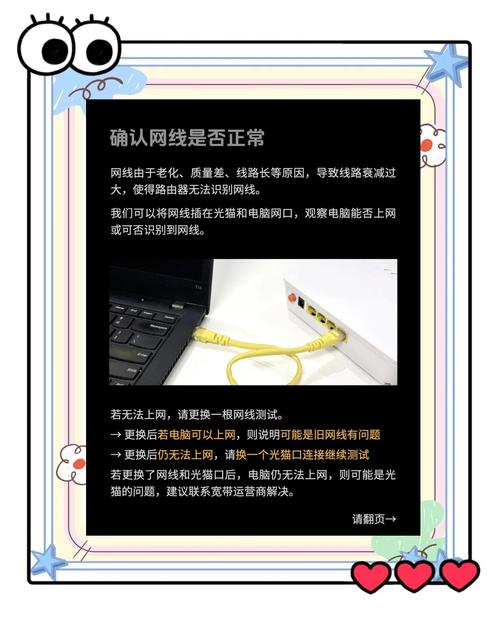
- 如果你用的是有线网络,请确保网线两端都插紧了。
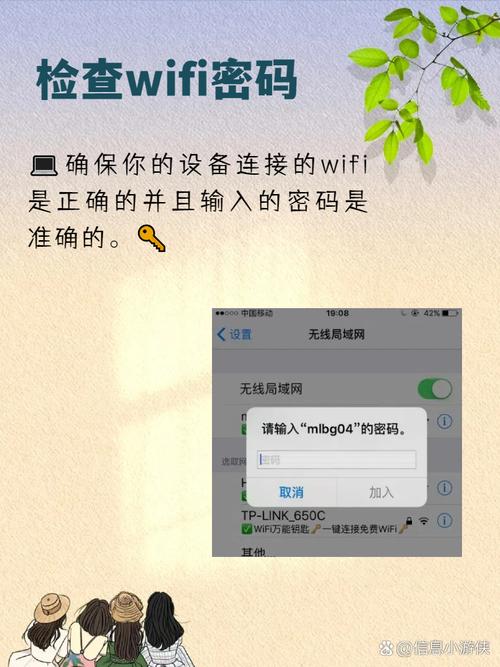
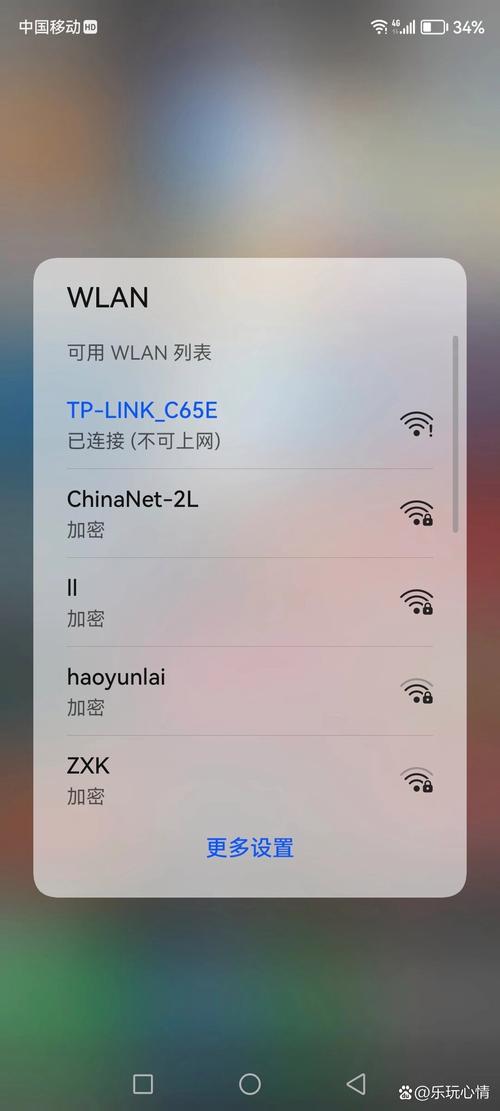
- 如果你用的是无线网络,确保Wi-Fi已开启,并且能正常连接到路由器。
- 检查设备管理器:
- 在Windows搜索栏输入“设备管理器”并打开。
- 展开“网络适配器”类别。
- 查看列表中是否有包含 "Killer" 或 "Qualcomm" 字样的设备。
- 如果有:说明硬件是存在的,问题大概率在软件(驱动或Killer Control Center),跳到步骤2。
- 如果没有:说明你的电脑可能根本不是Killer网卡,跳到步骤5。
- 如果设备名旁边有一个黄色感叹号:这表示驱动程序有问题,继续看步骤2。
步骤 2:重新安装/更新网卡驱动
这是解决软件问题的核心步骤。
- 卸载现有驱动:
- 在设备管理器中,找到你的Killer网卡。
- 右键点击它,选择“卸载设备”。
- 重要! 如果弹出提示“删除此设备的驱动程序软件”,请务必勾选它,然后点击“卸载”,这会彻底清除旧的、可能损坏的驱动文件。
- 重启电脑:重启后,Windows会尝试自动安装一个基础驱动。
- 从官方网站安装最新驱动:
- 不要依赖Windows自动更新的驱动,它们通常不是最新的。
- 访问你的电脑品牌官网(如戴尔、联想、华硕、微星等)或主板制造商官网。
- 进入“支持”或“服务”页面,输入你的电脑型号或主板型号。
- 在驱动下载页面,找到“网络”或“网卡”类别,下载最新版本的 Killer Network Driver 或 Wi-Fi Driver。
- 下载并运行安装程序,根据提示完成安装。
- 安装完成后,再次重启电脑。
步骤 3:重新安装/修复Killer Control Center 软件
如果重装驱动后问题依旧,那么问题出在Killer控制软件上。
(图片来源网络,侵删)
- 彻底卸载软件:
- 进入Windows的“设置” > “应用” > “应用和功能”。
- 找到所有与Killer相关的程序,如 "Killer Control Center", "Killer Network Manager" 等。
- 逐个点击“卸载”。
- 清理残留文件(可选但推荐):
可以使用一些系统清理工具(如 Revo Uninstaller 的免费版)来扫描并删除卸载后可能残留的注册表项和文件。
- 重新安装官方软件:
- 同样,从你的电脑或主板官网下载 Killer Control Center 安装包。
- 安装它,然后重启电脑。
步骤 4:检查BIOS/UEFI设置
- 重启电脑,在开机画面出现时反复按特定键(通常是
F2,F10,Del或Esc)进入BIOS/UEFI设置界面。 - 在设置中寻找类似 “Onboard Devices”, “Advanced”, “Integrated Peripherals” 的菜单。
- 找到你的网络控制器选项,确保它被设置为 “Enabled” (已启用),而不是 “Disabled” (已禁用)。
- 保存设置并退出(通常是按
F10)。
步骤 5:终极解决方案 —— 确认硬件并更换思路
如果你在设备管理器里根本找不到任何Killer网卡,那么你的电脑很可能就不是Killer网卡。
- 确认你的网卡品牌:在设备管理器的“网络适配器”列表中,查看你的网卡型号,它可能是:
- Intel®...
- Realtek...
- Broadcom...
- 采取正确的行动:
- 卸载错误的Killer软件:如果你之前错误地安装了Killer软件,现在请彻底卸载它(参考步骤3)。
- 安装正确的驱动:根据你确认的网卡品牌(如Intel或Realtek),去官网下载并安装对应型号的官方驱动和配套管理软件(如Intel® Advanced Services Network Center)。
- 接受现实:如果你的电脑出厂时就不是Killer网卡,那么最好的做法就是使用原装的驱动程序,而不是强行安装不兼容的Killer软件。
| 问题现象 | 最可能的原因 | 推荐解决方案 |
|---|---|---|
| 设备管理器里有Killer网卡,但软件报错 | 驱动程序损坏或Killer Control Center软件损坏 | 步骤2:重装驱动 -> 步骤3:重装软件 |
| 设备管理器里有Killer网卡,但有黄色感叹号 | 驱动程序不兼容或损坏 | 步骤2:彻底卸载驱动并重装最新版 |
| 设备管理器里 没有 Killer网卡 | 电脑根本不是Killer网卡;或在BIOS中被禁用 | 步骤1:检查BIOS设置 -> 步骤5:确认硬件品牌,卸载Killer软件,安装正确驱动 |
| 所有方法都试过了,还是不行 | 网卡硬件物理损坏 | 联系电脑制造商的技术支持进行硬件检测或维修。 |
希望这份详细的指南能帮助你解决问题!通常情况下,问题都出在驱动或软件层面,通过重装驱动和软件就能解决。











