
下面我将为你详细介绍在 Windows 和 macOS 两种主流操作系统上的操作步骤。
(图片来源网络,侵删)
在 Windows 系统上连接隐藏网络
Windows 10 和 Windows 11 的操作方法基本一致,非常简单。
通过“网络和 Internet 设置”连接(推荐)
这是最直接、最简单的方法。
-
打开网络设置
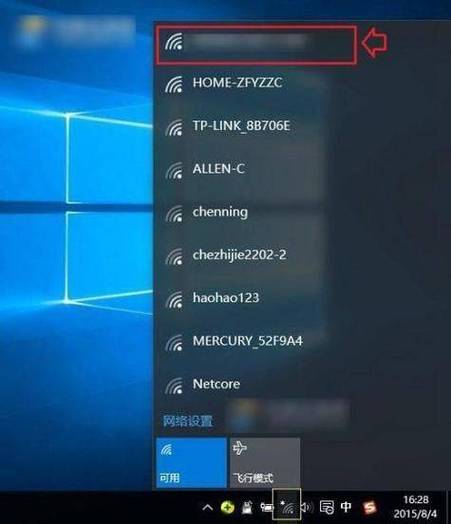
- 点击任务栏右下角的 网络图标(Wi-Fi 或 Ethernet 图标)。
- 在弹出的面板中,点击 “网络和 Internet 设置”。
-
进入 Wi-Fi 设置
 (图片来源网络,侵删)
- 在设置窗口中,选择 “Wi-Fi”。
- 点击右侧的 “显示可用网络”。
-
手动添加网络
- 点击左上角的 “高级设置”。
- 在新的页面中,找到并点击 “添加新网络”。
-
输入网络信息
- 在弹出的窗口中,你需要填写以下信息:
- 网络名称:这是最重要的,必须准确无误地输入隐藏的 Wi-Fi 名称(SSID),区分大小写。
- 安全类型:通常选择 “WPA2-个人” 或 “WPA3-个人”,如果你不确定,可以先选择 “开放”,连接时会提示你选择,或者让系统自动检测。
- 加密类型:通常选择 “AES”。
- 网络安全密钥:输入你的 Wi-Fi 密码。
- 勾选 “即使网络未广播也连接” 这个选项(在 Windows 11 中可能表现为“即使未广播也连接”)。这是关键步骤!
- 填写完毕后,点击 “确定”。
- 在弹出的窗口中,你需要填写以下信息:
-
连接成功
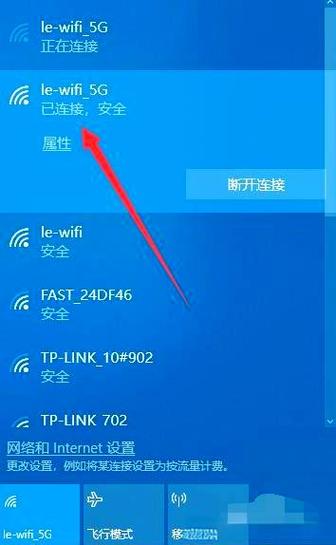
系统会尝试连接到你输入的网络,如果密码正确,它会成功连接,并出现在你的网络列表中,下次开机时通常会自动连接。
 (图片来源网络,侵删)
通过命令提示符 连接(适用于高级用户)
如果你的网络配置比较特殊,或者方法一不奏效,可以尝试使用命令行。
-
以管理员身份运行命令提示符
- 在开始菜单搜索框中输入
cmd。 - 在搜索结果中右键点击 “命令提示符”,选择 “以管理员身份运行”。
- 在开始菜单搜索框中输入
-
使用
netsh命令- 在黑色的命令提示符窗口中,输入以下命令,然后按回车,请将
你的网络名称和你的密码替换成实际信息。
netsh wlan add profile filename="C:\path\to\your\profile.xml"
直接输入 XML 文件路径比较麻烦,更简单的方法是直接在命令中创建配置文件:
netsh wlan add profile name="你的网络名称" interface="Wi-Fi"
- 系统会提示你输入安全密钥,直接输入密码即可。
- 如果一切顺利,它会提示“配置文件已添加成功”。
- 在黑色的命令提示符窗口中,输入以下命令,然后按回车,请将
-
连接网络
- 再次输入以下命令来连接网络:
netsh wlan connect name="你的网络名称"
在 macOS 系统上连接隐藏网络
macOS 的操作同样直观。
-
打开“网络”偏好设置
- 点击屏幕左上角的 苹果菜单 。
- 选择 “系统设置” (System Settings) (在旧版 macOS 中是“系统偏好设置”)。
- 在左侧边栏中,点击 “网络” (Network)。
-
选择 Wi-Fi 并点击“高级...”
- 在网络列表中,确保左侧已选择 “Wi-Fi”。
- 点击右下角的 “详细信息...” (Details...) 或 “高级...” (Advanced...) 按钮。
-
添加隐藏网络
- 在弹出的“Wi-Fi”设置窗口中,切换到 “Wi-Fi” 标签页。
- 在左下角,点击 号按钮来添加一个新网络。
-
填写网络信息
- 在新的网络信息框中,填写以下内容:
- 网络名称:准确输入隐藏的 Wi-Fi 名称(SSID)。
- 安全性:从下拉菜单中选择你的网络加密方式,通常是 “WPA2 个人” (WPA2 Personal) 或 “WPA3 个人” (WPA3 Personal)。
- 密码:输入你的 Wi-Fi 密码。
- 关键一步:确保 “需要加入” (Require Join) 这个选项是勾选状态,这等同于 Windows 中的“即使网络未广播也连接”。
- 填写完毕后,点击 “好” (OK)。
- 在新的网络信息框中,填写以下内容:
-
应用并连接
- 返回到“网络”设置主窗口,点击 “现在应用” (Apply Now)。
- 系统会自动尝试连接到这个隐藏网络,如果成功,它会显示“已连接”。
常见问题排查 (Troubleshooting)
如果连接失败,请检查以下几点:
-
网络名称和密码是否正确?
- 这是最常见的原因,Wi-Fi 名称和密码是区分大小写的,请仔细核对,特别是
0和O,1和l等容易混淆的字符,建议直接复制粘贴。
- 这是最常见的原因,Wi-Fi 名称和密码是区分大小写的,请仔细核对,特别是
-
路由器端是否隐藏了 SSID?
确认一下你连接的路由器后台设置,确实开启了“隐藏 SSID”或“不广播 SSID”的功能。
-
信号是否太弱?
隐藏网络有时会因为信号问题而不稳定,确保你的笔记本离路由器足够近。
-
安全类型是否匹配?
你笔记本上选择的安全类型(如 WPA2-Personal)必须和路由器上设置的一致,如果不确定,可以尝试让系统自动选择(在 Windows 中选择“开放”,在 macOS 中选择“自动”)。
-
驱动程序问题(Windows)
极少数情况下,可能是无线网卡驱动程序过旧或损坏,可以尝试更新或重新安装网卡驱动。
-
重启设备
一个简单的“重启大法”可以解决很多临时性的软件问题,尝试重启你的笔记本和路由器。
希望这些详细的步骤能帮助你成功连接到隐藏的无线网络!











