网络设置的核心目的
在开始之前,先明确我们要通过网络实现什么功能:
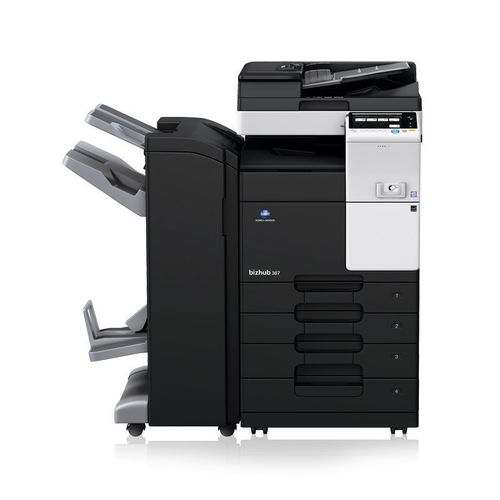
(图片来源网络,侵删)
- 网络打印:让局域网内的电脑可以直接发送打印任务到机器。
- 网络扫描:将扫描的文档直接发送到电脑的共享文件夹、电子邮件或FTP服务器。
- 网络传真:通过电脑发送传真(如果配置了传真功能)。
- 设备访问:通过网页浏览器访问机器的嵌入式网页服务器,进行状态监控、配置管理等。
网络连接方式
bizhub 283 主要支持两种网络连接方式:
-
有线连接 (推荐):
- 使用网线将机器的 LAN 端口连接到路由器或交换机上。
- 优点:连接稳定,速度快,不易受干扰,是首选方式。
-
无线连接:
- 机器本身通常需要选配 无线网卡 才能支持Wi-Fi。
- 在机器的控制面板上搜索并连接到您的办公室或家庭的Wi-Fi网络。
- 优点:布线灵活,适合不方便拉网线的环境。
- 缺点:速度可能较慢,连接稳定性可能受信号强度影响。
详细设置步骤 (以有线连接为例)
步骤 1:物理连接
- 确保您的电脑和 bizhub 283 都连接在同一个局域网中(即连接到同一个路由器)。
- 使用一根标准的网线,一端插入 bizhub 283 的 LAN 端口,另一端插入路由器的 LAN 端口。
步骤 2:获取机器的 IP 地址
这是最关键的一步,你需要知道机器在网络中的“门牌号”。
(图片来源网络,侵删)
通过机器控制面板查看 (最直接)
- 在 bizhub 283 的操作面板上,按下主屏幕上的 [工具] 或 [系统设置] 按钮。
- 进入 [网络] 或 [LAN 设置] 菜单。
- 选择 [IP 设置]。
- 查看 [IP 地址],如果显示为
0.0.0,说明机器未获取到IP地址,请检查网线和路由器设置。 - 请务必记下这个IP地址,后续操作会用到。
通过路由器管理页面查看
- 登录您的路由器管理页面(通常是
168.1.1或168.0.1,具体看路由器背面的标签)。 - 在管理页面中找到 [已连接设备]、[DHCP客户端列表] 或类似的选项。
- 在列表中查找设备名称为 "KONICA MINOLTA" 或 "bizhub 283" 的设备,其对应的IP地址就是机器的IP。
步骤 3:在电脑上为机器安装驱动程序和软件
这是实现电脑与机器通信的基础。
-
下载驱动:
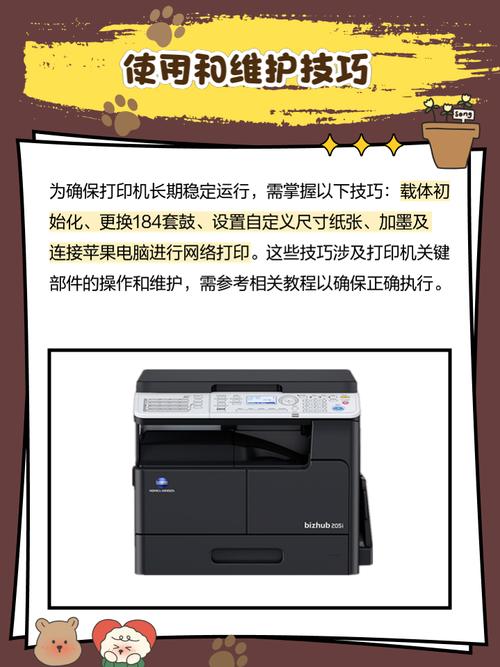 (图片来源网络,侵删)
- 访问 KONICA MINOLTA 官方网站。
- 在支持页面搜索 "bizhub 283",并选择您电脑的操作系统(如 Windows 11, macOS Ventura 等)。
- 下载最新的 打印机驱动程序 和 网络扫描软件(如 "PageScope Web Connection" 或 "bizhub Universal Printer Driver")。
-
安装驱动:
- 运行下载的安装程序。
- 在安装过程中,当程序提示选择连接方式时,选择 [网络] 或 [TCP/IP]。
- 输入您在 步骤2 中获取的 bizhub 283 的 IP 地址。
- 按照提示完成安装,安装完成后,您的电脑就可以通过网络找到这台打印机了。
步骤 4:在电脑上配置网络扫描
扫描设置比打印稍微复杂一些,因为它需要指定文件存放的位置(目标)。
-
在电脑上创建共享文件夹 (推荐):
- 在您要接收扫描文件的电脑上,新建一个文件夹。
- 右键点击该文件夹,选择 [属性] -> [共享] -> [高级共享]。
- 勾选 [共享此文件夹],并记下 [共享名]。
- 点击 [权限],确保 Everyone 或特定用户有 [读取] 和 [更改] 权限。
- 记下这台电脑的 IP 地址 和 共享文件夹路径(格式如:
\\192.168.1.100\ScanFolder)。
-
在 bizhub 283 上配置扫描目标:
- 在 bizhub 283 的操作面板上,按下 [扫描] 按钮。
- 选择 [文件] 作为目的地。
- 选择 [发送到] -> [网络] -> [扫描到文件夹]。
- 系统会提示您输入目标电脑的IP地址和共享文件夹名称。
- 如果需要,可能还需要输入电脑的用户名和密码进行验证。
- 完成设置后,您就可以在机器上选择“扫描到文件夹”,文件就会自动发送到您电脑的指定位置。
常见问题排查
问题 1:电脑找不到打印机,无法安装驱动。
- 原因:网络不通,或IP地址错误。
- 解决方法:
- Ping测试:在电脑的命令提示符(CMD)中,输入
ping [bizhub的IP地址],如果能收到回复,说明网络是通的,请求超时”,请检查网线、路由器和IP地址。 - 检查防火墙:暂时关闭电脑的防火墙或杀毒软件,再尝试安装,看是否是安全软件拦截了连接。
- 确认IP:再次确认从机器上获取的IP地址是否正确。
- Ping测试:在电脑的命令提示符(CMD)中,输入
问题 2:打印正常,但无法扫描。
- 原因:扫描目标配置错误,或电脑未开启文件共享。
- 解决方法:
- 重新配置扫描目标:按照 步骤4 的方法,在机器上重新检查并设置网络扫描的目标路径。
- 检查共享权限:确保接收扫描文件的电脑已正确开启文件夹共享,并给予了足够的权限。
- 使用网页配置:通过浏览器访问
http://[bizhub的IP地址],进入 EWS (Embedded Web Server) 的 [扫描仪设置] 或 [文件/协议设置],这里可以进行更详细的扫描参数配置。
问题 3:机器无法获取IP地址(显示 0.0.0.0)。
- 原因:通常是DHCP问题或物理连接问题。
- 解决方法:
- 检查网线:更换一根确认是好的网线,并确保插紧。
- 重启设备:关闭 bizhub 283 和路由器的电源,等待一分钟后再重新开启。
- 检查DHCP:确认路由器的DHCP服务是开启的,如果您的网络环境需要静态IP,则需要在机器的 [IP设置] 中手动配置一个静态IP地址、子网掩码、网关和DNS。
高级管理:通过 EWS (嵌入式网页服务器)
这是管理 bizhub 283 网络设置的强大工具。
- 在任何一台连接到同一局域网的电脑上,打开浏览器。
- 在地址栏输入:
http://[bizhub的IP地址]。 - 您可以查看机器的 状态(墨粉、纸张计数)、配置网络参数、管理用户、查看安全日志 等,大部分高级设置都可以在这里完成。
希望这份详细的指南能帮助您成功配置 bizhub 283 的网络功能!如果遇到具体问题,请提供您遇到的具体错误信息,以便更精准地定位问题。