
第一步:检查最基本的问题
-
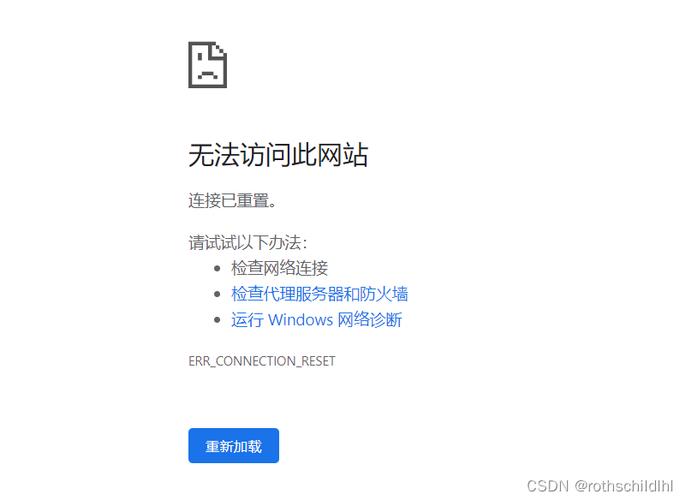
检查网络连接:
 (图片来源网络,侵删)
- 手机:尝试打开其他App(如微信、抖音、浏览器)或访问其他网站(如百度、Google),看是否能正常连接,如果其他应用也无法上网,请检查你的Wi-Fi或移动数据。
- 电脑:打开浏览器,访问其他网站(如 baidu.com),确认你的网络是通畅的。
-
检查Facebook服务状态:
- 有时候问题不在你,而在Facebook本身,服务器可能正在维护或出现故障。
- 访问 Downdetector:在浏览器中打开 https://downdetector.com/status/facebook/,查看是否有大量用户报告同样的问题。
- 查看社交媒体:在Twitter上搜索
#facebookdown或#fbdown,看看是否有相关的讨论。
第二步:针对手机用户的解决方案
如果你用的是手机App,请尝试以下方法:
-
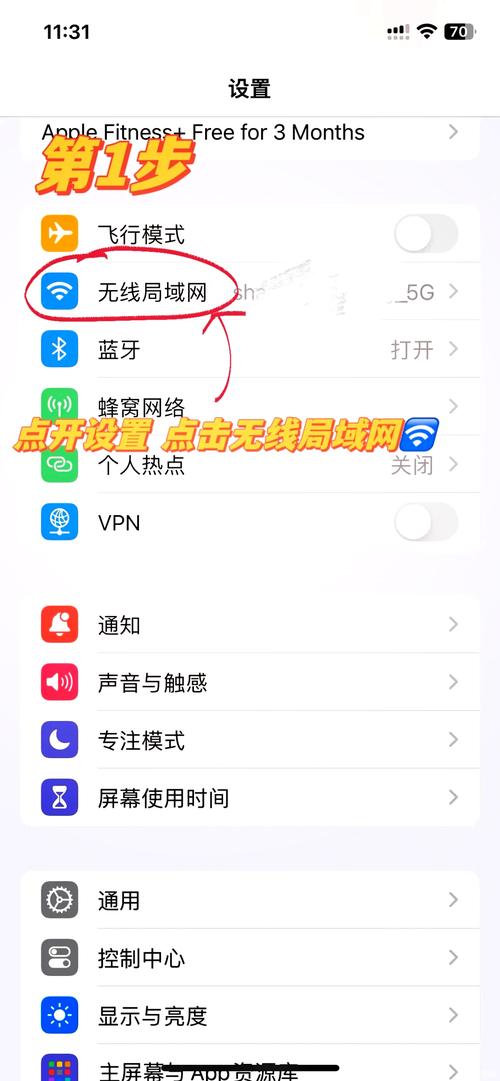
切换网络:
- Wi-Fi 切换到移动数据:如果当前连的是Wi-Fi,请关闭Wi-Fi,使用手机流量(移动数据)打开Facebook。
- 移动数据 切换到Wi-Fi:反之,如果用的是移动数据,请尝试连接一个稳定的Wi-Fi网络。
- 目的:这可以判断是当前Wi-Fi网络的问题,还是手机网络本身的问题。
-
关闭并重新打开App:
 (图片来源网络,侵删)
这是最简单也最常用的方法,完全退出Facebook App,然后重新打开。
-
清除App缓存和数据:
- 注意:清除缓存不会删除你的账号信息、好友或帖子,但会让你需要重新登录,并可能丢失一些离线数据(如下载的视频)。
- 路径:
设置->应用->Facebook->存储->清除缓存,如果清除缓存后问题依旧,可以尝试清除数据(通常需要重新登录)。
-
更新Facebook App:
- 过时的App可能会与系统不兼容。
- 路径:前往你手机的 应用商店 (App Store for iPhone / Google Play Store for Android),搜索 "Facebook",如果有更新,点击“更新”按钮。
-
检查手机日期和时间:
 (图片来源网络,侵删)
- 手机的日期和时间设置不正确,可能会导致安全证书验证失败,从而无法连接网络。
- 路径:
设置->系统->日期和时间,确保“自动设置日期和时间”的开关是打开的。
-
卸载并重新安装App:
如果以上方法都无效,这招通常很管用,卸载Facebook App后,去应用商店重新下载安装。
第三步:针对电脑用户的解决方案
如果你用的是电脑浏览器访问Facebook,请尝试以下方法:
-
刷新页面或重新打开浏览器:
- 按
F5或Ctrl + R刷新页面。 - 关闭所有浏览器标签页,然后重新打开浏览器再访问。
- 按
-
清除浏览器缓存和Cookie:
- 过期的缓存或Cookie可能导致登录问题或连接问题。
- Chrome/Edge: 按
Ctrl + Shift + Delete,选择时间范围(建议“所有时间”),勾选“缓存文件和Cookie”,然后点击“清除数据”。 - Firefox: 按
Ctrl + Shift + Delete,选择要清除的内容和时间,然后点击“立即清除”。
-
尝试使用无痕/隐私模式:
- 打开浏览器的无痕窗口(Chrome/Edge中按
Ctrl + Shift + N,Firefox中按Ctrl + Shift + P)。 - 在无痕模式下访问Facebook,如果能正常访问,说明问题可能是某个浏览器插件(广告拦截器、VPN插件等)或Cookie引起的,你可以逐一禁用插件来排查。
- 打开浏览器的无痕窗口(Chrome/Edge中按
-
尝试其他浏览器:
如果你用的是Chrome,可以试试Edge、Firefox或Safari,这可以判断是浏览器本身的问题,还是网络/系统的问题。
-
检查电脑的日期和时间:
- 和手机一样,确保电脑的日期和时间是自动同步的,在Windows上,右键点击任务栏时间 ->
调整日期/时间。
- 和手机一样,确保电脑的日期和时间是自动同步的,在Windows上,右键点击任务栏时间 ->
-
禁用VPN或代理:
如果你正在使用VPN(虚拟专用网络)或代理服务器,请先将其关闭,有些VPN的节点可能不稳定,或者被Facebook屏蔽。
第四步:进阶排查(如果以上都无效)
-
重启你的设备:
无论是手机还是电脑,重启是最有效的“万能钥匙”之一,它可以解决很多临时的软件或网络冲突。
-
检查DNS设置:
- DNS(域名系统)负责将网址(如facebook.com)翻译成IP地址,有时候DNS服务器出问题也会导致无法访问。
- 你可以尝试将DNS服务器更改为公共DNS,
- Google DNS:
8.8.8和8.4.4 - Cloudflare DNS:
1.1.1和0.0.1
- Google DNS:
- 更改方法:在Windows上,进入“网络和Internet设置” -> “更改适配器选项” -> 右键点击你的网络连接 -> “属性” -> 双击 “Internet 协议版本 4 (TCP/IPv4)” -> 选择“使用下面的DNS服务器地址”并填入上述地址,Mac系统也有类似的路径。
-
检查防火墙或安全软件:
- 电脑或手机上的防火墙、杀毒软件或安全应用可能会错误地阻止Facebook连接,你可以尝试暂时禁用它们,然后访问Facebook,看看问题是否解决。(记得用完后重新开启!)
如果问题仍然存在
如果你已经尝试了以上所有方法,但问题依旧,那么很可能是以下情况之一:
- 你的网络环境:某些公司、学校或地区的网络可能会限制访问Facebook。
- Facebook服务器问题:虽然Downdetector没有显示,但可能是你所在地区连接Facebook主节点的线路出现了问题。
- 账号问题:极少数情况下,可能是你的账号被临时限制了某些功能。
最后的建议: 如果是在中国大陆,请确保你已通过合法合规的渠道解决网络访问问题,如果你在国外,可以联系你的网络服务提供商(ISP),询问他们是否能正常访问Facebook服务器。
希望这些步骤能帮助你解决问题!











