
核心原理
这个过程就是:
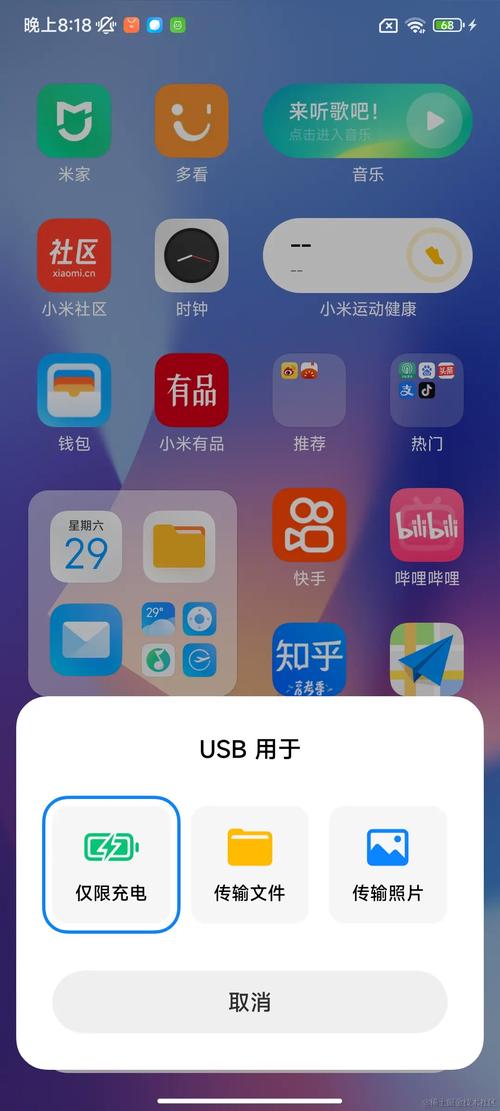
(图片来源网络,侵删)
- 手机:通过移动数据(4G/5G)或Wi-Fi连接到互联网。
- USB线:将手机和电脑连接起来,并将手机的“网络”通过这条线“共享”给电脑。
- 电脑:识别到手机传来的网络信号,并使用它来上网。
第一步:准备工作
在开始之前,请确保你已经准备好以下物品:
- 一部手机:确保手机已连接到互联网(开启移动数据或连接了Wi-Fi)。
- 一台台式电脑:可以是Windows或macOS系统。
- 一根质量良好的USB数据线:最好是能传输数据和充电的线。
- 电脑上的手机驱动程序:
- Windows:通常会自动安装大部分手机的驱动,如果没有,可能需要从手机官网(如三星、华为、小米)下载安装PC套件,这通常会附带所需的驱动。
- macOS:macOS通常能很好地识别主流的Android手机,无需额外驱动。
第二步:操作步骤(分手机系统)
请根据你的手机操作系统选择对应的操作方法。
A. Android 手机 (安卓手机)
以安卓手机为例,操作步骤非常直接。
在手机上设置:
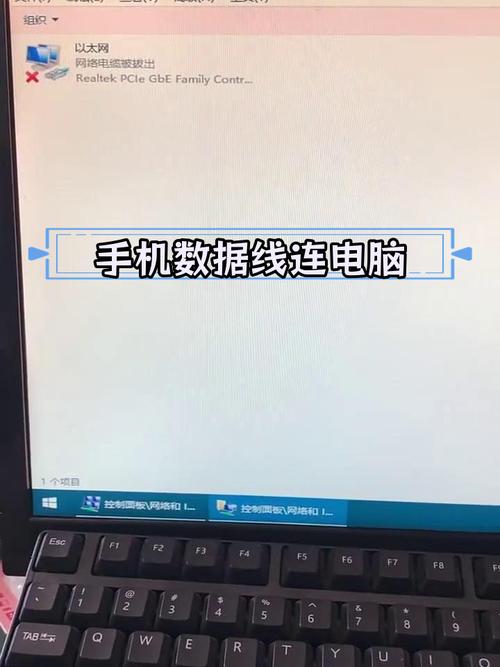
(图片来源网络,侵删)
- 连接USB线:用USB数据线将手机和台式电脑连接。
- 下拉通知栏:从屏幕顶部向下滑动,打开通知栏。
- 找到USB选项:你会看到一个名为“正在为这台设备充电”或类似的USB提示。长按这个USB通知,或者点击旁边的设置图标(⚙️)。
- 选择USB网络共享:在弹出的选项中,选择 “USB网络共享” (USB Tethering) 或 “网络共享和便携式热点”。
- 开启共享:点击开关,将其打开,手机屏幕上可能会提示“已开启USB网络共享”。
在电脑上设置:
电脑会自动识别并开始使用手机的网络,无需任何额外设置,你只需要:
- 检查网络连接:在电脑右下角的任务栏(Windows)或右上角的菜单栏(macOS)查看网络图标。
- 确认网络状态:
- Windows:网络图标可能会显示一个地球标志,或者显示你手机的名称(如“Android Shared Connection”),你可以在“设置” > “网络和Internet” > “WLAN” 中看到新的网络适配器。
- macOS:点击屏幕右上角的Wi-Fi图标,你应该会看到一个以“iPhone”或“Android开头的网络名称,点击它连接即可。
如果电脑无法连接,请尝试以下操作:
- Windows:
- 打开“设置” > “网络和Internet” > “更改适配器选项”。
- 你会看到一个名为“以太网”或“无线局域网”的连接,其名称可能包含“Android”、“RNDIS”或“ tethering”。
- 右键点击它,选择“属性”。
- 双击“Internet 协议版本 4 (TCP/IPv4)”,确保设置为“自动获得IP地址”和“自动获得DNS服务器地址”。
- macOS:通常无需手动设置,如果不行,可以尝试断开USB线后重新连接。
B. iPhone / iPad (iOS 系统)
iOS系统的设置方式与Android略有不同,它没有直接的“USB网络共享”选项,而是通过“个人热点”功能来实现。
(图片来源网络,侵删)
在手机上设置:
- 打开“设置”:在手机主屏幕找到并进入“设置”应用。
- 进入“个人热点”:滚动并点击“个人热点”。
- 设置热点名称和密码:(可选但推荐)点击“无线局域网密码”设置一个安全的密码,防止他人连接。
- 连接方式选择“USB”:在“个人热点”页面,找到“最大兼容性”或“共享方式”选项,点击它,然后在弹出的菜单中选择 “USB”。
- 开启个人热点:将顶部的个人热点开关打开,手机屏幕上会显示“已开启个人热点”。
在电脑上设置:
电脑同样会自动识别并连接。
- 检查网络连接:
- Windows:任务栏网络图标会显示连接状态,你可以在“网络和Internet设置”中看到名为“iPhone USB”的适配器。
- macOS:系统会自动检测并连接,你无需任何操作,网络就已经通了。
第三步:常见问题与解决方法
如果遇到问题,可以尝试以下排查步骤:
-
USB线问题:
- 确认数据线质量:有些便宜的充电线只能充电,不能传输数据,请尽量使用原装或质量好的数据线。
- 更换USB接口:尝试将USB线插入电脑主机后面的USB接口,而不是机箱前面的,后者有时供电或信号不稳定。
-
驱动问题 (Windows):
- 设备管理器检查:在Windows搜索栏输入“设备管理器”并打开。
- 查找未知设备:展开“通用串行总线控制器”列表,看是否有带黄色感叹号的设备。
- 更新驱动:右键点击该设备,选择“更新驱动程序” > “自动搜索更新的驱动程序软件”,如果不行,可能需要去手机官网下载官方PC套件(如三星Kies、华为HiSuite)来安装驱动。
-
手机设置问题:
- 检查USB模式:在手机的通知栏,确保你选择的是“传输文件”或“MTP”模式,而不是“仅充电”模式,虽然网络共享通常不依赖此模式,但有时它会影响连接的稳定性。
- 关闭省电模式/低电量模式:手机在低电量时可能会限制某些功能,尝试关闭此模式。
-
电脑网络设置问题:
- 禁用其他网络适配器:如果你的电脑同时连接了Wi-Fi或有线网络,可能会导致冲突,可以暂时禁用它们,只保留USB网络共享的连接。
- 重置网络:在Windows中,可以尝试打开“设置” > “网络和Internet” > “状态” > “网络重置”。(此操作会重置所有网络适配器,需重启电脑)。
-
手机系统限制:
某些定制UI(如MIUI、EMUI)可能会在后台限制USB共享,请检查是否有相关的“安全”或“网络共享”设置被关闭。
| 步骤 | Android 手机 | iPhone / iPad |
|---|---|---|
| 连接线 | 用USB线连接手机和电脑 | 用USB线连接手机和电脑 |
| 手机设置 | 下拉通知栏,找到USB选项,开启“USB网络共享” | 打开“设置” > “个人热点”,选择“USB”方式,开启开关 |
| 电脑使用 | 通常自动连接,无需操作 | 通常自动连接,无需操作 |
这是一个非常方便的功能,非常适合在旅途中、网络故障时或临时需要网络时使用,希望这份指南能帮到你!











