第一步:基础检查(最常见的原因)
这些是 80% 的情况下能解决问题的步骤。
(图片来源网络,侵删)
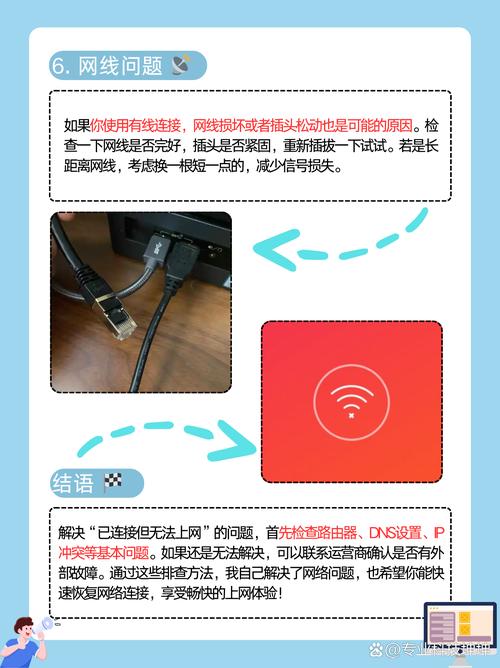
检查网络连接和目标计算机
- 确认目标计算机开机并在线:您要访问的电脑(
\\WIN10-PC)必须是开机状态,并且已经连接到同一个网络。 - 检查网络线缆和 Wi-Fi:确保您的电脑和目标电脑都正确连接到网络,可以尝试访问一个网站(如
www.baidu.com)来确认自己的网络是通的。 - 检查 IP 地址:确保两台电脑在同一个网段,一台是
168.1.10,另一台是168.1.20,如果在不同网段(如168.1.x和168.2.x),它们将无法直接通信,除非有路由器或三层交换机进行路由。
检查共享文件夹/打印机是否存在
- 在目标电脑上确认:走到目标电脑前,检查您想访问的文件夹是否确实被设置为“共享”,右键点击文件夹 -> 属性 -> 共享 -> 高级共享 -> 勾选“共享此文件夹”。
- 确认共享名称:记录下正确的共享名称,您共享了
D:\工作文档文件夹,共享名可能就是工作文档,那么访问路径就是\\WIN10-PC\工作文档,共享名不一定是文件夹名。
检查防火墙(非常重要!)
Windows 自带的防火墙或第三方杀毒软件的防火墙是导致此问题的最常见元凶之一。
- 临时关闭防火墙测试:
- Windows Defender 防火墙:
- 按
Win + S搜索“控制面板”并打开。 - 查看方式选择“大图标”或“小图标”,找到并点击“Windows Defender 防火墙”。
- 点击左侧的“启用或关闭 Windows Defender 防火墙”。
- 分别关闭“域网络”、“专用网络”、“公用网络”的防火墙(如果不确定,可以全部临时关闭)。
- 点击“确定”,然后立即尝试访问共享路径。
- 按
- 第三方杀毒软件:360、火绒、McAfee 等,通常在其设置中可以找到“防火墙”选项并临时关闭。
- Windows Defender 防火墙:
- 如果关闭后可以访问:那就证明是防火墙规则的问题,请重新开启防火墙,并添加一条“入站规则”,允许“文件和打印机共享”相关的流量通过,通常防火墙会有一个“允许应用通过防火墙”的选项,找到“文件和打印机共享”并勾选。
检查网络发现和共享设置
确保您的网络配置允许发现和共享文件。
- 按
Win + S搜索“控制面板”并打开。 - 进入“网络和 Internet” -> “网络和共享中心”。
- 点击左侧的“更改高级共享设置”。
- 展开“当前配置文件”(通常是“专用网络”)。
- 确保:
- 启用“网络发现”。
- 启用“文件和打印机共享”。
- 对于“所有网络”部分,建议将“密码保护的共享”设置为“关闭”(方便测试),或者确保您知道目标电脑的登录用户名和密码。
第二步:进阶排查(如果基础检查无效)
如果以上步骤都做了还是不行,请尝试以下方法。
检查服务是否运行
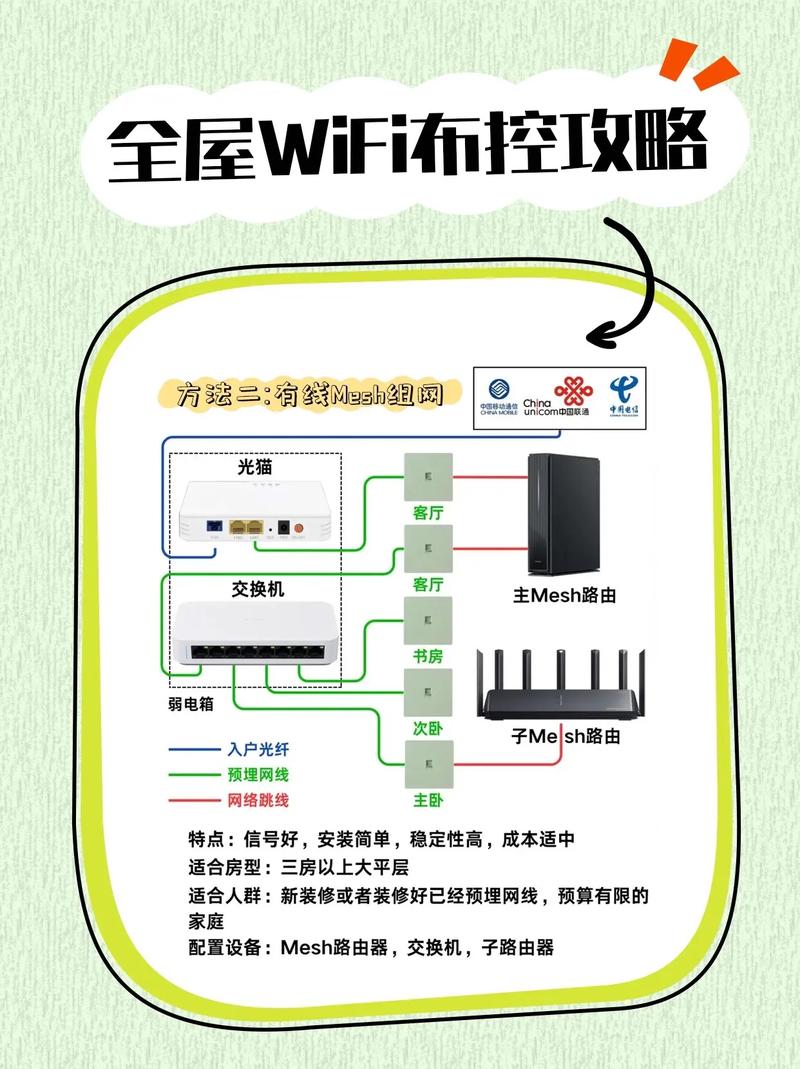
某些关键服务没有运行也会导致此问题。
(图片来源网络,侵删)
- 按
Win + R打开“运行”对话框,输入services.msc并回车。 - 在服务列表中,找到并确保以下三个服务的状态都是“正在运行”,启动类型”是“自动”:
- Function Discovery Provider Host:功能发现提供程序主机。
- Function Discovery Resource Publication:功能发现资源发布。
- SSDP Discovery:SSDP 发现服务。
- UPnP Device Host:UPnP 设备主机。
- 如果它们没有运行,右键点击 -> 选择“属性” -> 将“启动类型”改为“自动”,然后点击“启动” -> “应用” -> “确定”。
检查网络客户端
确保您的电脑安装了必要的网络客户端。
- 按
Win + R打开“运行”对话框,输入appwiz.cpl并回车。 - 点击左侧的“启用或关闭 Windows 功能”。
- 在列表中,找到并确保以下选项是勾选状态:
- SMB 1.0/CIFS 文件共享支持(注意:出于安全考虑,微软已不推荐使用此旧协议,如果两台电脑都是较新的 Windows 10/11,可以不勾选它,但如果目标电脑是旧系统如 Windows XP,可能需要勾选。)
- 网络发现和文件共享
- 点击“确定”等待完成。
重置网络堆栈
有时网络协议栈会出现问题,重置它可以解决很多疑难杂症。
- 以管理员身份打开“命令提示符”(CMD)或“PowerShell”。
- 依次输入以下命令,每输完一行按一次回车:
netsh winsock reset netsh int ip reset ipconfig /release ipconfig /renew ipconfig /flushdns - 完成后,必须重启电脑才能使设置生效。
第三步:疑难解答
使用 Windows 网络疑难解答
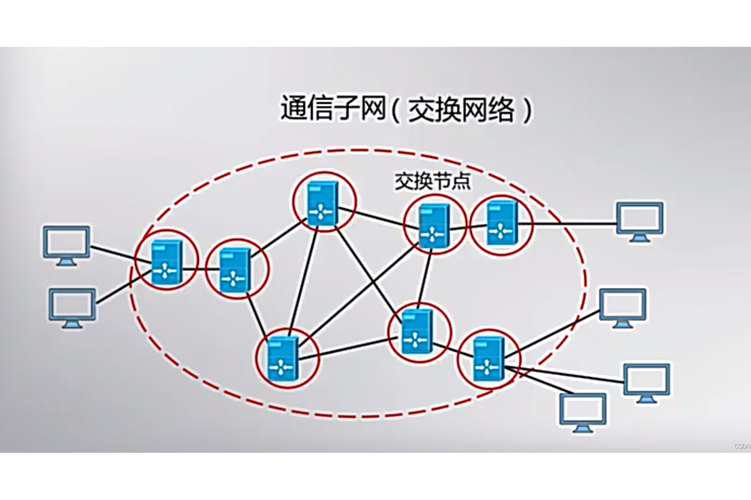
Windows 自带了一个网络诊断工具,可以自动检测并修复一些常见问题。
在“设置” -> “网络和 Internet” -> “状态” 页面,向下滚动找到“网络疑难解答”,点击它运行。
(图片来源网络,侵删)
尝试不同的访问方式
- 使用 IP 地址代替计算机名:如果通过
\\WIN10-PC访问失败,尝试在目标电脑上按Win + R输入cmd回车,然后输入ipconfig查看其 IP 地址,168.1.20,然后在您的电脑上尝试访问\\192.168.1.20。- 如果用 IP 地址能访问,但用计算机名不行:这说明是 NetBIOS over TCP/IP 或 DNS 解析 的问题,可以尝试在
services.msc中确保 "Computer Browser" 服务是正在运行的,或者,在目标电脑的 hosts 文件(C:\Windows\System32\drivers\etc\hosts)中添加一行:168.1.20 WIN10-PC。
- 如果用 IP 地址能访问,但用计算机名不行:这说明是 NetBIOS over TCP/IP 或 DNS 解析 的问题,可以尝试在
检查工作组
确保两台电脑在同一个工作组。
- 在“此电脑”图标上右键 -> “属性”。
- 在“相关设置”中点击“高级系统设置”。
- 在“计算机名”选项卡下,点击“更改”。
- 查看“工作组”名称是否一致,如果不一致,将它们改成相同的名称(例如都改成
WORKGROUP),然后重启电脑。
总结与最终建议
按照这个流程走一遍,大概率能解决问题,如果所有方法都尝试后仍然无效,可以考虑:
- 重启所有网络设备:将电脑、路由器、交换机全部关闭,等待一分钟后再依次开启。
- 更新网卡驱动:去电脑品牌官网或网卡制造商(如 Intel, Realtek)网站下载并安装最新的网卡驱动程序。
- 考虑安全软件:某些过于“智能”的杀毒软件或安全软件可能会阻断网络共享,可以尝试暂时卸载它们。
希望这份详细的指南能帮助您解决问题!