核心思路
整个过程分为两个主要部分:
(图片来源网络,侵删)
- 在 XP 电脑上: 设置打印机共享,确保 XP 电脑能被其他电脑访问。
- 在 Win7 电脑上: 搜索并连接到 XP 电脑上共享的打印机。
第一部分:在 Windows XP 电脑上设置打印机共享
这是最关键的一步,XP 电脑的设置不正确,Win7 将永远找不到它。
步骤 1: 确保打印机已正确连接并安装驱动
- 将打印机通过 USB 或并口线连接到 Windows XP 电脑。
- 在 XP 电脑上,确保打印机的驱动程序已正确安装,你可以打印一个测试页来验证打印机本身工作正常。
步骤 2: 启用文件和打印机共享
这是让 Win7 能“看到” XP 的基础。
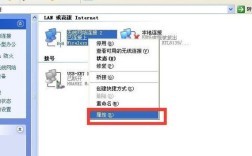
- 在 XP 桌面上,右键点击“网上邻居”,选择“属性”。
- 在弹出的“网络连接”窗口中,右键点击你正在使用的网络连接(通常是“本地连接”或“无线网络连接”),选择“属性”。
- 在列表中,找到并勾选 “Microsoft 网络的文件和打印机共享”,然后点击“确定”。
步骤 3: 设置共享打印机
- 在 XP 电脑上,点击“开始” -> “打印机和传真”。
- 右键点击你想共享的打印机,选择“共享”。
- 在弹出的属性窗口中,切换到“共享”选项卡。
- 勾选 “共享这台打印机”。
- 在“共享名”一栏中,为你的打印机起一个简单的名字(
HP_LaserJet或Office_Printer)。建议使用英文或数字,避免使用中文或特殊符号,这能避免很多连接问题。 - 点击“应用”或“确定”。
步骤 4: 记录 XP 电脑的计算机名
为了方便 Win7 查找,你需要知道 XP 电脑在网络中的名字。
- 在 XP 桌面上,右键点击“我的电脑”,选择“属性”。
- 在弹出的“系统属性”窗口中,切换到“计算机名”选项卡。
- 记下“完整的计算机名”,
XP-PC或OFFICE-DESKTOP,这个名字将用于后续连接。
步骤 5: 检查防火墙设置
XP 自带的防火墙可能会阻止其他电脑的访问。
(图片来源网络,侵删)
- 点击“开始” -> “控制面板” -> “Windows 防火墙”。
- 在“常规”选项卡中,确保选择的是 “不允许例外” 或 “启用(推荐)”,如果选择“不允许例外”,你需要手动添加例外,但为了简单,建议选择“启用(推荐)”。
- 切换到“例外”选项卡,确保勾选了 “文件和打印机共享”。
步骤 6: 确保两台电脑在同一网络
这是最容易被忽略但最重要的一点!
- XP 电脑 和 Win7 电脑 必须连接到 同一个路由器 或 同一个交换机 下。
- 检查两台电脑的 IP 地址是否在同一网段,XP 的 IP 是
168.1.100,Win7 的 IP 应该是168.1.x(x 在 2-254 之间,且不与 XP 冲突)。- 如何查看 IP 地址:在命令提示符(CMD)里输入
ipconfig查看。
- 如何查看 IP 地址:在命令提示符(CMD)里输入
第二部分:在 Windows 7 电脑上连接共享打印机
XP 电脑已经准备好“分享”打印机了,我们开始在 Win7 上“接收”。
通过“添加打印机”向导(推荐)
这是最标准、最可靠的方法。
-
在 Win7 桌面上,点击“开始” -> “设备和打印机”。
 (图片来源网络,侵删)
 -
在顶部的工具栏中,点击 “添加打印机”。
-
系统会开始搜索网络打印机,可能会等待一会儿,如果搜索不到,不要急,点击 “添加网络、无线或 Bluetooth 打印器” 下方的 “所需要的打印机未列出”。
-
在弹出的窗口中,选择 “按名称选择共享打印机”,然后在输入框中输入 XP 电脑的地址,格式有两种:
- 格式一(推荐):
\\XP计算机名\共享打印机名\\XP-PC\HP_LaserJet
-
\\XP电脑的IP地址\共享打印机名\\192.168.1.100\HP_LaserJet
- 强烈建议使用第一种格式,因为它不依赖 XP 的 IP 地址,即使 XP 重启后 IP 变化,只要计算机名不变,Win7 依然能找到。
- 格式一(推荐):
-
点击“下一步”,系统会自动尝试连接并安装驱动。
- XP 电脑是 32 位,Win7 是 64 位: 系统可能会提示找不到驱动,这时你需要手动提供驱动程序,请点击“浏览”,找到从 XP 电脑打印机驱动文件夹里复制过来的
.inf文件,然后按照提示完成安装。 - 如果驱动安装成功: 直接点击“下一步”,为打印机设置一个名称(连接 XP 上的 HP 打印机”),然后选择“是否设置为默认打印机”,最后点击“完成”。
- XP 电脑是 32 位,Win7 是 64 位: 系统可能会提示找不到驱动,这时你需要手动提供驱动程序,请点击“浏览”,找到从 XP 电脑打印机驱动文件夹里复制过来的
通过网络浏览器直接连接
如果方法一失败,可以尝试这个方法。
- 在 Win7 电脑上,打开任意一个文件浏览器(计算机”)。
- 在顶部的地址栏中,输入
\\XP计算机名或\\XP电脑的IP地址,然后按回车。\\XP-PC
- 如果网络设置正确,会弹出窗口要求你输入 XP 电脑的用户名和密码。
- 用户名: XP 电脑上的一个有管理员权限的用户名。
- 密码: 该用户的密码。
- 重要提示: 如果你 XP 电脑设置了密码,必须输入正确的用户名和密码才能访问,XP 没有设置密码,可以留空,但 XP 的“简单文件共享”可能需要被启用(在“文件夹选项” -> “查看”中设置)。
- 登录成功后,你会看到 XP 电脑上共享的打印机图标,直接双击它,系统会自动开始安装驱动,安装完成后,打印机就会出现在你的“设备和打印机”列表中。
常见问题与解决方法
问题 1:Win7 搜索不到 XP 电脑,提示“找不到网络路径”
- 原因: 通常是网络不通或防火墙设置。
- 解决方法:
- 检查网络: 确保两台电脑连接到同一个路由器,在 Win7 的命令提示符里
ping XP计算机名或ping XP的IP地址,看是否能通。ping不通,检查网线、Wi-Fi 连接和路由器设置。 - 关闭防火墙测试: 在 XP 和 Win7 上,暂时关闭防火墙,再尝试连接,如果可以,说明是防火墙规则问题,XP 上请确保“文件和打印机共享”例外已开启,Win7 上可以尝试开启“网络发现”和“文件共享”(控制面板 -> 网络和共享中心 -> 高级共享设置)。
- 检查工作组: 确保两台电脑在同一个“工作组”里,在“计算机名”(XP)或“系统属性”(Win7)中查看,如果不同,需要修改为一致。
- 检查网络: 确保两台电脑连接到同一个路由器,在 Win7 的命令提示符里
问题 2:找到了打印机,但安装驱动失败
- 原因: Win7 和 XP 的系统位数(32位/64位)不匹配,导致系统无法自动识别驱动。
- 解决方法:
- 手动获取驱动: 在 XP 电脑上,找到打印机的驱动安装文件,或者从打印机厂商官网下载对应型号的 Win7 驱动。
- 在 Win7 上手动安装: 回到 Win7 的“添加打印机”向导,在需要驱动的步骤,选择“从磁盘安装”,然后浏览到你下载或复制的驱动文件夹,找到
.inf文件,按照提示完成安装。
问题 3:连接成功,但打印任务卡在“后台处理程序”
- 原因: 通常是由于 Win7 和 XP 的系统架构差异,导致打印作业无法正确传输。
- 解决方法:
- 更新驱动: 在 Win7 上,右键点击该共享打印机 -> “打印机属性” -> “高级”选项卡,点击“新驱动程序”按钮,尝试为该打印机安装最新的、官方的 Win7 驱动。
- 打印测试页: 在打印机属性中,点击“打印测试页”,看是否能成功,如果测试页成功,但其他软件打印失败,可能是软件本身的打印设置问题。
- 重新创建端口: 删除该打印机,然后重新按照“方法一”添加一次,有时可以解决问题。
连接 Win7 和 XP 的打印机,核心在于 XP 电脑的正确共享设置 和 Win7 电脑的正确访问路径,遵循上述步骤,特别是确保 同一网络、开启共享、关闭防火墙干扰,90% 的问题都可以解决,如果遇到驱动问题,手动提供驱动文件是最终的解决方案。