
问题原因分析
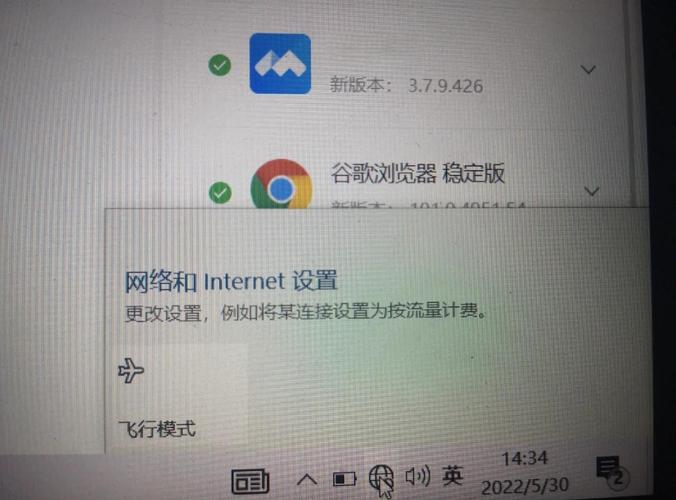
最主要的原因是:Windows 10 和 Windows 11 默认推荐用户使用“设置”应用,而不是“控制面板”来管理网络。
(图片来源网络,侵删)
微软在新系统中逐渐将传统功能从控制面板迁移到了更现代的“设置”应用中。“网络和共享中心”就是其中之一,它已经被“网络和 Internet”设置页面所取代。
解决方案(按推荐顺序)
你可以根据自己的习惯和需求,选择以下任意一种方法。
使用新的“设置”应用(推荐)
这是微软官方推荐的方式,功能更全,界面更友好。
-
打开“设置”:
 (图片来源网络,侵删)
- 按下键盘上的
Win+I组合键。 - 点击“开始”菜单,然后选择齿轮状的“设置”图标。
- 在任务栏的搜索框中输入“设置”并打开。
- 按下键盘上的
-
进入网络设置:
- 在“设置”窗口中,点击 “网络和 Internet”。
-
找到核心功能:
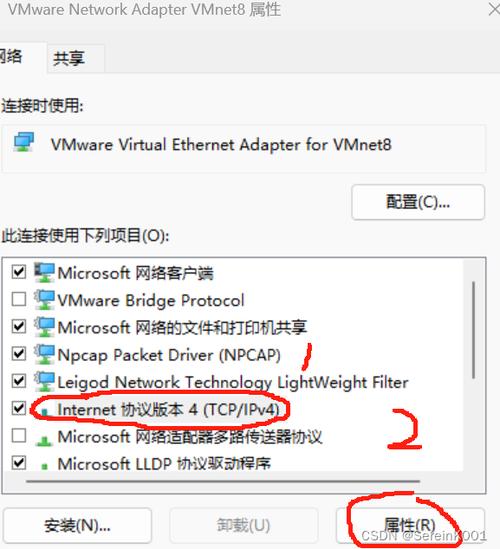
- 查看网络状态和连接:在这里你可以看到当前连接的网络(Wi-Fi 或以太网)、IP 地址、DNS 服务器等信息,这与“网络和共享中心”的“查看活动网络”部分功能类似。
- 更改适配器选项:这是“网络和共享中心”里“更改适配器设置”的直接替代品。
- 在“网络和 Internet”页面,点击左侧的 “高级网络设置”。
- 然后点击右侧的 “更多网络适配器选项”。
- 网络和共享中心:虽然名字没了,但核心功能还在,如果你想开启或关闭文件和打印机共享,可以:
- 在“网络和 Internet”页面,点击左侧的 “网络和共享中心”(是的,它藏在这里!)。
- 你就能看到熟悉的“更改高级共享设置”、“更改适配器选项”等链接了。
在控制面板中显示“网络和共享中心”(高级方法)
如果你非常习惯使用控制面板,或者你的工作环境需要它,可以通过修改系统设置让它重新出现。
-
打开“控制面板”:
 (图片来源网络,侵删)
在任务栏搜索框中输入“控制面板”并打开。
-
查看方式为“大图标”或“小图标”:
确保右上角的“查看方式”是“大图标”或“小图标”,如果不是,请点击下拉菜单进行更改。
-
打开“程序和功能”:
- 在控制面板列表中,找到并点击 “程序和功能”。
-
启用或关闭 Windows 功能:
- 在左侧菜单中,点击 “启用或关闭 Windows 功能”。
-
勾选“Legacy Components”:
- 在弹出的列表中,找到并展开 “Legacy Components”(传统组件)。
- 勾选 “网络和共享中心” 复选框。
- 点击“确定”。
-
等待安装完成:
系统会自动下载并启用所需的功能,完成后,返回控制面板,你应该就能在“大图标”或“小图标”视图下找到“网络和共享中心”了。
注意:这个方法本质上是安装了一个旧的 shell 组件,虽然能用,但界面和功能可能不如“设置”应用新。
通过运行命令快速打开
如果你只是想快速访问“更改适配器设置”这个最常用的功能,这是最快的方法。
- 按下键盘上的
Win+R组合键,打开“运行”对话框。 - 输入命令
ncpa.cpl然后按回车。 - 这将直接打开“网络连接”窗口,也就是“网络和共享中心”里的“更改适配器设置”。
如果以上方法都无效,怎么办?
如果你尝试了所有方法,控制面板里依然没有,那可能是系统文件损坏或存在其他更深层次的问题,可以尝试以下排查步骤:
-
检查系统文件:
- 以管理员身份打开“命令提示符”或“PowerShell”。
- 输入命令
sfc /scannow并按回车,等待扫描完成。 - 扫描结束后,根据提示重启电脑。
-
检查系统更新:
- 确保你的 Windows 系统是最新版本,有时,一个系统更新就能修复这类显示问题。
- 前往 “设置” > “更新和安全” > “Windows 更新”,点击“检查更新”。
-
系统还原:
如果问题是最近才出现的,可以考虑使用“系统还原”功能将电脑恢复到出现此问题之前的时间点。
| 场景 | 推荐解决方案 |
|---|---|
| 日常使用,需要查看网络状态 | 使用“设置”应用 (Win + I) |
| 习惯控制面板,想找回旧界面 | 启用 Windows 功能 (程序和功能 -> 启用或关闭 Windows 功能) |
| 只想快速管理网络适配器 | 使用运行命令 (Win + R -> 输入 ncpa.cpl) |
| 尝试所有方法后问题依旧 | 系统文件检查 (sfc /scannow) 和 检查系统更新 |
对于绝大多数用户来说,强烈建议适应和使用新的“设置”应用,因为它代表了未来的发展方向,并且提供了更好的用户体验。











