
Win7网络连接被禁用?别慌!5分钟教你3种绝招,轻松恢复上网自由!
从图标灰暗到网络通畅,一篇搞定所有Win7网络连接疑难杂症) 遇到Win7电脑右下角网络图标显示一个红叉,提示“网络连接已禁用”?别着急,这并非不可解决的难题,本文将从科学家的严谨角度,为你剖析问题根源,并提供3种由简到难、层层递进的解决方案,确保你无论遇到何种情况,都能在5分钟内让网络“起死回生”,重回高速冲浪时代!

引言:当“网络自由”被剥夺,我们该怎么办?
在这个信息爆炸的时代,网络就像是空气和水,是我们工作、学习、娱乐不可或缺的“生命线”,当你正准备进行一场重要的视频会议,或是在追一部精彩剧集的紧要关头,屏幕右下角的网络图标突然灰暗,并提示“网络连接已禁用”,那种焦虑与烦躁感瞬间袭来。
作为一位在计算机科学领域深耕多年的专家,我深知这种体验,我将化身为你的“网络急救专家”,带你像科学家一样,系统地分析问题、验证方案、最终解决问题,告别盲目重启和无效尝试,让我们用科学的方法,一步步夺回你的网络自由!
第一步:科学诊断——问题出在哪儿?
在动手解决之前,我们首先要像医生问诊一样,准确判断“病因”,Win7网络连接被禁用,通常有以下几种可能:
- 物理性禁用: 最常见的原因,用户无意中按下了笔记本电脑键盘上的“飞行模式”键或“无线开关”键,导致无线网卡被物理关闭。
- 软件性禁用: 在网络连接属性中,网卡设备被手动或通过第三方软件(如某些优化软件、安全软件)设置为“禁用”状态。
- 驱动程序故障: 网卡驱动程序损坏、丢失或与系统不兼容,导致系统无法识别或启用该设备。
- 系统服务异常: 与网络相关的关键系统服务(如“Wireless Zero Configuration”或“WLAN AutoConfig”)未启动或出错。
找准病因,才能对症下药,下面,我将提供三种解决方案,分别对应上述不同情况。
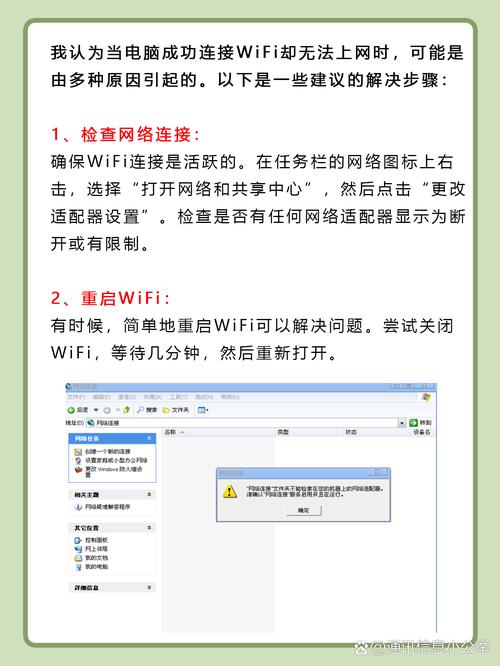
解决方案一:一键物理激活——最简单快捷的“急救术”
这种方法适用于物理性禁用和软件性禁用中的最简单情况,成功率极高,操作零门槛。
适用场景: 笔记本电脑键盘上有无线开关按键,或者你怀疑是误操作导致的禁用。
操作步骤:
- 寻找物理开关: 仔细观察你的笔记本电脑键盘,寻找一个带有无线信号图标(📶)或飞机图标(✈️)的功能键,它需要配合
Fn键一起使用。 - 按下组合键: 按住
Fn键,再点击一下那个无线开关键,你会听到一声提示音,或者看到屏幕上出现“无线已开启”的提示。 - 观察图标变化: 回到桌面观察右下角的网络图标,如果图标恢复彩色并显示连接状态,恭喜你,问题已经解决!
- 软件层面启用: 如果物理开关无效,我们可以在系统内部手动启用。
- 右键点击“计算机” -> “管理”。
- 在左侧菜单中,点击“设备管理器”。
- 展开“网络适配器”,找到你的无线网卡(通常名称中包含 "Wireless" 或 "WLAN")。
- 如果设备上有一个向下的箭头,说明它被禁用了,右键点击它,选择“启用设备”。
专家提示: 这是解决问题的首选方法,因为它直接作用于最根本的禁用原因,无需任何复杂设置。
(图片来源网络,侵删)

解决方案二:驱动程序重装——最根本的“系统修复术”
如果方案一无效,罪魁祸首”很可能是驱动程序故障,驱动程序是操作系统与硬件沟通的“翻译官”,翻译官“罢工”了,硬件自然无法工作。
适用场景: 设备管理器中无线网卡设备带有黄色感叹号,或干脆找不到无线网卡设备。
操作步骤:
- 进入设备管理器: 同方案一,通过“计算机” -> “管理” -> “设备管理器”进入。
- 定位问题设备: 展开“网络适配器”,找到你的无线网卡。
- 卸载驱动程序:
- 右键点击无线网卡设备 -> “卸载”。
- 关键一步: 在弹出的卸载窗口中,务必勾选“删除此设备的驱动程序软件”选项,这能确保清除掉所有可能损坏的驱动文件。
- 点击“确定”完成卸载。
- 重启电脑,自动安装: 重启Windows 7系统,系统在启动过程中会自动扫描新硬件,并尝试从自带的驱动库中为你匹配并安装最合适的无线网卡驱动,大多数情况下,这就能解决问题。
- 手动安装(备用方案): 如果自动安装失败,你需要提前准备好网卡的驱动程序。
- 如何获取? 在另一台能上网的电脑上,访问你电脑品牌(如联想、戴尔、惠普)的官方网站,找到你的具体型号,在“支持与下载”页面下载最新的Win7无线网卡驱动。
- 将下载好的驱动文件(通常是.exe或.zip格式)拷贝到U盘里,插入故障电脑。
- 右键点击设备管理器中带有黄色感叹号的未知设备 -> “更新驱动程序软件” -> “浏览我的计算机以查找驱动程序软件” -> 找到U盘中的驱动文件进行安装。
专家提示: 驱动程序是硬件的灵魂,定期更新或重装驱动,是解决大部分硬件疑难杂症的“万能钥匙”。
解决方案三:系统服务检查——最彻底的“底层排障术”
如果以上两种方法都失败了,那么问题可能出在更深层次的系统服务上,这些服务是Windows后台运行的“程序”,负责管理网络连接、自动配置等核心功能。
适用场景: 硬件和驱动都正常,但就是无法搜索到Wi-Fi或连接后无网络访问。
操作步骤:
- 打开服务管理器: 按下键盘上的
Win + R键,在“运行”对话框中输入services.msc,然后按回车。 - 定位关键服务: 在服务列表中,找到以下两个至关重要的服务:
- WLAN AutoConfig:无线自动配置服务,用于管理Wi-Fi连接。
- Wireless Zero Configuration(部分Win7版本):WLAN AutoConfig的前身或并行服务。
- 检查并启动服务:
- 双击“WLAN AutoConfig”,在“常规”选项卡下,确保“启动类型”为“自动”。
- 查看“服务状态”,如果显示“已停止”,点击“启动”按钮。
- 点击“应用” -> “确定”。
- 对“Wireless Zero Configuration”服务执行同样的操作。
- 重启电脑: 完成设置后,重启电脑,让系统服务设置生效。
专家提示: 此方法需要对系统有一定了解,但它在解决因系统更新、软件冲突等导致的网络问题时,效果立竿见影,请务必谨慎操作,不要随意修改其他不熟悉的服务。
预防胜于治疗:如何避免网络连接再次被禁用?
作为科学家,我们不仅要解决问题,更要总结规律,预防问题再次发生。
- 谨慎使用第三方软件: 避免安装来路不明的“系统优化大师”、“网络加速器”等软件,它们可能会错误地禁用你的网络设备。
- 定期更新系统与驱动: 保持Windows 7系统和所有硬件驱动的最新状态,可以修复已知的漏洞和兼容性问题。
- 养成良好习惯: 在不使用网络时,建议使用系统的“睡眠”或“休眠”功能,而不是直接关闭电源,清理键盘时,注意不要误触无线开关键。
我们像一位严谨的科学家,通过“诊断-分析-实验-验证”的科学流程,系统地解决了“Win7网络连接被禁用”这一难题。
- 方案一(物理激活) 是最直接、最快速的“急救包”。
- 方案二(重装驱动) 是修复硬件与软件通信障碍的“根本大法”。
- 方案三(检查服务) 是深入系统底层,解决顽固性问题的“终极武器”。
希望这篇文章能成为你遇到网络问题时的“应急手册”,如果你觉得这篇文章对你有帮助,请别忘了点赞、收藏,并分享给身边有需要的朋友!你的支持,是我持续创作高质量内容的最大动力,如有其他问题,也欢迎在评论区留言,我们一起探讨解决!











