
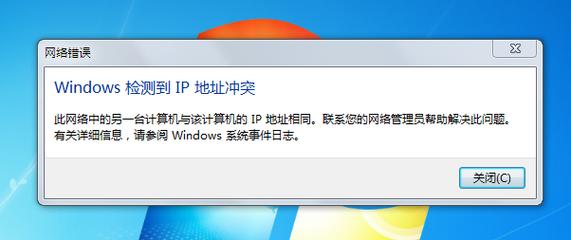
在同一个局域网中,IP地址必须是唯一的,就像每个人的身份证号一样,如果两个设备拥有相同的IP地址,就会导致通信混乱,出现以下问题:
(图片来源网络,侵删)
- 网络时断时续:你可能会频繁掉线,或者网页打不开。
- 无法访问网络:虽然可能连上了Wi-Fi,但无法上网。
- 速度变慢:网络响应会变得非常缓慢。
- 其他设备受影响:冲突的设备可能会影响整个局域网的稳定性。
下面我将为你详细解释原因,并提供一套从易到难的完整解决方案。
为什么会发生IP地址冲突?
主要有以下几个原因:
- 静态IP地址冲突:这是最常见的原因,如果你手动为设备设置了一个固定的IP地址(静态IP),而这个IP地址恰好是路由器DHCP服务器自动分配范围内的地址,或者已经被其他手动设置的设备占用,就会发生冲突。
- DHCP服务器故障:路由器的DHCP服务器负责为局域网中的设备自动分配IP地址,如果路由器出现故障、重启或设置错误,可能会导致它分配了重复的IP地址。
- 设备数量过多:连接到网络的设备数量超过了路由器DHCP地址池的容量,路由器只能分配100个IP地址,但网络中有101个设备,第101个设备就无法获取到有效地址,可能会随机或手动设置一个已被占用的地址。
- 非法或恶意软件:极少数情况下,网络中可能存在恶意软件或用户的恶意行为,故意扫描网络并占用IP地址。
- 设备设置错误:有些用户不太了解网络知识,可能会手动设置IP地址,无意中与别人的地址重复。
如何解决IP地址冲突?(从简单到复杂)
请按照以下步骤逐一尝试,通常能解决问题。
快速诊断和临时解决
- 重启你的设备:这是最简单、最有效的第一步,重启电脑或手机,操作系统会尝试重新获取一个有效的IP地址,问题很可能就此解决。
- 重启路由器和光猫:如果重启设备无效,请重启你的网络核心设备,拔掉路由器和光猫的电源,等待1-2分钟,然后先插上光猫电源,等它指示灯稳定(通常需要1-2分钟),再插上路由器电源,等待它完全启动,这可以清除DHCP服务器的临时错误。
- 检查其他设备:问问家人或同事,是否他们的设备也出现了类似问题,如果只有你一个人遇到,问题很可能出在你的设备上,如果多人遇到,那很可能是路由器的问题。
在Windows设备上修复(自动获取IP)
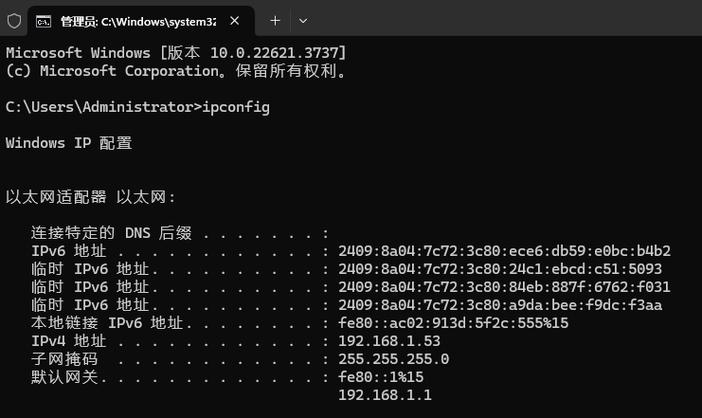
这是最常见的解决方法,适用于绝大多数家庭和办公网络。
(图片来源网络,侵删)
-
打开“网络和Internet设置”:
- 右键点击右下角的网络图标(Wi-Fi或以太网),选择“打开网络和Internet设置”。
- 或者,进入“控制面板” -> “网络和Internet” -> “网络和共享中心”。
-
更改适配器选项:
- 在“网络和Internet设置”页面,点击“更改适配器选项”。
- 你会看到“以太网”或“WLAN”(无线局域网)等连接,右键点击你正在使用的连接,选择“禁用”。
- 等待几秒钟,再次右键点击该连接,选择“启用”,这个过程会强制你的电脑重新向路由器申请IP地址。
-
运行Windows网络诊断:
- 右键点击网络图标,选择“疑难解答”。
- Windows会自动检测并尝试修复网络问题,包括IP地址冲突。
在macOS设备上修复(自动获取IP)
- 点击屏幕左上角的苹果菜单,选择“系统设置”(System Settings)。
- 在左侧边栏选择“网络”(Network)。
- 选择你正在使用的网络连接(如Wi-Fi)。
- 点击“详细信息...”(Details...)。
- 选择“TCP/IP”标签页。
- 点击“配置IPv4”(Configure IPv4)下拉菜单,确保它设置为“使用DHCP”(Using DHCP)。
- 点击“好”(OK),然后尝试断开并重新连接Wi-Fi。
释放和更新IP地址(高级命令行方法)
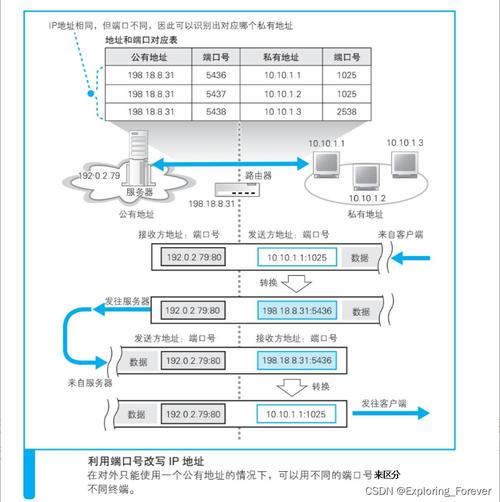
如果上述方法无效,可以尝试使用命令行强制刷新IP地址。
(图片来源网络,侵删)
对于Windows:
- 以管理员身份打开“命令提示符”或“PowerShell”。(在开始菜单搜索,右键点击选择“以管理员身份运行”)。
- 输入以下命令,每输入一行按一次回车:
ipconfig /release(这会释放你当前占用的IP地址)
- 然后输入:
ipconfig /renew(这会向路由器申请新的IP地址)
- 最后输入:
ipconfig /flushdns(这会清除DNS缓存,有助于解决一些网络解析问题)
对于macOS:
- 打开“终端”(Terminal)应用程序。
- 输入以下命令,按回车:
sudo ipconfig set en0 DHCP(如果你的网络接口是Wi-Fi,通常是
en0;如果是以太网,可能是en1或en2,如果不确定,可以先运行ifconfig查看所有接口)。 - 系统会提示你输入密码,输入你的登录密码即可。
如何从根本上预防IP地址冲突?
如果你不想频繁遇到这个问题,可以从以下几个方面进行预防。
使用DHCP(推荐)
确保你的设备设置为自动获取IP地址,这是最安全、最方便的方式,路由器会自动管理所有IP地址,避免冲突。
- 检查路由器DHCP地址池:登录路由器管理界面(通常是
168.1.1或168.0.1),找到DHCP设置,确保地址池的范围足够大,并且不与你需要手动设置的设备IP重叠,如果你的路由器地址是168.1.1,可以设置DHCP地址池为168.1.100到168.1.200,这样,你就可以手动设置168.1.2到168.1.99之间的地址用于服务器或打印机等设备,而不会与DHCP分配的地址冲突。
使用DHCP保留(为特定设备固定IP)
如果你有一台设备(如NAS、打印机、游戏主机)需要固定的IP地址,但又不想手动设置导致冲突,最好的方法是使用路由器的“DHCP保留”或“地址保留”功能。
- 操作方法:登录路由器管理界面,找到DHCP设置,选择“DHCP保留”或“静态分配”。
- 步骤:
- 先将你的设备设置为自动获取IP地址。
- 在路由器的设备列表(通常叫“DHCP客户端列表”)中找到你的设备,记下它的MAC地址和当前分配的IP地址。
- 在DHCP保留功能中,将这个MAC地址和这个IP地址绑定起来。
- 保存设置后,路由器每次都会为这个MAC地址分配同一个固定的IP地址,这既满足了设备固定IP的需求,又避免了冲突。
避免使用手动设置的静态IP
除非你非常清楚自己在做什么,否则不建议普通用户手动为设备设置静态IP地址,因为很容易记错或设置到别人正在使用的地址范围内。
一张图看懂解决方案流程
graph TD
    A[发现IP冲突] --> B{重启设备?};
    B -- 是 --> C{问题解决?};
    B -- 否 --> D{重启路由器/光猫?};
    C -- 是 --> E[结束];
    D -- 是 --> F{问题解决?};
    F -- 是 --> E;
    F -- 否 --> G{检查设备网络设置};
    G --> H{设置为“自动获取IP”};
    H --> I{运行网络修复/释放并更新IP};
    I --> J{问题解决?};
    J -- 是 --> E;
    J -- 否 --> K[终极方案: 使用DHCP保留];
    K --> E;
核心建议: 对于99%将所有设备都设置为“自动获取IP地址”,并确保路由器DHCP功能正常,是解决和预防IP冲突的最佳方式,如果必须为某些设备固定IP,请务必使用路由器的“DHCP保留”功能。











