目录
- 基础操作:连接、断开、忘记网络
- 网络设置:查看详情、更改类型
- 管理已保存的 Wi-Fi 网络
- 高级网络设置
- 1 设置网络为“按流量计费” (Metered Connection)
- 2 网络适配器高级设置
- 3 更新或重置网络适配器
- 故障排查:常见 Wi-Fi 问题及解决方法
- 1 无法搜索到 Wi-Fi 网络
- 2 已连接但无法上网
- 3 连接不稳定,频繁断开
- 4 密码错误或连接被拒绝
- 命令行工具 (进阶)
基础操作:连接、断开、忘记网络
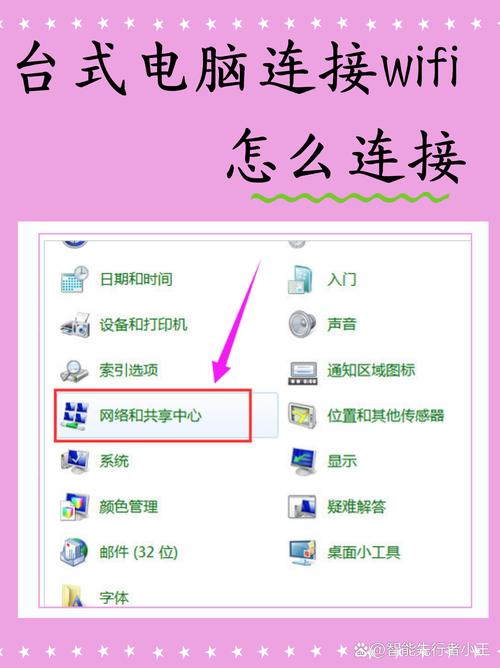
这是最常用的操作,通常通过任务栏右下角的网络图标来完成。
(图片来源网络,侵删)
如何连接到 Wi-Fi 网络?
- 点击任务栏右下角的 网络图标 (看起来像信号塔或 Wi-Fi 波形)。
- 在弹出的面板中,你会看到一个可用的网络列表。
- 找到你想要连接的 Wi-Fi 网络名称(SSID),点击它。
- 如果该网络有密码,系统会自动弹出一个输入框,输入密码后点击 “连接”。
- 连接成功后,该网络名称下方会显示“已连接”。
(这是一个示意图,界面可能略有不同)
如何断开当前 Wi-Fi 连接?
- 同样,点击任务栏右下角的 网络图标。
- 找到当前已连接的 Wi-Fi 网络名称。
- 点击该网络名称下方的 “断开” 按钮。
如何忘记一个 Wi-Fi 网络?
“忘记”网络会删除该网络的密码信息,下次再连接时需要重新输入密码,这在更换路由器或怀疑网络配置有问题时非常有用。
-
方法一(通过设置应用):
- 打开 “设置” > “网络和 Internet” > “WLAN”。
- 点击 “管理已知网络”。
- 在列表中找到你想忘记的 Wi-Fi 网络,点击它,然后选择 “忘记”。
-
方法二(通过网络图标):
 (图片来源网络,侵删)
- 右键点击任务栏的 网络图标。
- 选择 “打开网络和 Internet 设置”。
- 接下来的步骤与方法一相同。
网络设置:查看详情、更改类型
如果你想查看当前网络的详细信息,或者将其更改为家庭/工作网络(Windows 10 中已简化为“专用网络”)。
- 打开 “设置” > “网络和 Internet” > “WLAN”。
- 点击当前连接的 Wi-Fi 网络名称下方的 “属性”。
- 在这里你可以看到:
- 网络名称 (SSID):Wi-Fi 名称。
- 网络配置文件类型:
- 专用:适用于家庭或工作环境,Windows 会允许发现网络中的其他设备(如文件共享、打印机发现)。
- 公用:适用于咖啡厅、机场等公共场所,Windows 会限制网络发现,以保护你的安全。
- IPv4 地址:你的设备在网络中的地址。
- 默认网关:你的路由器的地址。
- DNS 服务器:用于将网址(如
www.baidu.com)解析为 IP 地址的服务器。
管理已保存的 Wi-Fi 网络
如果你想查看所有连接过的 Wi-Fi 密码,或者管理已保存的网络列表。
- 打开 “设置” > “网络和 Internet” > “WLAN”。
- 点击 “管理已知网络”。
- 你可以看到所有保存过的 Wi-Fi 网络列表。
- 查看密码:点击某个网络,然后点击 “显示字符”(需要输入 Windows 登录密码)。
- 删除/忘记网络:点击网络,然后选择 “忘记”。
高级网络设置
1 设置网络为“按流量计费” (Metered Connection)
此功能可以限制 Windows 在该 Wi-Fi 网络上的后台数据使用,适用于移动热点或流量套餐有限的网络。
- 打开 “设置” > “网络和 Internet” > “WLAN”。
- 点击当前连接的 Wi-Fi 网络,进入其 “属性”。
- 在 “流量配置文件” 下,将开关切换为 “按流量计费的连接”。
2 网络适配器高级设置
这是针对电脑无线网卡的底层设置,可以调整速度、节能模式等。
- 在 Windows 搜索栏中输入 “设备管理器” 并打开它。
- 展开 “网络适配器” 列表。
- 找到你的无线网卡,它通常包含 "Wireless", "Wi-Fi", "WLAN" 或 "Intel" / "Realtek" / "Qualcomm" 等字样。
- 右键点击它,选择 “属性”。
- 在 “高级” 选项卡中,你可以看到各种可配置的选项,
- 11n/ac/ax 模式:强制使用特定的 Wi-Fi 标准(如 802.11n),可以兼容旧路由器。
- 频带首选:优先连接 2.4GHz 或 5GHz 频段。
- 节能模式:关闭此选项可以提高性能,但会增加功耗。
3 更新或重置网络适配器
当遇到严重网络问题时,这是非常有效的两种方法。
-
更新驱动程序:
- 在“设备管理器”中找到你的无线网卡。
- 右键点击,选择 “更新驱动程序”。
- 选择 “自动搜索驱动程序”,Windows 会尝试从网络下载并安装最新驱动。
-
重置网络适配器:
- 在“设备管理器”中找到你的无线网卡。
- 右键点击,选择 “禁用设备”。
- 等待几秒钟后,再次右键点击它,选择 “启用设备”,这相当于重启了网卡。
-
重置网络(Windows 10/11 功能):
- 打开 “设置” > “网络和 Internet” > “状态”。
- 向下滚动,找到并点击 “网络重置”。
- 点击 “立即重置”,然后重启电脑。
- 注意:此操作会将所有网络适配器(包括 Wi-Fi、以太网)重置为出厂设置,并删除所有已保存的 Wi-Fi 密码和 VPN 配置。
故障排查:常见 Wi-Fi 问题及解决方法
1 无法搜索到 Wi-Fi 网络
- 检查物理开关:一些笔记本电脑有物理 Wi-Fi 开关或功能键(通常是
Fn + F?),确保它已打开。 - 检查飞行模式:点击任务栏右下角的“操作中心”,确保“飞行模式”是关闭的。
- 重启路由器和电脑:拔掉路由器和电脑的电源,等待 30 秒后,先插上路由器电源,等它完全启动后再开机电脑。
- 更新或重置网卡驱动:参考 4.3 节。
2 已连接但无法上网
这是最常见的问题,通常意味着你的电脑连上了路由器,但路由器无法连接到互联网。
- 检查其他设备:看看手机、平板等其他设备是否能正常上网,如果都不能,问题出在路由器或光猫上。
- 重启路由器:拔掉路由器电源 30 秒后重新插上。
- 运行 Windows 网络疑难解答:
- 右键点击任务栏网络图标,选择 “疑难解答”。
- Windows 会自动检测并尝试修复问题。
- 检查 IP 地址和 DNS:
- 右键点击任务栏网络图标,选择 “打开网络和 Internet 设置” > “更改适配器选项”。
- 右键点击你的 Wi-Fi 连接,选择 “状态” > “详细信息”。
- 查看 IPv4 默认网关,如果地址是
254.x.x,说明你没有从路由器获取到有效 IP,请重启路由器和电脑。 - 可以尝试手动设置 DNS 为公共 DNS,如
8.8.8和8.4.4(Google DNS)或114.114.114(114 DNS)。
3 连接不稳定,频繁断开
- 信号干扰:2.4GHz 频段容易受到微波炉、蓝牙设备、无线电话等干扰,尝试将路由器远离这些设备,或者连接到 5GHz 频段(如果路由器和设备都支持)。
- 路由器固件问题:登录路由器管理后台,检查是否有可用的固件更新并升级。
- 驱动程序过时:更新无线网卡驱动程序(参考 4.3 节)。
- 电源管理设置:在“设备管理器”中找到无线网卡,进入“属性” > “电源管理”选项卡,取消勾选 “允许计算机关闭此设备以节约电源”。
4 密码错误或连接被拒绝
- 确认密码:确保输入的密码完全正确,注意大小写和特殊字符。
- 忘记并重新连接:将该网络“忘记”,然后重新搜索并输入密码连接。
- 检查路由器安全设置:登录路由器管理后台,检查 Wi-Fi 的加密方式是否为 WPA2-PSK 或 WPA3-PSK,如果是老旧的 WEP 加密,可能无法被现代设备正常支持。
命令行工具 (进阶)
对于熟悉命令行的用户,可以使用 netsh 工具来管理 Wi-Fi。
-
查看所有已保存的 Wi-Fi 配置(包括密码):
netsh wlan show profile
查看某个特定网络的密码:
netsh wlan show profile name="你的Wi-Fi名称" key=clear
-
删除一个已保存的 Wi-Fi 网络:
netsh wlan delete profile name="你的Wi-Fi名称"
希望这份详细的指南能帮助您解决 Windows 10 的 Wi-Fi 问题!