什么是FreeSync?
FreeSync 是由AMD推出的一项自适应同步技术,它的核心目标是解决传统显示器在显示游戏画面时出现的画面撕裂和卡顿问题,从而提供更流畅、更清晰的游戏体验。
(图片来源网络,侵删)
FreeSync让显示器的刷新率能够动态、实时地匹配AMD显卡输出的帧率。
FreeSync如何工作?(核心原理)
要理解FreeSync,首先要了解两个关键概念:
- 显示器刷新率:显示器每秒更新画面的次数,单位是Hz(赫兹),一个144Hz的显示器每秒最多可以显示144个不同的画面。
- 显卡输出帧率:显卡每秒生成并输出画面的次数,单位是FPS(Frames Per Second),这个数值会根据游戏场景的复杂程度实时变化(开阔场景FPS高,战斗场景FPS低)。
传统显示器的痛点: 在没有自适应同步技术的情况下,显示器有一个固定的刷新率(如60Hz),它会按照固定的节奏(每1/60秒)刷新画面,而不管显卡输出了多少帧。
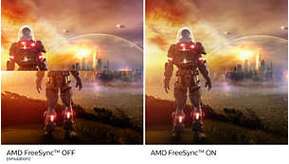
- 画面撕裂:如果显卡输出的帧率(例如75 FPS)高于显示器的刷新率(60Hz),显示器在刷新第一帧画面时,显卡可能已经输出了第二帧甚至第三帧,显示器会“强行”将新帧的画面“粘贴”到旧帧的旁边,导致画面水平撕裂,出现一条或多条不规则的缝隙。
- 卡顿/ stuttering:如果显卡输出的帧率(例如45 FPS)低于显示器的刷新率,显示器可能会重复显示同一帧画面来等待新帧,导致画面感觉不连贯,有卡顿感。
FreeSync的解决方案: FreeSync通过一个名为VESA Adaptive-Sync的标准来实现,其工作流程如下:
(图片来源网络,侵删)
- 建立通信:FreeSync技术允许显示器和AMD显卡之间通过DisplayPort接口进行直接通信。
- 动态调整:显卡将其当前的实际输出帧率告诉显示器。
- 同步刷新:显示器接收到这个信息后,会立即动态调整自己的刷新率,使其与显卡输出的帧率完全同步。
- 游戏运行在60 FPS时,显示器就以60Hz刷新。
- 游戏场景变复杂,帧率下降到45 FPS时,显示器就立刻降到45Hz刷新。
- 场景变简单,帧率飙升到120 FPS时,显示器也立刻提升到120Hz刷新。
通过这种“一对一”的同步,画面撕裂和卡顿问题被从根本上解决了。
FreeSync的优势
- 消除画面撕裂:这是最直接、最明显的效果,游戏画面变得完整、平滑,不再有恼人的撕裂线。
- 显著减少卡顿感:刷新率与帧率的完美匹配,使得画面过渡更加自然,尤其是在帧率波动的游戏中,体验远超传统显示器。
- 价格亲民:FreeSync是基于开放的VESA Adaptive-Sync标准,不需要显示器内置额外的硬件芯片(如NVIDIA G-Sync早期使用的模块),搭载FreeSync技术的显示器通常比同级别的G-Sync显示器价格更低,选择也更丰富。
- 广泛的兼容性:
- 显卡方面:所有现代的AMD显卡(从Radeon RX 400系列及更新)都原生支持FreeSync。
- 方面:自2025年起,NVIDIA也宣布支持FreeSync,在Windows系统下,使用GeForce GTX 16系列、RTX 20系列及更新的显卡,可以在支持FreeSync的显示器上开启“G-Sync Compatible”模式,获得类似自适应同步的体验(但功能和支持度上仍有差异)。
- 主机方面:索尼的PlayStation 5和微软的Xbox Series X|S也支持FreeSync,可以在对应游戏中开启“自动低延迟模式”或“变量刷新率”功能,提升游戏体验。
FreeSync的版本与演进
AMD不断改进FreeSync技术,推出了不同的版本以满足不同需求:
-
FreeSync (第一代)
- 基于VESA Adaptive-Sync标准。
- 通常支持LFC (Low Framerate Compensation)技术,可以在显卡帧率低于显示器可同步范围的下限时,通过倍帧技术将其拉回同步范围,避免卡顿。
- 但不同显示器厂商的LFC效果和实现方式可能不同,体验存在差异。
-
FreeSync 2 (第二代)
 (图片来源网络,侵删)
- 核心升级1:HDR支持,强制要求显示器支持HDR10标准,并提供更高的亮度、更广的色域,让高刷新率和HDR体验可以兼得。
- 核心升级2:无认证LFC,LFC功能被要求为“始终开启”或无需额外设置,确保在任何帧率下都能平滑运行,解决了第一代LFC可能带来的问题。
- 核心升级3:低延迟,要求显示器在启用FreeSync时,其输入延迟必须低于传统模式,进一步减少操作延迟。
-
FreeSync Premium
- 这是AMD在2025年推出的新品牌,取代了FreeSync 2。
- 要求:
- 至少支持1080p分辨率和120Hz刷新率。
- 必须支持LFC。
- 必须通过VESA DisplayHDR 400认证(或更高)。
- 它就是带HDR认证的FreeSync 2,为消费者提供了更清晰、更有保障的选购标准。
-
FreeSync Premium Pro
- 这是目前FreeSync技术的顶级版本。
- 要求:
- 必须支持至少1000尼特的峰值亮度和宽色域(如DCI-P3 90%以上)。
- 具备本地调光或全阵列背光技术,以实现更好的HDR效果(减少光晕)。
- 满足这些条件的显示器,通常都是面向追求极致画质和沉浸感的高端玩家和影音爱好者。
FreeSync vs. G-Sync
这是玩家们最关心的话题,两者目标相同,但实现路径和生态不同。
| 特性 | AMD FreeSync | NVIDIA G-Sync |
|---|---|---|
| 技术原理 | 基于开放的VESA Adaptive-Sync标准,无需额外硬件。 | 早期需要显示器内置NVIDIA专用硬件模块;后期也开放了G-Sync Compatible,基于Adaptive-Sync。 |
| 价格 | 普遍更便宜,选择范围极广。 | 早期价格昂贵;G-Sync Compatible价格已下探,但仍略高于同级别FreeSync。 |
| 兼容性 | AMD显卡原生支持;NVIDIA新显卡(16系以上)支持G-Sync Compatible模式。 | 仅NVIDIA显卡支持。 |
| 效果一致性 | 不同厂商、不同价位的显示器,LFC效果和体验可能存在差异。 | G-Sync (带模块版)效果最稳定、最一致,因为模块由NVIDIA控制,G-Sync Compatible效果参差不齐。 |
| HDR支持 | FreeSync Premium/Pro 强制要求HDR支持,标准统一。 | G-Sync Ultimate 强制要求HDR支持;G-Sync Compatible则无此要求。 |
| 延迟控制 | FreeSync Premium要求低延迟,但G-Sync(尤其带模块版)在所有帧率下都能保持极低输入延迟。 | G-Sync(带模块版)能提供最可靠、最低的输入延迟。 |
- 追求性价比和广泛选择:FreeSync是绝佳选择,尤其适合AMD用户。
- 追求极致稳定性和顶级体验(土豪玩家):G-Sync(带硬件模块版)仍然是标杆,但其高昂的价格和有限的型号让很多人望而却步。
- NVIDIA用户预算有限:G-Sync Compatible显示器是一个折中方案,但购买前最好查看用户评测,确认其自适应同步效果是否良好。
如何开启和使用FreeSync?
-
硬件要求:
- 一块支持FreeSync的显示器。
- 一块兼容的AMD显卡(或较新的NVIDIA显卡)。
- 必须使用DisplayPort接口连接(部分显示器也支持HDMI 2.1,但DP是首选)。
-
软件设置:
- AMD显卡:安装AMD Adrenalin软件,进入“显示” -> “AMD FreeSync”,确保开关已打开,系统会自动检测并启用FreeSync。
- NVIDIA显卡:安装GeForce Experience或NVIDIA控制面板,在“显示器” -> “G-SYNC”选项中,将“G-SYNC, G-SYNC Compatible”设置为“On”,并选择“在fullscreen mode”(全屏模式)下启用。
-
游戏内设置:
- 在游戏设置中,将垂直同步选项设置为“关闭”,因为FreeSync已经解决了撕裂问题,再开启垂直同步反而会引入新的延迟。
AMD FreeSync是一项革命性的技术,它通过开放、经济的方案,让广大玩家能够以较低的成本享受到媲美高端G-Sync的流畅游戏体验。 随着其不断演进和普及,它已经成为中高端显示器的标配功能,是任何追求流畅游戏体验的玩家都应该考虑的重要特性。