
核心概念:网络位置类型
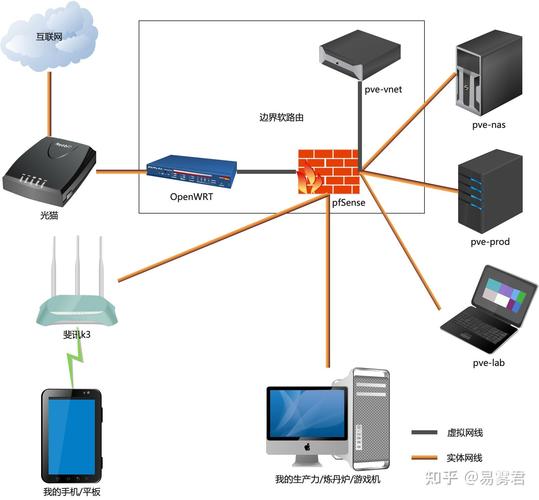
当你将一台 Windows 8 电脑连接到新的网络(比如新的 Wi-Fi)时,系统会弹出一个窗口,询问你想要将此网络识别为“家庭网络”还是“公用网络”。
(图片来源网络,侵删)
选择不同的类型,Windows 会自动应用一套预设的防火墙规则和安全设置,以适应不同网络环境的安全需求。
家庭网络
家庭网络是为你完全信任的网络环境设计的,比如你家里的路由器、你自己的设备、以及你家人朋友的设备。
主要特点:
- 高度信任: 系统默认认为这个网络中的设备都是安全的。
- 网络发现: 开启,你的电脑可以在这个网络中被其他设备(如另一台电脑、手机、智能电视)看到,反之亦然,你可以轻松地浏览网络邻居,访问其他电脑上的共享文件和打印机。
- 文件和打印机共享: 开启,你可以非常方便地共享你电脑上的文件夹、库(如“视频”、“图片”)或打印机给网络上的其他用户。
- 密码保护共享: 默认为关闭,这意味着在同一家庭网络下,访问你共享的文件可能不需要输入用户名和密码(具体取决于设置)。
- 连接保护: 防火墙规则相对宽松,允许更多的入站连接,以便于设备间的通信。
适用场景:
- 你自己的家、办公室或宿舍。
- 你连接的所有设备都属于你或你完全信任的人。
- 你需要频繁地在设备之间传输文件或共享打印机。
选择“家庭网络”是为了方便和共享,你牺牲了一部分安全性来换取网络内设备间的无缝连接和文件访问。
公用网络
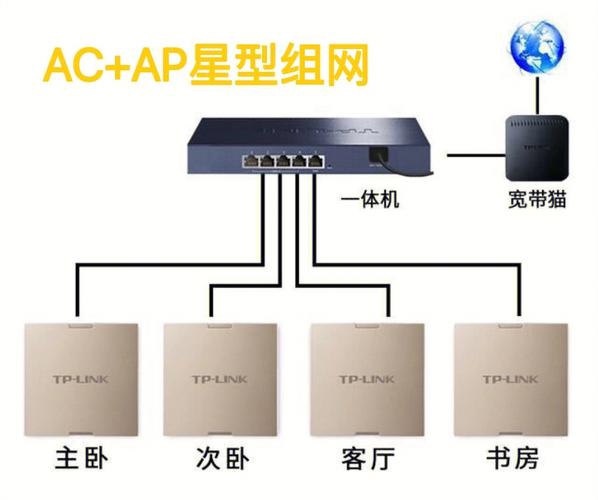
公用网络是为完全不信任的公共环境设计的,比如咖啡厅、机场、酒店、图书馆等公共场所的 Wi-Fi。
(图片来源网络,侵删)
主要特点:
- 最低信任: 系统默认认为这个网络中充满了潜在威胁,可能存在黑客、恶意软件或其他不安全的设备。
- 网络发现: 关闭,你的电脑对网络上的其他设备“隐形”,其他设备无法主动发现你的电脑,这大大降低了你被网络中恶意设备扫描和攻击的风险。
- 文件和打印机共享: 关闭,系统会自动阻止所有来自网络其他设备的文件和打印机共享请求,防止你的文件被未授权访问。
- 密码保护共享: 强制开启(如果共享功能被启用的话)。
- 连接保护: 防火墙规则非常严格,会阻止大部分未经请求的入站连接,只允许你主动发起的出站连接(如浏览网页、收发邮件)。
适用场景:
- 任何公共 Wi-Fi 网络。
- 你不认识网络中的其他任何用户。
- 你只进行基本的网络活动(上网、看视频),不进行任何文件共享。
选择“公用网络”是为了安全,你牺牲了部分网络功能(如文件共享),来最大限度地保护你的电脑免受来自网络的安全威胁。
对比总结表
| 特性 | 家庭网络 | 公用网络 |
|---|---|---|
| 信任级别 | 高信任 | 低信任 |
| 核心目标 | 方便共享 | 安全防护 |
| 网络发现 | 开启 | 关闭 |
| 文件和打印机共享 | 开启 | 关闭 |
| 防火墙规则 | 相对宽松 | 非常严格 |
| 适用场景 | 家、办公室、宿舍 | 咖啡厅、机场、酒店等公共场所 |
如何在 Windows 8 中更改网络位置?
- 打开“ charms”栏:将鼠标移动到屏幕最右侧的右上角,或者从屏幕右侧边缘向内滑动手指(触控屏)。
- 点击“设置”:在 charms 栏中点击“设置”图标(齿轮状)。
- 选择“更改电脑设置”:在设置菜单底部,点击“更改电脑设置”。
- 进入“网络”:在打开的“设置”窗口中,点击左侧的“网络”。
- 查看当前连接:在右侧,你会看到“连接”部分,显示了当前你已连接的网络(如“我的家庭 Wi-Fi”)。
- 更改网络属性:点击你当前连接的网络名称下方的“是公用网络还是家庭网络?”链接。
- 选择新位置:系统会弹出一个窗口,让你选择“家庭网络”或“公用网络”,选择你想要的类型即可。
重要提示:网络位置类型与“家庭组”(HomeGroup)
在 Windows 8 中,“家庭网络”位置类型是使用“家庭组”功能的前提条件,如果你想轻松地在多台 Windows 电脑之间共享文件、图片和打印机,你需要:
- 将所有电脑都连接到同一个网络。
- 在所有电脑上都将该网络设置为“家庭网络”。
- 然后在其中一台电脑上创建“家庭组”,并在其他电脑上加入该家庭组。
记住这个简单的原则:
- 在家或办公室,用“家庭网络”,为了方便。
- 在外面,用“公用网络”,为了安全。
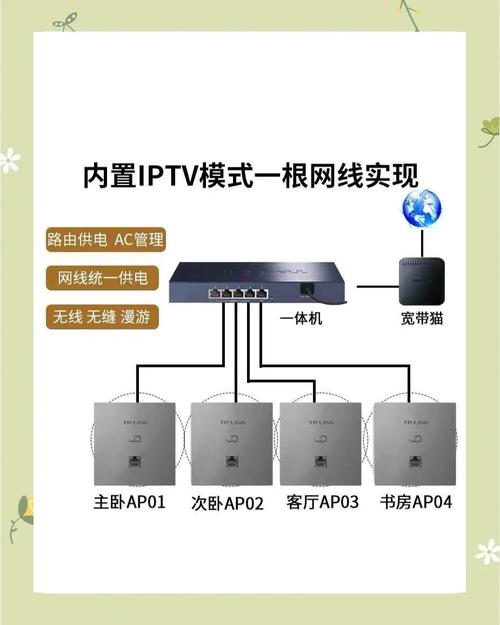
正确设置网络位置类型是保护你个人数据和电脑安全的第一道,也是非常重要的一道防线。
(图片来源网络,侵删)











