
重要概念:专用网络 vs. 公用网络
在开始操作前,先简单理解一下两者的区别:
(图片来源网络,侵删)
-
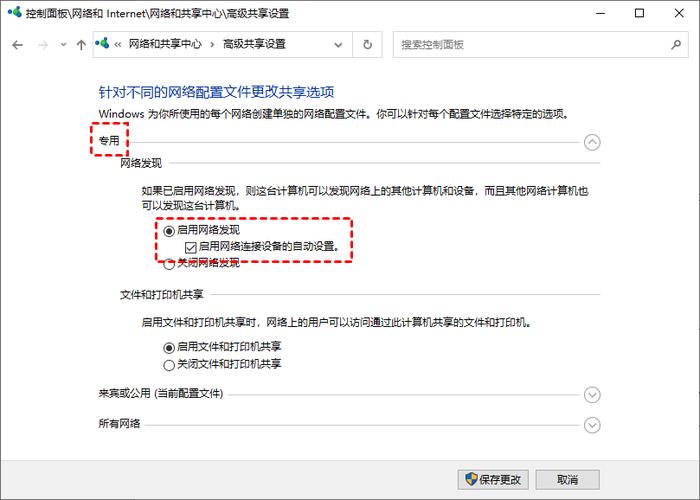
专用网络:
- 场景:你信任的网络环境,例如你的家庭网络、公司内部网络。
- 特点:Windows 会认为这个网络是安全的。网络发现和文件共享功能默认是开启的,你可以轻松地访问同一网络下其他电脑的共享文件,也可以将自己的共享文件夹提供给他人访问。
- 安全性:较低,因为允许更多设备之间的通信。
-
公用网络:
- 场景:你不信任的网络环境,例如咖啡厅、机场、酒店的网络。
- 特点:Windows 会认为这个网络是不安全的,为了保护你的电脑,网络发现和文件共享功能默认是关闭的,你的电脑对网络上的其他设备是“隐形”的,无法被访问。
- 安全性:较高,可以有效防止来自陌生设备的潜在攻击。
通过“设置”应用(推荐,最常用)
这是最直接、最现代的方法,适用于 Windows 10 的大部分版本。
-
打开设置:
 (图片来源网络,侵删)
- 点击“开始”菜单(或按
Win键)。 - 点击齿轮图标 “设置”。
- 点击“开始”菜单(或按
-
进入网络和 Internet:
- 在设置窗口中,选择 “网络和 Internet”。
-
查看网络属性:
- 在左侧菜单中,选择 “WLAN”(如果你连接的是 Wi-Fi)或 “以太网”(如果你使用的是网线)。
- 在右侧,点击你当前连接的网络名称下方的 “属性” 按钮。
-
更改网络配置文件:
- 向下滚动,找到 “网络配置文件” 部分。
- 你会看到两个选项:“专用”和“公用”。
- 点击下拉菜单,将其从“公用”更改为“专用”。
-
完成:
 (图片来源网络,侵删)
关闭设置窗口即可,更改会立即生效。
通过“网络和共享中心”(经典方法)
这个方法是从 Windows 7/8 沿袭下来的,在一些情况下可能更直观。
-
打开网络和共享中心:
- 在任务栏右下角,右键点击网络图标(Wi-Fi 或以太网图标)。
- 在弹出的菜单中,选择 “打开网络和 Internet 设置”,或者直接点击 “网络和共享中心”。
-
更改适配器设置:
- 在“网络和共享中心”窗口的左侧,点击 “更改适配器设置”。
-
查看连接属性:
- 你会看到所有网络连接(如“WLAN”、“以太网”)。
- 右键点击你当前正在使用的连接(WLAN”),选择 “状态”。
-
更改网络类型:
- 在弹出的“WLAN 状态”窗口中,点击 “属性” 按钮。
- 在新的窗口中,点击 “网络” 选项卡。
- 找到并勾选 “启用网络发现” 和 “启用文件和打印机共享”。
- 点击 “确定”。
- 注意:当你勾选这两项时,Windows 通常会自动将网络类型识别为“专用”,如果系统弹出确认窗口,选择“是,启用专用网络”。
通过 PowerShell(高级用户)
如果你习惯使用命令行,或者需要批量管理网络,PowerShell 是一个非常强大的工具。
-
以管理员身份运行 PowerShell:
- 在“开始”菜单中搜索
PowerShell。 - 右键点击“Windows PowerShell”,选择 “以管理员身份运行”。
- 在“开始”菜单中搜索
-
获取当前网络名称:
- 输入以下命令并按回车,查看你当前连接的网络名称(ProfileName)。
Get-NetConnectionProfile
- 记下输出的
Name字段,"MyHomeWiFi"。
- 输入以下命令并按回车,查看你当前连接的网络名称(ProfileName)。
-
更改网络类型:
- 使用以下命令,将
[你的网络名称]替换为你上一步查到的名称。Set-NetConnectionProfile -Name "[你的网络名称]" -NetworkCategory Private
- 如果你的网络名称是 "MyHomeWiFi",命令就是:
Set-NetConnectionProfile -Name "MyHomeWiFi" -NetworkCategory Private
- 使用以下命令,将
-
验证更改:
- 再次运行
Get-NetConnectionProfile命令,可以看到NetworkCategory已经变成了Private。
- 再次运行
常见问题与注意事项
-
为什么我的网络类型是“公用”且无法更改?
- 原因1:当前是域网络,如果你的电脑加入了公司或学校的域,网络策略由域控制器控制,你可能无法在本地更改此设置。
- 原因2:网络被识别为公用,Windows 会根据网络的特征(如网关地址、DNS 服务器等)自动判断网络类型,一些路由器或网络环境可能被系统错误地识别为公用网络。方法二(手动勾选“网络发现”和“文件共享”)通常是绕过这个限制最有效的方法。
-
更改后有什么影响?
- 正面:你可以访问同一网络下其他电脑的共享文件夹,也可以将自己的文件共享给他人。
- 负面:你的电脑在局域网中是可见的,增加了被局域网内恶意设备攻击的风险。请务必只在绝对信任的网络(如家庭网络)下设置为“专用”。
-
我应该如何选择?
- 在家或办公室:使用“专用”网络,方便共享文件和设备。
- 在咖啡厅、机场、酒店:务必保持“公用”网络,保护你的电脑安全。
希望以上方法能帮助你成功更改网络类型!











