
核心原理
这个过程的工作原理是:
(图片来源网络,侵删)
- Mac 作为网关:你的 Mac 电脑需要先连接到互联网(通过 Wi-Fi 或有线网络)。
- 创建共享网络:Mac 使用其 USB 端口,通过 USB 线缆与另一台设备(我们称之为“客户端设备”)建立网络连接。
- 数据转发:Mac 将从互联网接收到的数据包,通过 USB 线缆转发给客户端设备;反之亦然,Mac 在这个过程中扮演了一个“路由器”或“网关”的角色。
准备工作
在开始之前,请确保你拥有以下物品:
- 一台 Mac:运行 macOS 较新版本(如 macOS Catalina, Big Sur, Monterey, Ventura 等)。
- 一台客户端设备:可以是另一台 Mac、Windows 笔记本电脑,或者一台安卓手机/平板。
- 一根合适的 USB 线缆:
- 最佳选择:USB 以太网适配器,这是最稳定、最可靠的方式,将这个适配器插入 Mac 的 USB-A 或 USB-C 端口,然后用一根标准的网线连接你的客户端设备。
- 替代选择:对于两台 Mac 之间,你可以使用一根两端都是 USB-C 的数据线(支持数据传输和数据线联网功能,如 MFi 认证的线缆),对于安卓手机,你需要一根USB-C to USB-C 或 USB-C to USB-A 的数据线,并确保手机支持 USB 网络共享功能(通常称为“USB 网络共享”或“USB Tethering”)。注意:对于大多数安卓手机,更常见的是通过 USB 共享移动网络(手机作为热点),而不是通过 USB 连接 Mac 的共享网络。强烈推荐使用 USB 以太网适配器。
- 稳定的网络连接:Mac 本身必须已连接到互联网(连接了你的家中的 Wi-Fi)。
详细步骤(以 USB 以太网适配器为例)
这是最通用和稳定的方法。
第一步:在 Mac 上设置网络共享
-
连接 Mac 到互联网:确保你的 Mac 已经通过 Wi-Fi 或其他方式连接到了互联网。
-
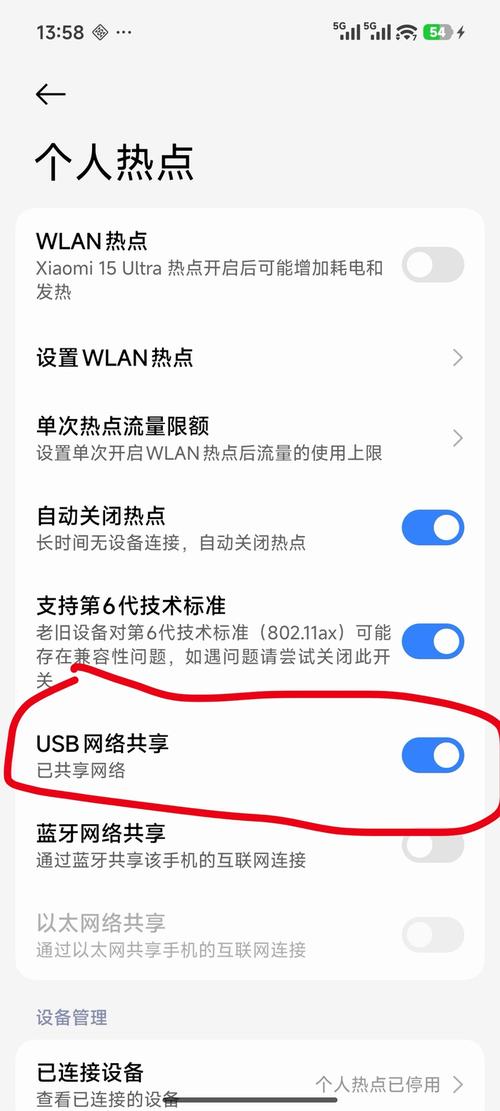
插入 USB 以太网适配器:将 USB 以太网适配器插入你的 Mac。
 (图片来源网络,侵删)
 -
检查并配置网络适配器:
- 点击屏幕左上角的 苹果菜单 > 系统设置 (System Settings)。
- 在侧边栏中,找到并点击 网络 (Network)。
- 在网络接口列表中,你应该能看到一个名为 USB 10/100/1000 LAN 或类似名称的选项。点击选中它。
- 在右侧的配置面板中,将 配置 IPv4 设置为 使用 DHCP,这样新的接口就能自动获取 IP 地址。
- 点击 好 保存设置。
-
开启网络共享:
- 回到 系统设置 > 网络 窗口。
- 在窗口的右下角,点击 ... (更多) 按钮,然后选择 设置共享或... (Set Sharing...)。
- 在弹出的共享设置窗口中,从左侧的列表中选择 互联网共享 (Internet Sharing)。
- 在右侧的 共享您的连接从 (Share your connection from) 下拉菜单中,选择你 Mac 当前正在使用的互联网连接方式(
Wi-Fi)。 - 在 到计算机使用 (To computers using) 的复选框列表中,勾选
USB 10/100/1000 LAN(或你上一步中看到的 USB 网络接口名称)。 - 点击 共享 按钮。
-
确认共享已开启:系统会弹出一个确认对话框,点击 开始,稍等片刻,你的 Mac 右上角菜单栏的 Wi-Fi 图标旁边会出现一个共享小三角图标,表示网络共享已成功开启。
第二步:在客户端设备上连接网络
你的 Mac 已经准备好通过 USB 共享网络了,在客户端设备上进行设置。
(图片来源网络,侵删)
客户端是另一台 Mac
- 用网线将另一台 Mac 连接到你主 Mac 的 USB 以太网适配器上。
- 在第二台 Mac 的 系统设置 > 网络 中,你会看到一个名为 USB 10/100/1000 LAN 的接口。
- 选中它,将 配置 IPv4 设置为 使用 DHCP 服务器,它应该会自动获取到一个 IP 地址(通常是
168.2.x网段)。 - 连接成功后,这台 Mac 就可以上网了。
客户端是 Windows 笔记本电脑
- 用网线将 Windows 笔记本连接到 Mac 的 USB 以太网适配器上。
- 在 Windows 笔记本上,打开 设置 > 网络和 Internet。
- 点击 更改适配器选项。
- 你会看到一个名为“以太网”或“本地连接”的适配器,右键点击它,选择 属性。
- 在列表中找到并双击 Internet 协议版本 4 (TCP/IPv4)。
- 在弹出的窗口中,选择 自动获得 IP 地址 和 自动获得 DNS 服务器地址。
- 点击 确定 保存,Windows 笔记本应该就能上网了。
客户端是安卓手机
- 将安卓手机通过 USB-C 线连接到 Mac 的 USB 端口。
- 在手机上,下拉通知栏,找到 USB 连接的选项。
- 点击它,在弹出的菜单中选择 传输文件 (MTP) 或 允许 USB 访问,这一步是必须的,否则无法识别。
- 进入手机的 设置 > 连接与共享 (或类似名称) > 移动热点和网络共享。
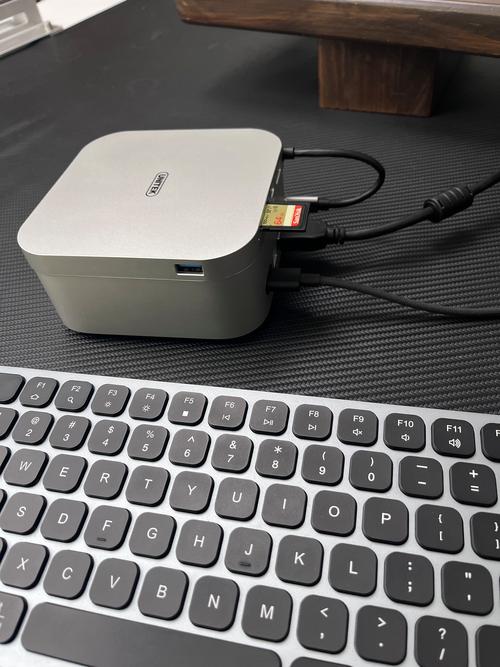
- 找到 USB 网络共享 (USB Tethering) 或 USB 以太网 选项,开启它。
- 手机可能会提示你“USB 网络共享已启用”,手机会通过 USB 从 Mac 获取 IP 地址,并可以访问互联网。
故障排除
如果无法连接,请检查以下几点:
-
线缆和适配器问题:
- 确保网线或 USB 数据线是好的,可以尝试在其他设备上测试。
- 如果使用 USB 以太网适配器,尝试更换一个或插入 Mac 的另一个 USB 端口。
-
防火墙问题:
- Mac 的防火墙可能会阻止共享,尝试暂时关闭 系统设置 > 网络与互联网 > 防火墙,看是否能解决问题,如果可以,再重新开启防火墙,并添加规则以允许共享。
-
IP 地址冲突:
- 确保客户端设备设置为“自动获取 IP 地址”,如果手动设置,请确保 IP 地址和 Mac 的共享网段不冲突(通常是
168.2.x,网关为168.2.1)。
- 确保客户端设备设置为“自动获取 IP 地址”,如果手动设置,请确保 IP 地址和 Mac 的共享网段不冲突(通常是
-
驱动问题:
某些廉价的 USB 以太网适配器可能需要额外的驱动程序,对于 Mac,大多数标准的适配器即插即用,但如果不行,请检查适配器制造商的网站。
-
客户端设备设置:
确保客户端设备上没有配置其他的静态 IP 地址或 VPN,这些都可能干扰网络连接。
通过 USB 共享网络在 Mac 上是一个非常强大的功能,尤其适合在紧急情况或网络环境受限时使用。最推荐使用 USB 以太网适配器和网线的组合,因为它兼容性最好、最稳定,希望这份详细的指南能帮助你成功设置!











