
- 模拟器网络模式基础:了解几种核心的网络连接方式。
- 常用模拟器的网络配置:针对 Android Studio/AVD、夜神、雷电等主流模拟器的具体操作。
- 常见网络问题及解决方案:解决无法上网、无法连接局域网设备、端口映射失败等经典问题。
- 高级网络配置:如自定义 DNS、使用代理等。
模拟器网络模式基础
Android 模拟器通常提供多种网络模式,以适应不同的开发场景,最核心的是以下两种:

(图片来源网络,侵删)
a. 桥接模式
这是默认也是最常用的模式。
- 工作原理:模拟器的虚拟网卡会直接连接到你电脑的物理网卡,就像你的电脑多了一个网络接口,它会从你的路由器自动获取一个 IP 地址,与你电脑处于同一个局域网中。
- 优点:
- 访问外网:可以像你的电脑一样,直接通过路由器访问互联网。
- 局域网访问:模拟器可以像局域网内的任何一台设备(如手机、电脑、打印机)一样被其他设备访问,这对于开发需要与局域网内服务器(如本地部署的 Web 服务器、IoT 设备)通信的应用至关重要。
- 适用场景:99% 的日常开发场景,包括访问外网 API、与本地服务器联调等。
b. 仅本地主机/私有网络模式
- 工作原理:模拟器只能与宿主机(运行模拟器的电脑)进行网络通信,无法访问外部网络或局域网内的其他设备。
- 优点:
- 安全性:模拟器被完全隔离,无法访问互联网,适合测试应用的网络权限或进行安全相关的测试。
- 稳定性:不受外部网络波动影响,测试宿主机与本地的通信非常稳定。
- 适用场景:
- 测试应用在无网络环境下的行为。
- 进行安全测试,确保应用不会在未授权时访问网络。
- 性能测试,排除外部网络因素的干扰。
其他模式
一些模拟器(如 Genymotion)还提供更复杂的模式,如:
- NAT 模式:模拟器通过宿主机的网络地址转换来访问外网,它也拥有一个独立的 IP,但这个 IP 是虚拟的,外部设备无法直接访问模拟器,这介于桥接和仅本地主机之间。
- 自定义模式:允许用户手动配置 IP、网关、DNS 等,实现高度定制的网络环境。
主流模拟器的网络配置
A. Android Studio 自带模拟器
这是最标准的配置方式。
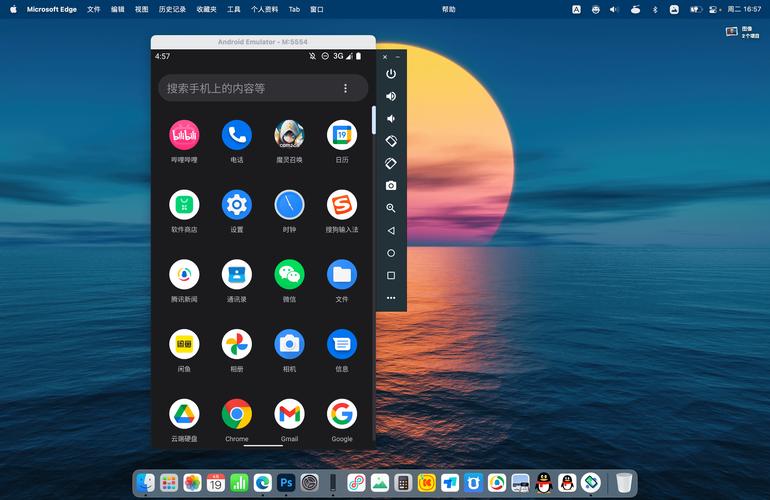
启动模拟器并进入设置
(图片来源网络,侵删)
- 启动你的 AVD 模拟器。
- 在模拟器主界面,找到并点击
设置图标。 - 进入
网络和互联网->WLAN或移动网络。
修改网络模式
- 在网络设置界面,长按当前已连接的 Wi-Fi 网络。
- 在弹出的菜单中,选择
修改网络。 - 在下方的
高级选项中,你会看到一个IP 设置的下拉菜单。DHCP:这就是桥接模式,模拟器自动获取 IP。静态:手动为模拟器分配一个 IP 地址、网关、DNS,这通常用于测试特定 IP 配置的情况。PPP/PPPoE:用于拨号上网,基本用不到。代理:用于配置 HTTP/HTTPS 代理。
端口转发
这是连接本地开发服务器的关键,你的电脑上运行着一个 localhost:8080 的 Node.js 服务器,你想让模拟器访问它。
-
使用
0.2.2(推荐) (图片来源网络,侵删)
- 这是 Android 模拟器的一个特殊 IP 地址,它被硬编码为指向宿主机(你的电脑)。
- 在模拟器的浏览器或 App 中,访问
http://10.0.2.2:8080即可连接到你电脑上localhost:8080的服务。 - 注意:
0.2.2永远指向宿主机,即使在桥接模式下,模拟器的真实 IP 是168.x.x。
-
使用
adb forward(端口转发)- 当你的应用需要通过 TCP/IP 连接到电脑上特定端口的服务时,此方法非常有用。
- 命令格式:
adb forward tcp:<模拟器端口> tcp:<电脑端口> - 将模拟器的
8080端口转发到电脑的8080端口。adb forward tcp:8080 tcp:8080
- 之后,在模拟器的应用中,只需连接
localhost:8080即可。
-
在 AVD 配置中设置
- 在 Android Studio 中,进入
Tools->AVD Manager。 - 选择你的模拟器,点击右侧的
Edit按钮。 - 在弹出的窗口中,切换到
Advanced Settings标签页。 - 在
Port forwarding区域,点击 号添加规则。 - Name: 规则名称(如
my-server) - Device port: 模拟器要监听的端口(如
8080) - Host port: 电脑上要转发的端口(如
8080) - 保存并重启模拟器。
- 在 Android Studio 中,进入
B. 夜神模拟器
夜神模拟器以其出色的性能和易用性著称。
网络模式切换
- 在模拟器主界面,找到右侧工具栏的
设置图标(齿轮状)。 - 进入
高级设置->网络设置。 - 你可以清晰地看到并切换
桥接模式和NAT模式,通常默认是桥接模式。
端口映射
- 同样在
高级设置->端口映射中。 - 点击
添加按钮。 - 虚拟机端口: 模拟器开放的端口。
- 主机端口: 你电脑上的端口。
- 协议: 一般选
TCP。 - 主机IP: 留空或填
0.0.1即可。 - 设置后,重启模拟器即可生效。
连接本地服务器
- 夜神模拟器不使用
0.2.2。 - 在夜神模拟器中,访问你电脑的本地服务器,应该使用你电脑的局域网 IP 地址(如
168.1.100)。 - 电脑上服务运行在
localhost:8080,你的电脑局域网 IP 是168.1.100,那么在夜神模拟器中就应该访问http://192.168.1.100:8080。
C. 雷电模拟器
雷电模拟器的网络配置与夜神非常相似,因为它们底层技术有共通之处。
网络模式切换
- 在模拟器菜单栏,点击
设置->网络设置。 - 可以选择
桥接模式或NAT模式。
端口映射
- 同样在
设置->端口映射中进行配置。 - 配置方法和夜神完全一致。
连接本地服务器
- 和夜神一样,雷电模拟器也不使用
0.2.2。 - 需要使用你电脑的局域网 IP 地址来访问本地服务。
常见网络问题及解决方案
问题1:模拟器无法上网 (No Internet)
- 原因1:电脑网络本身不通。
- 解决:检查你的电脑是否能正常上网。
- 原因2:模拟器网络模式错误。
- 解决:确保模拟器设置为桥接模式。
- 原因3:防火墙或杀毒软件拦截。
- 解决:暂时关闭 Windows 防火墙或杀毒软件,看是否恢复,如果恢复,则在防火墙中添加对模拟器(如
qemud.exe,emulator.exe)和网络适配器(如Hyper-V Virtual Ethernet Adapter)的允许规则。
- 解决:暂时关闭 Windows 防火墙或杀毒软件,看是否恢复,如果恢复,则在防火墙中添加对模拟器(如
- 原因4:DNS 问题。
- 解决:尝试在模拟器的 Wi-Fi 设置中,将 DNS 手动设置为
8.8.8(Google DNS) 或114.114.114(国内 DNS)。
- 解决:尝试在模拟器的 Wi-Fi 设置中,将 DNS 手动设置为
问题2:模拟器无法连接到局域网内的设备/服务器
- 原因1:模拟器和目标设备不在同一个局域网。
- 解决:确保你的电脑、模拟器和目标服务器都连接在同一个路由器下。
- 原因2:使用了错误的 IP 地址。
- 解决:
- Android Studio 模拟器:必须使用
0.2.2来访问宿主机。 - 夜神/雷电模拟器:必须使用电脑的局域网 IP (如
168.1.x),而不是localhost或0.0.1。
- Android Studio 模拟器:必须使用
- 解决:
- 原因3:目标设备防火墙阻止了连接。
- 解决:检查目标服务器或设备的防火墙设置,确保允许来自模拟器 IP 地址段的访问。
问题3:端口转发失败,无法访问本地服务
- 原因1:端口被占用。
- 解决:在电脑上使用
netstat -ano | findstr :<端口号>命令检查端口是否被其他程序占用。
- 解决:在电脑上使用
- 原因2:
adb forward配置错误或未生效。- 解决:
- 确保执行了正确的
adb forward命令。 - 在模拟器中,使用
0.2.2:<端口号>来访问,而不是localhost。 - 可以尝试重启 ADB 服务:
adb kill-serveradb start-server。
- 确保执行了正确的
- 解决:
- 原因3:服务没有监听所有网络接口。
- 解决:有些本地服务默认只监听
0.0.1,这会导致其他设备(包括模拟器)无法访问,你需要修改服务的配置,让它监听0.0.0(代表所有网络接口)。- Node.js (Express):
app.listen(8080, '0.0.0.0', ...); - Python (Flask):
app.run(host='0.0.0.0', port=8080)
- Node.js (Express):
- 解决:有些本地服务默认只监听
高级网络配置
自定义 DNS
如果你需要测试不同 DNS 服务器的行为,或者公司内网有自定义 DNS 服务器,可以手动设置。
- Android Studio 模拟器:在 Wi-Fi 的
修改网络->高级选项中,可以手动输入 DNS 服务器地址(如8.8.8)。 - 夜神/雷电模拟器:在
高级设置->网络设置中,通常有 DNS 选项可以填写。
使用代理
如果你的开发环境需要通过代理服务器才能访问外网(例如在公司内网),可以配置模拟器使用代理。
- Android Studio 模拟器:在 Wi-Fi 的
修改网络->高级选项中,可以设置代理(HTTP/Proxy)。 - 夜神/雷电模拟器:在
高级设置->网络设置中,可以配置代理服务器的地址和端口。
| 特性 | Android Studio (AVD) | 夜神/雷电模拟器 |
|---|---|---|
| 默认模式 | 桥接模式 | 桥接模式 |
| 访问宿主机服务 | 必须使用 0.2.2 |
必须使用电脑的局域网 IP |
| 访问局域网设备 | 支持 (使用设备真实 IP) | 支持 (使用设备真实 IP) |
| 端口转发方式 | adb forward 或 AVD 设置 |
内置端口映射设置 |
| 网络隔离模式 | 仅本地主机 (在高级 Wi-Fi 设置中) |
通常通过切换到 NAT 模式或防火墙实现 |
理解这些核心概念和配置方法,可以让你在开发过程中少走很多弯路,高效地解决各种网络联调问题。











