
开启蜂窝数据(4G)
要使用 4G 网络,最基本的一步是确保“蜂窝数据”功能已开启。
(图片来源网络,侵删)
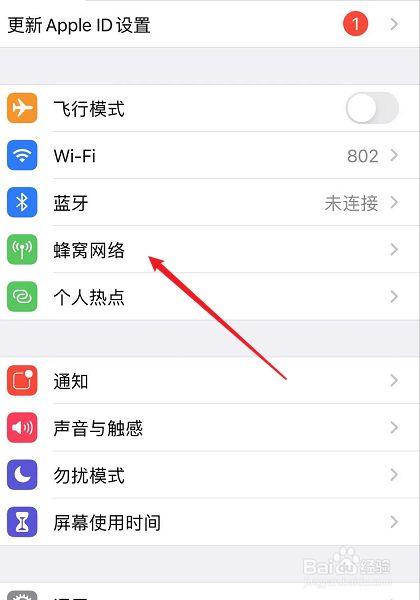
- 打开“设置” App。
- 向下滑动,找到并点击 “蜂窝网络”。
- 在“蜂窝数据”选项下,确保开关是 绿色(开启状态)。
如果这里关闭了,您的 iPhone 将无法使用任何移动数据网络(包括 4G、5G)。
优化 4G 网络体验(重要设置)
开启蜂窝数据后,我们还可以进行一些优化,以确保 4G 网络的稳定性和速度。
设置 4G 网络(语音与数据)
这是最关键的一步,决定了您的 iPhone 在 4G 网络下如何处理通话和数据。
- 进入 “设置” > “蜂窝网络”。
- 点击 “蜂窝数据选项”。
- 点击 “语音与数据”。
- 您会看到以下几个选项:
- 5G 自动 / 5G 启用 / 5G 优选:这是首选,如果您的运营商和套餐支持 5G,iPhone 会优先使用更快的 5G 网络,并在 5G 信号不好时自动回落到 4G。强烈推荐使用此选项,因为它能提供最佳体验,并且包含了 4G 的功能。
- 4G(推荐):如果您的套餐不支持 5G,或者您希望强制使用 4G 网络,请选择此项,这会启用 VoLTE(高清语音通话) 功能,意味着您可以在使用 4G 上网的同时接听和拨打电话,通话质量也更好。
- 仅语音和数据:这个选项比较特殊,它表示在 有 5G 覆盖的区域,iPhone 会使用 5G 网络;但在 没有 5G 覆盖的区域,它会回落到 3G 网络(如 LTE 或 HSPA+),而不会使用 4G。一般不建议选择此项,因为 4G 的覆盖和速度通常比 3G 好得多。
为了获得最好的网络体验,请优先选择 “5G 自动”,如果不支持 5G,请选择 “4G(推荐)”。
(图片来源网络,侵删)
启用/禁用 LTE (4G)
如果您想强制 iPhone 使用或避免使用 4G 网络,可以在这里设置。
- 进入 “设置” > “蜂窝网络” > “蜂窝数据选项” > “语音与数据”。
- 在“4G(推荐)”下方,还有一个 “启用 LTE” 的选项(部分系统版本可能路径略有不同,但功能一致)。
- 开启(默认):手机会优先使用 4G/LTE 网络,这是标准设置。
- 数据仅:只有在需要传输数据(上网)时才会使用 4G,接打电话时会回落到 2G/3G 网络,这会影响 VoLTE 功能。
- 关闭:手机将完全不使用 4G 网络,会自动寻找 3G 或 2G 信号,这会导致网速极慢,且无法使用 VoLTE。
通常保持“开启”状态即可。
如果无法使用 4G 网络怎么办?(排查步骤)
如果您的 iPhone 显示“无服务”或只有“E”/“3G”信号,无法使用 4G,可以按照以下步骤排查:
步骤 1:检查基本设置
- 确认蜂窝数据已开启:如第一部分所述。
- 检查飞行模式:确保“飞行模式”是关闭的。
- 检查信号强度:尝试走到窗边或室外,确认您所在区域有 4G 网络覆盖。
步骤 2:重启 iPhone
这是最简单也最有效的解决方法,长按侧边(或顶部)按钮和音量键,滑动关机,等待一分钟后再开机。
(图片来源网络,侵删)
步骤 3:打开和关闭“飞行模式”
- 从屏幕右上角下滑打开 “控制中心”。
- 长按(或用力按)蜂窝数据图标。
- 点击 “飞行模式” 开关,将其打开。
- 等待 10 秒钟。
- 再次点击“飞行模式”开关,将其关闭。
步骤 4:重置网络设置
这个操作会清除所有 Wi-Fi 密码、蜂窝网络设置(如 APN)和 VPN 设置,但不会删除您的个人数据。
- 进入 “设置” > “通用” > “传输或还原 iPhone”。
- 点击 “还原”。
- 选择 “还原网络设置”。
- 输入您的锁屏密码以确认。
- iPhone 会自动重启,之后需要重新连接 Wi-Fi。
步骤 5:检查运营商设置更新
运营商有时会推送网络设置更新,修复兼容性问题。
- 进入 “设置” > “通用” > “关于本机”。
- 稍等片刻,如果运营商有更新,屏幕上会弹出提示,询问您是否要下载和安装,请点击“更新”。
步骤 6:联系运营商
如果以上步骤都无法解决问题,可能是您的 SIM 卡问题或运营商账户问题。
- 检查 SIM 卡:关机后取出 SIM 卡,用干布擦拭金属触点,然后重新装回。
- 联系客服:致电您的运营商(如中国移动、中国联通、中国电信),咨询您的套餐是否支持 4G 网络,以及账户状态是否正常。
4G 网络相关的高级设置
-
低数据模式:如果您希望节省流量,可以开启此模式。
- 路径:
设置>蜂窝网络>蜂窝数据选项>蜂窝数据模式> 打开低数据模式。 - 效果:后台活动(如邮件、App 更新)会减少,某些自动播放的视频也会被限制,从而节省流量。
- 路径:
-
App 蜂窝网络使用情况:您可以管理每个 App 在蜂窝网络下的权限。
- 路径:
设置>蜂窝网络,向下滑动,可以看到所有已安装的 App。 - 设置:您可以单独为每个 App 开启或关闭蜂窝数据权限,对于消耗流量大的 App(如视频、音乐),可以选择仅在连接 Wi-Fi 时使用。
- 路径:
| 功能 | 设置路径 | 说明 |
|---|---|---|
| 开启 4G | 设置 > 蜂窝网络 > 确保 蜂窝数据 开启 |
使用移动数据的基础。 |
| 首选网络 | 设置 > 蜂窝网络 > 蜂窝数据选项 > 语音与数据 |
首选 5G 自动,次选 4G(推荐)。 |
| 强制 4G | 设置 > 蜂窝网络 > 蜂窝数据选项 > 启用 LTE |
设为 开启 即可,无需改动。 |
| 故障排查 | 重启手机、开关飞行模式、重置网络设置 | 按顺序尝试,通常能解决大部分问题。 |
希望这份详细的指南能帮助您轻松设置和享受 iPhone 的 4G 网络!











