
核心思路:
XP 无法连接网络打印机,问题通常出在 “XP 本身设置”、“网络连接” 或 “打印机服务器端设置” 这三个方面,我们将从最简单的开始排查。
(图片来源网络,侵删)
第一步:检查基础网络连接(最重要!)
在尝试任何复杂操作前,请务必确认 XP 电脑能正常访问局域网。
-
检查网络工作组:
- 在 XP 电脑上,右键点击“网上邻居”,选择“属性”。
- 再右键点击“本地连接”,选择“属性”。
- 确保勾选了“Microsoft 网络的文件和打印机共享”。
- 双击“Internet 协议 (TCP/IP)”,确保 IP 地址、子网掩码、默认网关和 DNS 服务器都已正确设置(通常是自动获取)。
- 点击“确定”保存。
-
测试网络连通性:
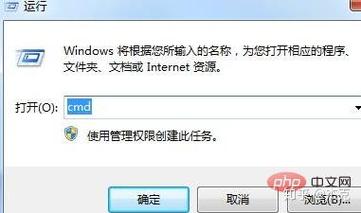
- 在 XP 电脑上,同时按
Win + R键,输入cmd并回车,打开命令提示符。 - 输入
ping <打印服务器的IP地址>,ping 192.168.1.100。 - 如果能收到回复(
来自 192.168.1.100 的回复...),说明网络是通的,可以跳到第二步。 - 如果显示“请求超时”或“找不到主机”,说明网络本身有问题,请检查网线、无线网络、IP 设置和路由器,确保 XP 电脑能和打印服务器(另一台电脑)在同一局域网内通信。
- 在 XP 电脑上,同时按
第二步:检查打印机服务器端的共享设置
如果网络连通,问题很可能出在共享打印机的电脑上。
(图片来源网络,侵删)
-
确认打印机已正确共享:
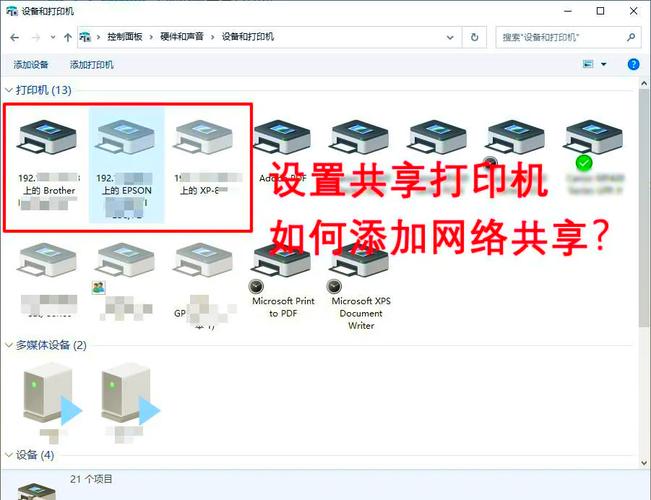
- 在连接着打印机的电脑(服务器端)上,进入“控制面板” -> “打印机和传真”。
- 右键点击要共享的打印机,选择“属性”。
- 切换到“共享”选项卡。
- 选择“共享这台打印机”,并给它一个简单的共享名(
HP_LaserJet,不要用中文或特殊字符)。 - 点击“应用”或“确定”。
-
确认 Guest 账户已启用:
- XP 默认不允许匿名用户访问共享,这是导致 XP 无法连接最常见的原因之一。
- 在服务器端电脑上,右键点击“我的电脑”,选择“管理”。
- 在“计算机管理”窗口中,展开“本地用户和组” -> “用户”。
- 在右侧用户列表中,找到 Guest 账户。
- 右键点击 Guest,选择“属性”。
- 取消勾选“账户已禁用”,然后点击“确定”。
- 重启服务器端的电脑,使设置生效。
第三步:在 XP 电脑上添加网络打印机
我们来尝试在 XP 电脑上添加打印机。
通过“添加打印机向导”添加(推荐)
- 在 XP 电脑上,进入“控制面板” -> “打印机和传真”。
- 在左侧的“打印机任务”栏中,点击“添加打印机”。
- 在“欢迎使用添加打印机向导”窗口中,点击“下一步”。
- 在“本地或网络打印机”窗口中:
- 选择“连接到这台打印机”(第二个选项)。
- 在“名称”或“URL”输入框中,输入打印机的共享路径,格式有两种:
\\<服务器计算机名>\<共享打印机名>(\\DESKTOP-ABC\HP_LaserJet)\\<服务器IP地址>\<共享打印机名>(\\192.168.1.100\HP_LaserJet)
- 强烈建议使用 IP 地址,因为计算机名可能解析不了。
- XP 系统是 64 位,可能需要在共享名后面加上 和驱动程序名,
\\192.168.1.100\HP_LaserJet,HP LaserJet P2055,具体驱动名可以在服务器端的打印机属性 -> 共享选项卡里看到。
- 点击“下一步”,系统会开始连接并尝试安装驱动程序。
- 如果成功,会提示您是否设置为默认打印机,完成后即可使用。
- 如果失败,通常会弹出错误提示,请记住错误代码或信息,这是下一步排查的关键。
通过“网上邻居”直接连接
如果方法一失败,可以尝试这种方式。
(图片来源网络,侵删)
- 在 XP 桌面上,双击“网上邻居”。
- 在左侧的“网络任务”栏中,点击“查看工作组计算机”。
- 在打开的窗口中,找到连接打印机的电脑(服务器端)的图标。
- 双击该电脑图标,进入它的共享文件夹。
- 你应该能看到刚才共享的打印机图标。
- 右键点击该打印机图标,选择“连接...”。
- 系统会提示安装驱动程序,点击“是”即可,完成后,这台打印机就会出现在你的“打印机和传真”列表中了。
第四步:常见错误及解决方案
如果以上方法都失败了,很可能遇到了特定错误。
错误 1:“找不到网络路径”或“无法访问”
- 原因:网络不通、防火墙阻止、或 Guest 账户未启用。
- 解决方案:
- 回到 第一步,用
ping命令再次测试网络。 - 检查 服务器端 的防火墙(Windows 防火墙或第三方杀毒软件防火墙),暂时关闭防火墙,然后再次尝试连接,如果成功,说明是防火墙规则问题,你需要配置防火墙,允许“文件和打印机共享”或“文件共享”的例外。
- 确认 第二步 中的 Guest 账户已经启用并重启了服务器电脑。
- 回到 第一步,用
错误 2:“缺少驱动程序”或“无法安装驱动程序”
- 原因:XP 系统找不到匹配的打印机驱动。
- 解决方案:
- 手动提供驱动:在 XP 的“添加打印机向导”中,当提示“要安装的驱动程序不存在”时,点击“从磁盘安装...”,然后点击“浏览...”,找到你事先下载好的 XP 系统对应的打印机驱动程序文件夹(通常是
.inf文件所在目录),选择它并继续安装。 - 从服务器端获取驱动:在服务器电脑上,右键点击共享打印机 -> 属性 -> 共享 -> 其他驱动程序,勾选“x86”(对应 32 位 XP),点击“确定”,这样 XP 就能从服务器获取到驱动了。
- 手动提供驱动:在 XP 的“添加打印机向导”中,当提示“要安装的驱动程序不存在”时,点击“从磁盘安装...”,然后点击“浏览...”,找到你事先下载好的 XP 系统对应的打印机驱动程序文件夹(通常是
错误 3:“RPC 服务器不可用”
- 原因:这是 XP 系统的一个经典问题,通常是由于网络发现和文件共享服务未启动或被防火墙阻止。
- 解决方案:
- 启动服务:
- 在 XP 电脑上,右键点击“我的电脑” -> “管理”。
- 展开“服务和应用程序” -> “服务”。
- 找到并确保以下三个服务的“启动类型”为“自动”,服务状态”为“正在运行”:
- Computer Browser
- Server
- Workstation
- 配置防火墙:同上,检查并配置防火墙,允许“文件和打印机共享”。
- 启动服务:
终极解决方案:手动添加 TCP/IP 端口
如果以上所有方法都无效,打印机本身是网络打印机(有独立 IP),而不是通过电脑共享的,你可以尝试这种方法。
- 在 XP 电脑上,进入“控制面板” -> “打印机和传真”。
- 在左侧栏点击“文件” -> “添加端口...”。
- 在端口类型列表中,选择“Standard TCP/IP Port”,然后点击“新端口...”。
- 在“添加端口”窗口中,输入打印机的 IP 地址(
168.1.101),端口名会自动填充,点击“下一步”。 - 系统会尝试连接打印机,如果成功,会提示你选择设备类型,选择“自定义” -> “设置...”。
- 在“设备类型”中,选择你的打印机品牌和型号,如果列表中没有,选择“从磁盘安装...”,并手动提供驱动程序。
- 完成安装后,这台打印机就会被添加到你的列表中,并直接通过 IP 连接,不依赖于任何电脑的共享。
总结排查清单
| 问题区域 | 检查项 |
|---|---|
| 网络基础 | XP 能 ping 通打印服务器的 IP 吗?“Microsoft 网络的文件和打印机共享”协议已安装并启用? |
| 服务器设置 | 打印机已正确共享吗? 服务器端的 Guest 账户已启用并重启了吗? 服务器端的防火墙是否阻止了共享? |
| XP 客户端设置 | “Computer Browser”、“Server”、“Workstation” 服务是否正在运行? XP 客户端的防火墙是否阻止了连接? |
| 驱动程序 | 是否有 XP 适用的打印机驱动? 是否尝试过“从磁盘安装”? |
| 终极方案 | 打印机是网络打印机吗?如果是,尝试手动添加 TCP/IP 端口。 |
按照这个流程,从简到繁,大部分 XP 添加网络打印机共享的问题都能得到解决,祝您成功!











