
“网络服务”在 Windows 中通常指的是一组提供网络功能的核心系统服务、协议和驱动程序,它们共同协作,使得你的计算机能够连接到局域网和互联网,进行通信、共享资源、访问网页等所有网络相关活动。
(图片来源网络,侵删)
你可以把它想象成一个城市的“交通系统”:
- 网络协议 是交通规则(如靠右行驶、红绿灯)。
- 网络服务 是交通管理部门、公交公司、物流公司等,它们利用交通规则来提供具体的运输服务(如载人、送货)。
- 网卡驱动 是道路本身和车辆。
下面我将从几个层面来详细拆解“网络服务”这个概念。
核心组成组件
Windows 的网络功能主要依赖以下几个关键部分:
网络协议
这是网络通信的基础语言,规定了数据如何打包、寻址、传输和接收,Windows 支持多种协议,但现代网络主要使用 TCP/IP。
(图片来源网络,侵删)
- TCP/IP (Transmission Control Protocol/Internet Protocol):这是互联网的基石,是必须启用的核心协议。
- IP (网际协议):负责为设备分配唯一的 IP 地址,并负责将数据包从源头路由到目的地,好比是邮寄包裹时写的收件人地址。
- TCP (传输控制协议):建立在 IP 之上,提供可靠的、面向连接的数据传输,它确保数据包按顺序、无丢失地到达,好比是快递公司提供的“保价、签收”服务。
- 相关子协议:还包括 UDP (用户数据报协议,快速但不保证可靠性)、ICMP (互联网控制报文协议,用于错误报告和诊断,如
ping命令)、DHCP (动态主机配置协议,自动分配 IP 地址)、DNS (域名系统协议,将网址如www.google.com解析为 IP 地址) 等。
网络服务
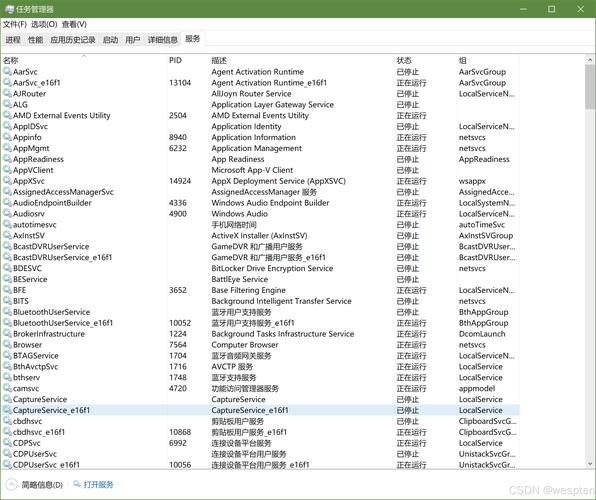
这些是 Windows 操作系统后台运行的可执行程序,它们提供特定的网络功能,你可以在 services.msc (服务管理器) 中找到它们。
- 关键服务列表:
- DHCP Client:客户端服务,用于从路由器或服务器自动获取 IP 地址。几乎所有联网设备都需要此服务。
- DNS Client:客户端服务,负责缓存和解析域名,加速网站访问。
- Network Location Awareness (NLA):网络位置感知服务,它会检测你当前的网络是“家庭”、“工作”还是“公用”,并根据不同的安全策略自动配置防火墙规则。非常重要。
- Server:文件和打印共享服务,如果你想让其他电脑访问你的文件或打印机,必须开启此服务。
- Workstation:工作站服务,让你的电脑能够访问其他电脑共享的文件和打印机。通常默认开启。
- Function Discovery Provider Host 和 Function Discovery Resource Publication:发现网络上的设备和服务(如打印机、其他电脑)的服务,让网络邻居和共享更方便。
- SSDP Discovery:发现网络上的 UPnP 设备(如一些智能路由器、NAS)。
- UPnP Device Host:让你的计算机可以被网络上的其他 UPnP 设备发现。
网络适配器及其驱动
这是你的计算机与物理网络(网线、Wi-Fi 信号)连接的硬件接口。
- 网卡:物理硬件,如以太网网卡、Wi-Fi 无线网卡。
- 驱动程序:操作系统与网卡硬件沟通的软件。驱动程序不匹配或损坏是导致网络问题的常见原因。
- 网络适配器设置:在“网络和 Internet 设置”中,你可以为每个网卡配置 IP 地址、DNS 服务器、网关等。
网络和共享中心
这是一个图形化的控制面板,是管理所有网络设置的核心入口,你可以在这里:
- 查看网络连接状态。
- 更改网络类型(家庭、工作、公用)。
- 更改共享高级设置。
- 管理网络适配器。
如何管理和配置这些组件?
查看和管理网络连接
- 路径:
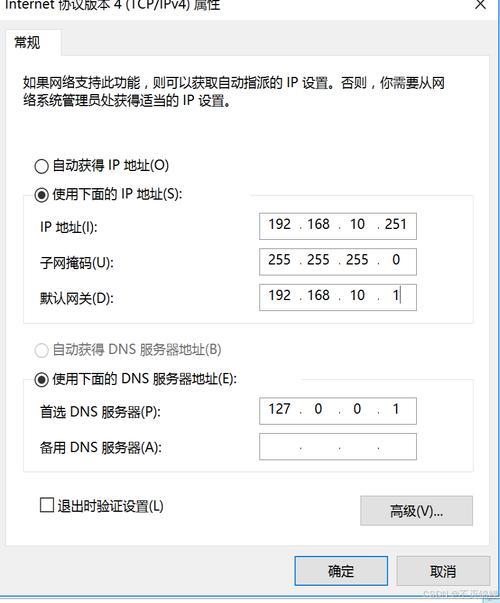
控制面板->网络和 Internet->网络和共享中心->更改适配器设置。 - 操作:在这里你可以看到所有的网络连接(如“以太网”、“WLAN”),右键点击可以启用/禁用、查看状态、诊断问题或打开“Internet 协议版本 4 (TCP/IPv4) 属性”进行手动 IP/DNS 配置。
管理核心服务
- 路径:按
Win + R键,输入services.msc并回车。 - 操作:在服务列表中,你可以找到上述提到的各种网络服务,你可以:
- 启动/停止:右键选择。
- 设置启动类型:
- 自动:系统启动时自动运行。
- 手动:需要时由系统或用户启动。
- 禁用:完全禁止运行。
- 查看依赖关系:右键 -> 属性 -> 依赖关系,这能帮你理解服务之间的依赖关系,避免误操作导致系统故障。
警告:随意禁用关键网络服务(如 DHCP Client, NLA)可能导致你无法上网,修改前请务必了解其作用。
(图片来源网络,侵删)
使用命令行工具
对于高级用户和 IT 人员,命令行工具非常强大。
ipconfig:查看和刷新网络配置。ipconfig /all:显示所有网络适配器的详细信息,包括 MAC 地址、IP 地址、DNS 服务器等。ipconfig /flushdns:清除 DNS 缓存,解决 DNS 解析错误。
ping:测试网络连通性。ping www.baidu.com:测试是否能到达百度服务器。
tracert(Trace Route):跟踪数据包到达目标主机的路径,帮助定位网络延迟或中断点。netsh(Network Shell):一个功能极其强大的网络配置命令行工具。netsh winsock reset:重置 Winsock 目录,可以解决一些奇怪的连接问题。netsh int ip reset:重置 TCP/IP 协议栈。
常见问题及排查思路
了解了组件后,当网络出问题时,可以按照以下思路进行排查:
- 检查物理连接:网线是否插好?Wi-Fi 是否连接?路由器/光猫是否正常工作?
- 检查本地网络适配器:
- 在“更改适配器设置”中,连接是否显示“已启用”?
- IP 地址是否获取正确?(通常是自动获取,如果显示
254.x.x,说明未从 DHCP 服务器成功获取地址)。
- 检查核心服务状态:
- 打开
services.msc,检查DHCP Client和DNS Client服务是否正在运行,且启动类型为“自动”。
- 打开
- 检查网络位置和防火墙:
- 确认网络类型是否正确(尤其是“公用”网络会限制很多共享和入站连接)。
- Windows Defender 防火墙是否阻止了程序联网?可以尝试临时关闭防火墙进行测试。
- 使用命令行诊断:
ipconfig /all:看 IP、DNS 配置是否正常。ping 8.8.8.8:测试是否能访问互联网(如果成功,说明本地网络没问题,可能是 DNS 问题)。ping www.baidu.com:ping8.8.8.8 成功但ping百度失败,基本可以确定是 DNS 问题,尝试ipconfig /flushdns。
- 重置网络组件:
- 如果以上方法都无效,可以尝试使用
netsh命令重置网络:- 以管理员身份打开命令提示符,依次运行:
netsh winsock reset
netsh int ip reset
ipconfig /release
ipconfig /renew
ipconfig /flushdns
- 完成后重启电脑。
- 以管理员身份打开命令提示符,依次运行:
- 如果以上方法都无效,可以尝试使用
Windows 的“网络服务”是一个由硬件(网卡)、驱动、协议(TCP/IP)和后台服务紧密协作的复杂系统,理解这些组件及其相互关系,对于排查网络故障、优化网络设置以及进行高级网络管理都至关重要,对于普通用户来说,掌握“网络和共享中心”和基本命令(ipconfig, ping)就足以解决大部分日常问题。











