
准备工作 (重要!)
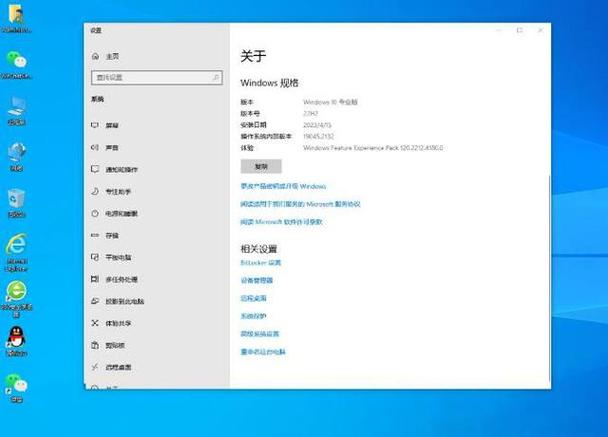
在开始之前,请确保以下条件都已满足,否则连接过程可能会失败:
(图片来源网络,侵删)
-
打印机已正确连接并共享:
- 打印机必须已经连接到局域网中的一台电脑上(我们称之为“打印服务器”电脑)。
- 在“打印服务器”电脑上,打印机驱动程序已正确安装。
- 在“打印服务器”电脑上,该打印机已设置为共享,并且您知道共享打印机的名称。
-
两台电脑在同一个局域网内:
您的 Windows 10 电脑和共享打印机的“打印服务器”电脑必须连接到同一个路由器下,或者处于同一个局域网内,可以简单理解为连接同一个 Wi-Fi,或者用网线连接到同一个路由器。
-
网络配置:
 (图片来源网络,侵删)
- 工作组一致:为了确保能轻松找到对方,建议“打印服务器”电脑和您的 Windows 10 电脑处于同一个“工作组”。(在现代家庭网络中,这通常不是必须的,但可以排除一些问题)。
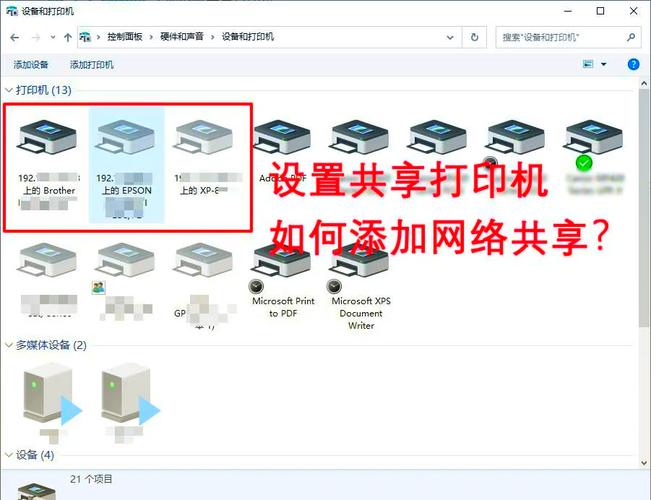
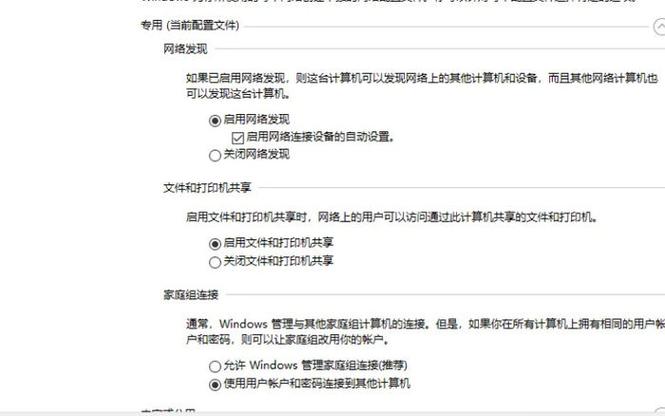
- 网络发现和文件共享已开启:在两台电脑上,都请确保此功能已开启,检查路径:
设置>网络和 Internet>属性> 确保网络配置文件是“专用网络”,然后进入网络和共享中心>更改高级共享设置,确保“启用网络发现”和“启用文件和打印机共享”都已选中。
通过“添加打印机”向导(最推荐,最常用)
这是 Windows 系统最标准、最智能的连接方式,通常会自动完成大部分工作。
步骤 1:打开“添加打印机”向导
- 在 Windows 10 桌面,点击 开始菜单 > 设置 (齿轮图标)。
- 进入 设备 > 打印机和扫描仪。
- 点击页面顶部的 “添加打印机或扫描仪”。
- 系统会自动搜索网络中的打印机,如果等了一会没有找到您的共享打印机,请不要着急,点击 “我需要的打印机不在列表中”。
步骤 2:手动选择打印机
在弹出的窗口中,选择 “按名称选择共享打印机”,然后在输入框中输入打印机的网络路径。
(图片来源网络,侵删)
路径格式有两种:
-
格式一(推荐):
\\计算机名\共享打印机名计算机名是“打印服务器”电脑的名称,你可以在那台电脑的“此电脑”图标上右键 > “属性”中找到。共享打印机名是你在“打印服务器”电脑上设置共享时给打印机起的名字。\\DESKTOP-ABC123\HP_LaserJet_Pro
-
格式二(使用IP地址):
\\IP地址\共享打印机名IP地址是“打印服务器”电脑的局域网IP地址(168.1.100)。\\192.168.1.100\HP_LaserJet_Pro
输入路径后,点击 “下一步”。
步骤 3:安装驱动程序
- Windows 10 会尝试连接到打印机,并自动从 Windows Update 下载合适的驱动程序,这个过程可能需要几分钟。
- Windows 找不到驱动,或者你希望使用打印机自带的驱动,系统会提示你 “浏览...” 到驱动文件所在的文件夹(通常是
.inf文件所在的目录)。 - 选择正确的驱动后,点击“下一步”。
步骤 4:完成安装
- 系统会提示你 “是否要将此打印机设为了默认打印机?”,根据你的需要选择,然后点击 “完成”。
- 稍等片刻,新的打印机就会出现在你的“打印机和扫描仪”列表中了。
通过“网络”路径直接访问
如果方法一搜索不到,你可以直接在文件资源管理器中访问共享打印机。
- 打开 文件资源管理器(在任务栏上点击文件夹图标)。
- 在顶部的地址栏中,输入共享打印机的完整路径,格式与方法一中的格式一相同,
\\DESKTOP-ABC123,然后按回车。 - 系统会提示你输入“打印服务器”电脑的 用户名和密码。
- 用户名:通常是“打印服务器”电脑上的一个管理员账户名。
- 密码:该账户的密码。
- 格式:输入时建议使用
计算机名\用户名的格式,DESKTOP-ABC123\Administrator,然后输入密码。
- 登录成功后,你会看到一个文件夹,里面就是被共享的打印机图标。
- 在该打印机图标上 右键单击,选择 “连接”。
- Windows 会自动安装驱动程序,完成后即可使用。
在“打印服务器”电脑上添加(反向连接)
如果你对“打印服务器”电脑有管理权限,这是最简单的方法。
- 在“打印服务器”电脑上,打开 “设备和打印机” 窗口。
- 在你已共享的打印机图标上 右键单击,选择 “打印机属性”。
- 在弹出的属性窗口中,切换到 “共享” 选项卡。
- 点击 “其他驱动程序...” 或 “添加驱动程序” 按钮。
- 选择与你 Windows 10 电脑系统版本(32位或64位)匹配的驱动,然后点击“确定”或“安装”。
- 系统会自动将驱动程序发送到网络,你的 Windows 10 电脑会自动接收并安装,安装后,重启你的 Windows 10 电脑的打印服务或直接重启电脑即可。
常见问题与解决方法
问题1:提示“Windows 无法连接到打印机,0x0000011b”错误
- 原因:这是 Windows 10 1809 及以后版本的一个常见安全策略问题,通常与 SMBv1 协议被禁用有关。
- 解决方法:
- 在“打印服务器”电脑上,按
Win + R键,输入optionalfeatures,回车。 - 在弹出的窗口中,找到并勾选 “SMB 1.0/CIFS 文件共享支持” 及其下面的两个子项。
- 点击“确定”,然后重启“打印服务器”电脑。
- 在你的 Windows 10 电脑上也执行上述操作,确保 SMBv1 已启用。
- 在“打印服务器”电脑上,按
问题2:提示“拒绝访问”或需要凭据
- 原因:权限问题。
- 解决方法:
- 在“打印服务器”电脑上,确保你用于访问的用户账户有权限。
- 一个简单的解决方法是,在“打印服务器”电脑上,进入
控制面板>网络和共享中心>更改高级共享设置。 - 找到你的“专用网络”配置,在“所有网络”部分,找到 “密码保护的共享”,将其设置为 “关闭密码保护共享”。(注意:这会降低网络安全性,仅建议在可信的家庭网络中使用)。
问题3:找不到共享打印机
- 原因:网络发现未开启,或不在同一工作组。
- 解决方法:
- 仔细检查 “准备工作” 部分提到的所有网络设置。
- 确保两台电脑的防火墙没有阻止文件和打印机共享,你可以在 Windows 防火墙的“允许应用通过防火墙”列表中,确保“文件和打印机共享”是勾选状态。
对于大多数用户,方法一 是最应该首先尝试的,如果失败,再根据具体情况尝试 方法二 或 方法三,遇到错误代码时,根据提示在网上搜索具体的错误代码(如 0x0000011b),通常能找到针对性的解决方案。











