在现代社会,笔记本电脑不仅是办公和娱乐的工具,还可以化身成为无线网络热点,为其他设备提供网络连接,无论是家中网络故障时临时共享网络,还是在公共场所(如酒店、机场)需要为平板或手机提供网络,掌握在笔记本上创建无线网络的方法都非常实用,本文将详细介绍在不同操作系统下创建无线网络的步骤、注意事项及常见问题解决方案。
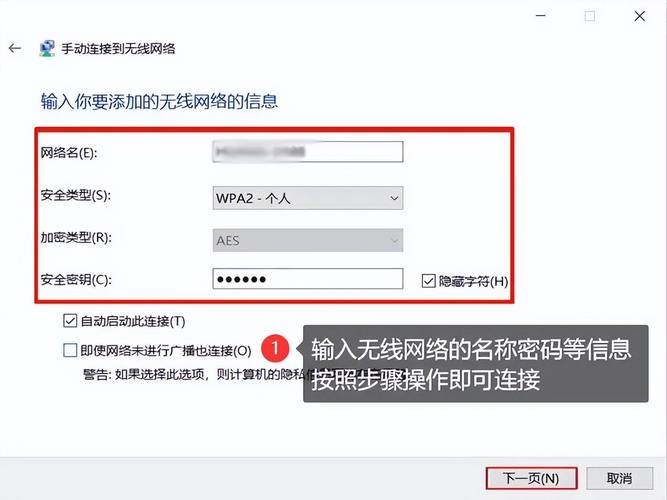
准备工作:创建无线网络前的必要条件
在开始创建无线网络之前,需要确保满足以下基本条件,否则操作可能无法成功:
- 硬件支持:笔记本需具备无线网卡(内置或外接),且支持“虚拟WiFi”或“ hostednetwork”功能,大多数2010年后生产的笔记本均支持此功能,可通过设备管理器查看无线网卡是否支持“Microsoft Virtual WiFi Miniport Adapter”。
- 网络连接:笔记本自身需已连接到互联网(可通过网线、WiFi或4G/5G热点),且网络稳定,若笔记本未联网,创建的热点将无法提供互联网访问。
- 操作系统:不同操作系统(如Windows、macOS、Linux)创建无线网络的方法差异较大,本文将重点介绍Windows和macOS系统的操作步骤。
- 管理员权限:在Windows系统中,创建和管理无线热点需要管理员权限,确保以管理员身份运行相关命令或程序。
在Windows系统中创建无线网络
Windows系统提供了多种创建无线网络的方法,包括命令提示符(CMD)、设置界面和第三方工具,其中命令提示符方法最为通用,适用于Windows 7及以上版本。
通过命令提示符(CMD)创建(通用性强)
- 以管理员身份运行CMD:在开始菜单搜索“cmd”,右键点击“命令提示符”,选择“以管理员身份运行”。
- 检查无线网卡支持:输入以下命令并回车,查看是否支持虚拟WiFi功能:
netsh wlan show drivers在显示结果中,找到“支持的 hostednetwork :是”,若为“否”,则无法使用此方法。
- 设置无线网络名称和密码:输入以下命令创建并配置热点(可自定义名称和密码,密码需8位以上):
netsh wlan set hostednetwork mode=allow ssid=热点名称 key=密码netsh wlan set hostednetwork mode=allow ssid=MyWiFi key=12345678 (图片来源网络,侵删)
 - 启动无线网络:输入以下命令启动热点:
netsh wlan start hostednetwork成功后,网络连接中会多出一个“Microsoft Virtual WiFi Miniport Adapter”虚拟网卡。
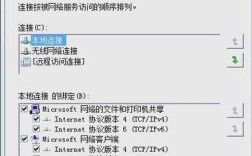
- 共享网络连接:打开“控制面板”>“网络和共享中心”>“更改适配器设置”,右键点击已联网的网卡(如“以太网”或“WLAN”),选择“属性”>“共享”,勾选“允许其他网络用户通过此计算机的Internet连接来连接”,并在下拉菜单中选择“无线网络连接2”(或虚拟网卡名称)。
- 连接设备:其他设备(如手机、平板)即可搜索到设置的“热点名称”,输入密码后连接。
通过Windows设置界面创建(Windows 10/11)
Windows 10/11系统简化了热点创建流程,无需命令行操作:
- 进入移动热点设置:打开“设置”>“网络和Internet”>“移动热点”。
- 配置热点:在“共享我的Internet连接”下拉菜单中选择已联网的网卡(如“WLAN”),设置“网络名称”和“密码”,点击“开启”即可。
- 连接设备:其他设备搜索热点名称并连接即可。
使用第三方工具(操作更简便)
对于不熟悉命令行的用户,可借助第三方工具(如Connectify、WiFi Hotspot等)创建热点,界面直观,功能丰富(如限速、设备管理等),下载安装后,按照提示选择网络、设置名称和密码即可启动。
在macOS系统中创建无线网络
macOS系统创建无线网络主要通过“互联网共享”功能实现,步骤如下:
- 检查网络连接:确保macBook已连接到互联网(WiFi或以太网)。
- 打开系统设置:进入“系统设置”>“通用共享”>“互联网共享”。
- 配置共享:在“共享您的连接自”下拉菜单中选择已联网的接口(如“Wi-Fi”或“以太网”),然后在“要共享给电脑的方式”勾选“Wi-Fi”。
- 设置热点参数:点击“Wi-Fi选项”,配置网络名称(SSID)、安全类型(建议选择WPA2/WPA3密码)、密码,点击“完成”。
- 启动共享:返回“互联网共享”页面,勾选“互联网共享”,点击“开始”按钮,热点即创建成功。
- 连接设备:其他设备搜索设置的SSID并输入密码连接。
创建无线网络的注意事项
- 安全设置:务必设置复杂的密码(包含字母、数字、符号),避免使用默认密码,防止他人蹭网或网络安全风险。
- 网络稳定性:若笔记本自身网络带宽较低(如4G热点),连接设备过多可能导致卡顿,建议限制连接设备数量或使用限速工具。
- 兼容性问题:部分老旧设备可能不支持2.4GHz以上频段或加密协议,热点名称和密码尽量使用英文或数字。
- 电量消耗:笔记本作为热点时,CPU和网卡负载增加,电量消耗较快,建议连接电源适配器使用。
- 法律法规:部分地区对未经授权的WiFi热点有严格规定,确保在合法合规的情况下使用,避免干扰公共网络。
常见问题及解决方法
| 问题现象 | 可能原因 | 解决方法 |
|---|---|---|
| 热点无法启动 | 无线网卡不支持虚拟WiFi; 未以管理员身份运行CMD; 驱动程序过旧。 |
更换笔记本或使用USB无线网卡; 重新以管理员身份运行CMD; 更新无线网卡驱动程序。 |
| 设备连接热点后无法上网 | 笔记本未联网; 未开启网络共享; IP冲突或DNS设置错误。 |
确保笔记本已连接互联网; 检查“网络和共享中心”的共享设置; 重启路由器或修改设备DNS为公共DNS(如8.8.8.8)。 |
相关问答FAQs
Q1:为什么我的Windows笔记本无法创建无线热点,提示“组或资源的状态不是执行请求操作的有效状态”?
A:此问题通常由以下原因导致:(1)无线网卡驱动过旧或损坏,建议更新驱动程序;(2)系统服务未开启,可检查“WLAN AutoConfig”服务是否运行;(3)热点名称或密码包含特殊字符,建议使用英文或数字重新设置,若仍无法解决,可尝试重启笔记本或使用系统还原功能。
Q2:macOS创建的热点,iPhone连接后显示“无互联网访问”,如何解决?
A:此问题多与共享设置或网络配置有关,可按以下步骤排查:(1)检查macBook是否已联网,尝试打开网页确认;(2)在“互联网共享”设置中,确保“共享您的连接自”选择了正确的网络接口(如Wi-Fi或以太网);(3)点击“Wi-Fi选项”,检查安全类型是否为“WPA2/WPA3个人”,密码是否正确;(4)在iPhone的“设置”>“Wi-Fi”中,点击热点名称旁边的“i”图标,选择“忽略此网络”,然后重新连接,若问题依旧,可尝试重启macBook和iPhone。