
第一步:基础检查(最常见的原因)
这些方法简单快捷,但往往能解决大部分问题。

(图片来源网络,侵删)
检查Wi-Fi或蜂窝网络信号
- Wi-Fi: 确保你的手机连接到了正确的Wi-Fi,并且路由器工作正常,可以尝试打开其他设备(如电脑、另一部手机)看是否能上网。
- 蜂窝网络: 如果使用流量,请检查左上角的信号格是否充足,可以尝试在信号更好的地方使用。
开启飞行模式再关闭
这是一个“万能”的重置网络小技巧。
- 从屏幕右上角下滑(或上滑,取决于你的机型)打开“控制中心”。
- 点击飞机图标,开启飞行模式。
- 等待10秒钟。
- 再次点击飞机图标,关闭飞行模式。
- 现在再尝试打开网页。
只尝试刷新网页
有时候只是单个网页卡住了。
- 在Safari浏览器中,下拉页面,直到看到刷新的旋转图标,松手即可。
- 也可以尝试点击地址栏,删除输入框里的所有内容,然后重新输入网址(
www.apple.com)再访问。
重启你的iPhone
这是解决大部分电子设备小故障的“终极大法”之一,重启可以清除临时的系统缓存和错误。
- 对于有面容ID的iPhone (iPhone X及之后型号): 快速按一下“音量+”,再快速按一下“音量-”,然后长按侧边电源键,直到看到苹果标志。
- 对于有主屏幕按钮的iPhone (iPhone 8及更早型号): 长按顶部(或侧边)电源键,直到看到苹果标志。
第二步:针对Safari浏览器的检查
如果问题只出现在Safari中,可以尝试以下步骤。

(图片来源网络,侵删)
清除Safari缓存和Cookie
积压的缓存数据有时会导致网络连接问题。
- 进入 “设置” > “Safari浏览器”。
- 向下滑动,找到并点击 “清除历史记录与网站数据”。
- 确认清除,这会让你下次访问网站时重新加载,可能会慢一点,但能解决很多兼容性问题。
检查网站权限
确保你没有不小心阻止了某个网站的访问权限。
- 打开你打不开的那个网页。
- 点击地址栏左侧的 “i” (信息) 图标。
- 向下滑动,检查 “网站” 或 “权限” 部分,确保 “阻止Cookie” 是关闭状态,并且没有其他阻止加载的选项。
关闭Safari的“隐私与安全性”功能
某些安全功能可能会过于严格,阻止正常网站加载。
- 进入 “设置” > “Safari浏览器”。
- 向下滑动,找到 “隐私与安全性” 区域。
- 尝试临时关闭以下选项:
- 防跟踪
- 欺诈性网站警告
- 阻止弹出式窗口
- 要求网站不跟踪我
- 关闭后测试网页是否能打开,如果可以,再逐一打开这些功能,找到是哪个导致了问题。
第三步:检查网络设置
如果以上方法都无效,可能是更深层的网络配置问题。
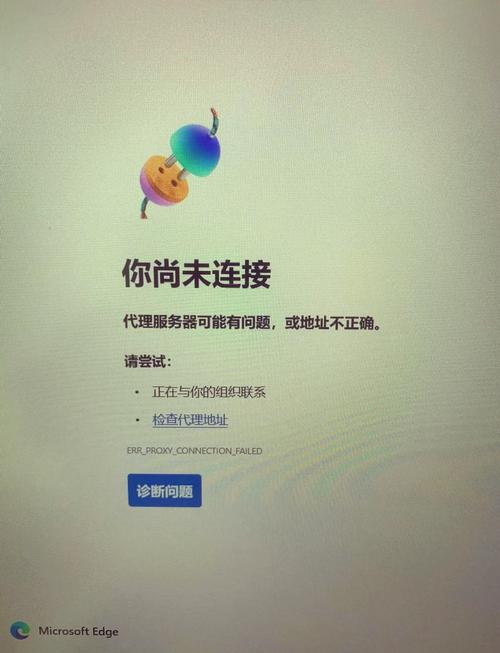
(图片来源网络,侵删)
忘记并重新连接Wi-Fi
错误的IP地址或DNS配置会导致无法上网。
- 进入 “设置” > “Wi-Fi”。
- 找到你当前连接的Wi-Fi网络,点击右侧的 “i” 图标。
- 点击 “忽略此网络”,然后确认。
- 回到Wi-Fi列表,重新输入密码连接你的Wi-Fi。
重置网络设置(非常有效)
这个操作会清除你手机上所有的Wi-Fi密码、蜂窝网络设置、VPN和APN配置,但不会删除你的个人数据(如照片、联系人)。
- 进入 “设置” > “通用” > “传输或还原iPhone”。
- 点击 “还原”。
- 选择 “还原网络设置”。
- 输入你的锁屏密码来确认。
- 手机会自动重启,重启后,你需要重新连接所有Wi-Fi网络并输入密码。
更改DNS服务器
有时候运营商的DNS服务器不稳定,切换到公共DNS可以解决问题。
- 进入 “设置” > “Wi-Fi”。
- 点击你连接的Wi-Fi网络右侧的 “i” 图标。
- 选择 “配置DNS” > “手动”。
- 将服务器地址改为以下公共DNS之一:
- Cloudflare DNS:
1.1.1和0.0.1 - Google DNS:
8.8.8和8.4.4 - 在DNS地址栏中删除原有的地址,点击右上角的 号,输入新的DNS地址,至少添加两个。
- Cloudflare DNS:
- 返回上一页,然后尝试打开网页。
第四步:系统级和硬件检查
如果问题依然存在,可能是系统或硬件问题。
更新iOS系统
系统Bug有时会影响网络功能。
- 进入 “设置” > “通用” > “软件更新”。
- 如果有可用更新,请下载并安装。
检查日期和时间
错误的系统时间会导致某些网站(尤其是使用HTTPS加密的网站)无法验证证书,从而拒绝连接。
- 进入 “设置” > “通用” > “日期与时间”。
- 确保 “自动设置” 是开启状态。
检查VPN或网络代理
如果你开启了VPN或配置了代理,它们可能会拦截你的网络连接。
- 进入 “设置” > “通用” > “VPN与设备管理”,关闭或删除VPN配置。
- 检查Wi-Fi或蜂窝网络的代理设置,确保是“自动”或“无”。
尝试其他应用
- 其他浏览器: 下载并尝试使用其他浏览器,如Chrome、Firefox等,如果其他浏览器可以上网,那问题就出在Safari身上,可以尝试重置Safari(设置 > Safari > 清除历史记录和网站数据)或重置所有设置(第三步第2点)。
- 需要网络的应用: 尝试打开App Store、微信、微博等需要联网的应用,如果这些应用也无法联网,那问题更偏向于系统或网络层面。
第五步:最后的手段
如果所有方法都试过了还是不行:
恢复iPhone(通过电脑)
这是最彻底的软件修复方法,它会将iPhone恢复到出厂设置,但会清除所有数据。操作前务必备份!
- 在电脑上下载并安装最新版的 iTunes (Windows) 或 Finder (Mac)。
- 用数据线将iPhone连接到电脑。
- 在电脑上选择“恢复”或“更新”选项,选择“恢复”会下载最新的iOS固件并进行重装,这可以修复绝大多数由系统文件损坏引起的问题。
联系苹果官方支持
如果恢复系统后问题依旧,那很可能是硬件故障(如Wi-Fi模块损坏),你需要联系 Apple官方支持 或前往 Apple Store零售店 进行检测。
总结排查流程图
打不开网页?
│
├── 第一步:基础检查
│   ├── 检查Wi-Fi/信号? → 确保正常
│   ├── 开/关飞行模式?
│   ├── 重启iPhone?
│   └── 只刷新该网页?
│
├── 第二步:Safari专项检查 (仅Safari有问题时)
│   ├── 清除Safari缓存?
│   ├── 检查网站权限?
│   └── 关闭Safari隐私功能?
│
├── 第三步:网络设置检查 (所有App都上不了网时)
│   ├── 忘记并重连Wi-Fi?
│   ├── 重置网络设置?
│   └── 更改DNS服务器?
│
├── 第四步:系统与硬件检查
│   ├── 更新iOS系统?
│   ├── 检查日期和时间?
│   ├── 关闭VPN/代理?
│   └── 其他应用/浏览器能上网吗?
│       ├── 能 → 问题在Safari
│       └── 不能 → 问题在网络或系统
│
└── 第五步:终极手段
    ├── 备份后,通过电脑恢复iPhone?
└── 联系Apple官方支持?希望这些步骤能帮助你解决问题!通常情况下,重启手机、重置网络设置或更改DNS 就能解决90%以上的问题。











