下面我将为您详细解释可能的原因以及相应的解决方法。
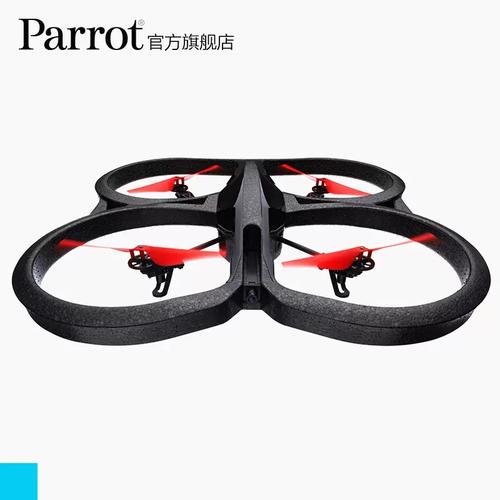
(图片来源网络,侵删)
问题核心:ANAFI的“上网”功能是什么?
首先要明确,Parrot ANAFI无人机本身不能像手机一样独立上网浏览网页或使用App,它所谓的“上网”功能,特指以下两种情况:
-
连接Wi-Fi热点(用于图传和控制): 这是最主要的功能,你的手机或遥控器会创建一个Wi-Fi热点,ANAFI连接到这个热点,从而实现:
- 高清实时图传: 将无人机拍摄的画面实时传输到手机/遥控器屏幕上。
- 远程控制: 手机App通过这个Wi-Fi网络向无人机发送控制指令(如起飞、旋转、拍照等)。
-
连接互联网(用于特定功能): 在某些情况下,ANAFI需要连接到互联网才能使用一些高级功能,
- Fly Map 3D: 下载高清地图、地形数据、航点规划等。
- 软件更新: 下载并安装最新的固件。
- SkyController 3: 如果使用SkyController 3遥控器,它可以通过以太网口连接到路由器,从而让无人机通过它间接上网。
导致“不可上网”的原因及解决方法
请按照以下步骤逐一排查,这能解决90%以上的问题。
(图片来源网络,侵删)
第1步:基础检查(最常见的原因)
- 确认无人机和遥控器电量充足: 低电量可能导致无法正常启动Wi-Fi模块,请确保两者电量至少在30%以上。
- 重启设备: 这是解决电子设备“疑难杂症”的万能方法,请依次关闭并重新启动:
- 手机/平板
- Parrot SkyController 3遥控器(如果使用)
- Parrot ANAFI无人机
- 检查距离和障碍物: ANAFI的Wi-Fi信号传输距离有限,且容易被金属、墙体等障碍物阻挡,确保无人机与遥控器/手机之间没有障碍物,并保持在有效距离内(通常建议在100米内进行首次连接)。
第2步:检查Wi-Fi设置(最关键的一步)
这是最容易出错的地方,请确保你的手机和ANAFI的Wi-Fi设置匹配。
- 启动无人机和遥控器: 将ANAFI放置在平坦开阔的地面上,长按电源键启动,然后将遥控器(或手机)靠近无人机,按下遥控器上的“Pairing”(配对)按钮,或等待App提示配对。
- 手机Wi-Fi连接:
- 打开手机的Wi-Fi设置。
- 你会看到一个名为
FreeFlight ANAFI或FreeFlight ANAFI XXXX(XXXX为后四位序列号)的Wi-Fi网络。 - 点击连接,不需要输入密码。
- 切换App到飞行模式:
- 连接成功后,打开手机上的 FreeFlight 6 App。
- 在App主界面,找到并点击 飞行模式 图标(通常是一个飞机图标)。
- 重要: 确保飞行模式是开启状态,开启后,App会自动断开手机与外部Wi-Fi/移动数据的连接,并专注于与无人机的连接,很多新手会忘记这一步,导致App尝试连接家里的Wi-Fi而失败。
第3步:排除网络干扰
Wi-Fi信号拥挤会导致连接不稳定或失败。
- 切换Wi-Fi频段:
- 如果你使用的是Parrot SkyController 3遥控器,它可以通过网线连接到你的家用路由器。
- 登录你的路由器管理后台,将Wi-Fi频段从 4GHz 切换到 5GHz。
- 为什么? ANAFI使用2.4GHz频段,而许多智能家居设备、微波炉等都使用这个频段,容易造成严重干扰,5GHz频段干扰少,速度更快,但穿墙能力稍弱,请将SkyController 3和手机都连接到5GHz网络。
- 远离干扰源: 在连接和飞行时,远离其他强信号发射源,如微波炉、无线基站、其他正在飞行的无人机等。
第4步:检查App和固件版本
- 更新App: 前往手机的应用商店(App Store或Google Play),确保你的FreeFlight 6 App是最新版本。
- 更新固件:
- 将ANAFI和遥控器连接好,打开FreeFlight 6 App。
- App会自动检查是否有可用的固件更新。
- 如果有更新,请按照提示进行。更新过程需要保持稳定的Wi-Fi连接,且切勿中途关闭App或设备,固件更新通常能修复已知的连接问题。
第5步:高级设置(适用于SkyController 3用户)
如果你使用的是SkyController 3,并且想通过它连接互联网以使用Fly Map 3D等功能:
- 物理连接: 用一根网线将SkyController 3的“LAN”端口连接到你的家用路由器的LAN口。
- 确认连接: SkyController 3上方的状态灯会变为蓝色,表示已成功连接到路由器。
- App设置: 在FreeFlight 6 App的设置中,确保“网络”或“连接”相关选项已设置为通过SkyController 3。
如果以上方法都无效
如果你已经尝试了所有步骤,问题依然存在,可以考虑:
(图片来源网络,侵删)
- 恢复出厂设置:
- 无人机恢复: 在关机状态下,长按电源键约10秒,直到指示灯闪烁,表示恢复出厂设置。
- 遥控器恢复: 同样在关机状态下,长配对键约10秒。
- 注意: 恢复出厂设置会清除所有自定义设置,需要重新配对和设置。
- 联系官方支持: 如果问题依旧,可能是硬件故障,建议访问Parrot官网的“支持与帮助”页面,根据你的所在地查找官方客服或维修中心。
| 问题类别 | 核心检查点 | 解决方案 |
|---|---|---|
| 基础问题 | 电量、重启、距离 | 确保电量充足,重启所有设备,靠近并无障碍连接。 |
| Wi-Fi设置 | 网络名称、App飞行模式 | 连接FreeFlight ANAFI热点,务必在App内开启飞行模式。 |
| 网络干扰 | 频段、其他设备 | 使用5GHz Wi-Fi,远离微波炉等干扰源。 |
| 软件版本 | App、固件 | 更新到最新版本的FreeFlight 6 App和无人机固件。 |
| 硬件/故障 | 多次尝试无效 | 恢复出厂设置,或联系Parrot官方技术支持。 |
希望这份详细的指南能帮助您解决问题,祝您飞行愉快!