第一部分:准备工作
在连接之前,请确保您已准备好以下所有物品,这是成功连接的关键。
(图片来源网络,侵删)
硬件准备
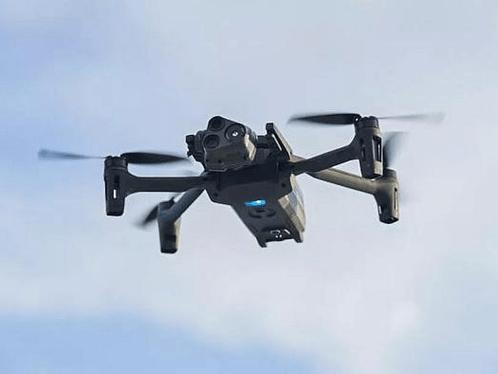
- Parrot Anafi 无人机:确保机身完好,无物理损伤。
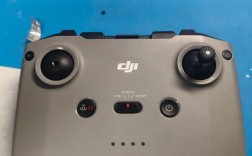
- Sky Controller 3 手柄:这是 Anafi 的标准遥控器,提供更好的操控体验和信号传输。
- 安卓手机:
- 系统要求:建议使用 Android 8.0 (Oreo) 或更高版本,较旧的系统可能不兼容或存在 Bug。
- 性能:建议使用近2-3年内发布的中高端手机,以确保应用运行流畅。
- 存储空间:确保手机有足够的存储空间来更新应用和缓存。
- 数据线:一根高质量的 USB-C to USB-C 或 USB-C to Micro-USB 数据线(取决于您的手机型号),用于连接手机和 Sky Controller 3。
- 充足的电量:
- 无人机电池:充满电。
- Sky Controller 3 电池:充满电。
- 手机电池:建议保持在 50% 以上,或连接充电宝,防止飞行中手机没电。
- MicroSD 卡:在无人机中插入一张格式化过的、容量至少为 16GB 的 Class 10 或 UHS-I/UHS-II 的 MicroSD 卡。
软件与账号准备
- 下载官方应用:
- 前往 Google Play 商店。
- 搜索 "FreeFlight 6"。
- 下载并安装由 Parrot SA 发布的官方应用,请务必认准官方开发者,避免安装到山寨应用。
- 创建/登录 Parrot 账号:
- 打开 FreeFlight 6 应用。
- 您需要使用一个 Parrot 账号来登录,如果没有,请按照应用内的指引免费注册一个。
- 这个账号用于同步飞行设置、访问 Parrot 云服务、以及进行固件更新。
第二部分:详细连接步骤
请严格按照以下顺序操作,这是最稳定、最推荐的连接流程。
步骤 1:固件更新 (非常重要!)
首次使用或长时间未使用时,更新固件可以解决大部分兼容性问题并增加新功能。
- 连接无人机与手柄:将无人机的 Micro USB 端口连接到 Sky Controller 3 的相应端口。
- 连接手柄与手机:使用数据线将手机连接到 Sky Controller 3 的 USB-C 端口。
- 打开 FreeFlight 6:应用会自动检测设备并提示您更新。
- 按照提示操作:确保无人机、手柄和手机都连接并充电,然后点击“更新”,整个过程可能需要 10-20 分钟,请耐心等待,切勿中断,更新完成后,所有设备会自动重启。
步骤 2:物理连接与开机
- 组装无人机:展开无人机的机臂,并锁好。
- 放置无人机:在开阔、无遮挡、远离人群和障碍物的平坦地面上放置无人机。
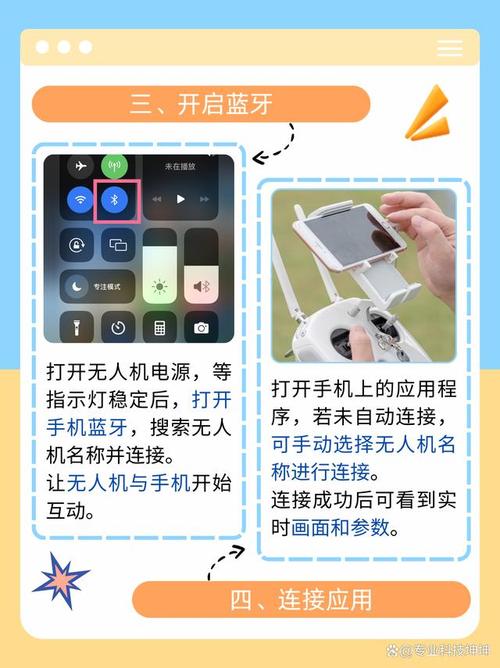
- 连接手机:将手机牢固地安装在 Sky Controller 3 的手机支架上。
- 开机顺序:
- 第一步:长按 Sky Controller 3 上的电源键,直到指示灯闪烁,手柄开机。
- 第二步:长按无人机电源键,直到指示灯闪烁,无人机开机。
- 正确顺序:先开手柄,后开无人机,这样可以确保手柄能第一时间搜索到无人机信号。
步骤 3:应用内连接与校准
- 打开 FreeFlight 6:确保手机已连接到手柄,然后打开应用。
- 等待连接:应用会自动搜索并尝试连接无人机,您会看到屏幕上显示“正在连接...”或类似的动画。
- 校准指南:
- 连接成功后,应用会引导您完成一系列必要的校准步骤,通常包括:
- 指南针校准:根据屏幕提示,缓慢地将无人机和手柄在空中画一个“8”字形。
- IMU 校准:将无人机水平放置在桌面上,保持静止,直到校准完成。
- 请务必认真完成所有校准步骤,这是保证飞行稳定和安全的前提。
- 连接成功后,应用会引导您完成一系列必要的校准步骤,通常包括:
步骤 4:起飞前检查
连接成功并校准完毕后,请在飞行界面仔细检查以下关键信息:
- 信号强度:确保信号格数充足(通常为 5 格)。
- GPS 信号:确保 GPS 图标已变为绿色并显示“GPS 已固定”,这表示无人机已获得足够卫星数,可以实现精准悬停和自动返航,在室内或 GPS 信号弱的地方,图标会是黄色或红色。
- 电池电量:确认无人机和手柄的电量都处于健康水平。
- 无错误提示:屏幕上没有任何红色的警告或错误信息。
当所有检查项都正常后,您就可以推动摇杆,开始享受飞行的乐趣了!
(图片来源网络,侵删)
第三部分:常见问题与故障排除
如果连接失败,请参考以下排查步骤。
问题 1:应用无法找到无人机或连接失败
- 检查电量:确保无人机、手柄和手机电量充足。
- 检查顺序:确认是否遵循了 “先开手柄,后开无人机” 的顺序,如果顺序错了,请关闭所有设备,重新按正确顺序开机。
- 重启大法:关闭 FreeFlight 6 应用,关闭无人机和手柄电源,等待 30 秒,然后重新按顺序开机并打开应用。
- 重新配对:
- 在 FreeFlight 6 的设置中,找到“遥控器”或“控制器”选项。
- 选择“断开连接”或“忘记设备”。
- 然后按照标准连接流程重新配对。
- 环境干扰:远离 Wi-Fi 路由器、蓝牙音箱、高压电线等强信号干扰源。
- 固件过旧:确保 FreeFlight 6 应用、无人机固件和手柄固件都已更新到最新版本。
问题 2:连接中断,信号丢失
- 检查距离:确认无人机飞出了超出遥控器的有效距离(通常为 2-4 公里,无遮挡)。
- 检查遮挡:确保无人机和遥控器之间没有大型建筑物、山体或茂密树木的遮挡。
- 切换频率:在信号受干扰的地区,可以尝试在 FreeFlight 6 的设置中,将遥控器频道从“自动”切换到“手动”,并选择一个干扰较小的频道。
问题 3:应用闪退或卡顿
- 清理手机内存:关闭后台所有不必要的应用,释放运行内存。
- 检查存储空间:确保手机有足够的可用存储空间。
- 重新安装应用:卸载 FreeFlight 6,然后重新从 Google Play 商店安装。
- 手机兼容性:如果您的手机系统非常老旧(如低于 Android 7.0),可能存在兼容性问题,考虑升级系统或使用更新的手机。
连接 Parrot Anafi 的核心要点可以概括为:
- 官方应用:只使用 "FreeFlight 6"。
- 电量充足:三电(机、控、手)都要满。
- 顺序正确:先开遥控器,后开无人机。
- 固件最新:连接前务必更新所有固件。
- 环境开阔:在 GPS 信号好的地方进行首次连接和校准。
遵循以上指南,您应该能顺利地将您的 Parrot Anafi 无人机与安卓手机连接起来,祝您飞行愉快!

(图片来源网络,侵删)