在Windows 7系统中共享网络打印机是实现办公和家庭打印设备高效利用的重要功能,通过该功能可将连接在某一台计算机上的打印机共享给局域网内的其他设备使用,避免重复购置硬件或频繁插拔设备,以下将详细介绍在Windows 7系统中设置网络打印机共享的具体步骤、常见问题解决方法及使用注意事项,帮助用户顺利完成配置并确保打印任务稳定执行。
准备工作:确保设备满足共享条件
在开始设置前,需确认以下基础条件是否满足,这是后续操作顺利开展的前提:
- 硬件环境:需有一台已连接打印机的计算机(称为“主机”),该计算机需通过网线或Wi-Fi接入局域网;其他需要使用该打印机的计算机(称为“客户端”)需与主机处于同一局域网内(即IP地址段相同,如192.168.1.x)。
- 系统与驱动:主机需安装完整的打印机驱动程序,且打印机在主机上能正常工作;客户端需安装与打印机型号匹配的驱动(可通过主机自动获取或手动安装)。
- 网络设置:主机和客户端的“网络发现”功能需开启,且处于同一工作组(默认为“WORKGROUP”,若不同需修改为一致)。
主机端设置:启用打印机共享
连接并测试打印机
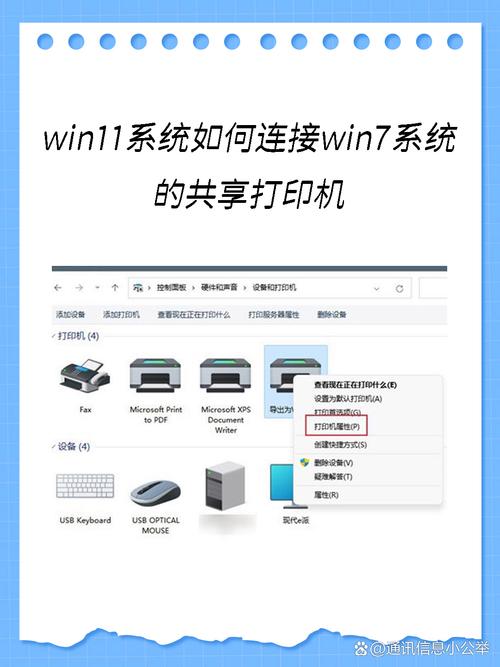
将打印机通过USB线或网络方式连接到主机,进入“控制面板”→“设备和打印机”,确保打印机已显示在列表中且能正常打印测试页,若打印机未正确识别,需先安装或更新驱动程序。
启用文件和打印机共享
在主机上,打开“控制面板”→“网络和共享中心”→“更改高级共享设置”,在当前网络配置文件(如“家庭或工作”)中展开“所有网络”,找到“文件和打印机共享”,勾选“启用文件和打印机共享”,并保存设置。
设置打印机共享属性
在“设备和打印机”窗口中,右键点击需要共享的打印机,选择“打印机属性”,切换到“共享”选项卡:
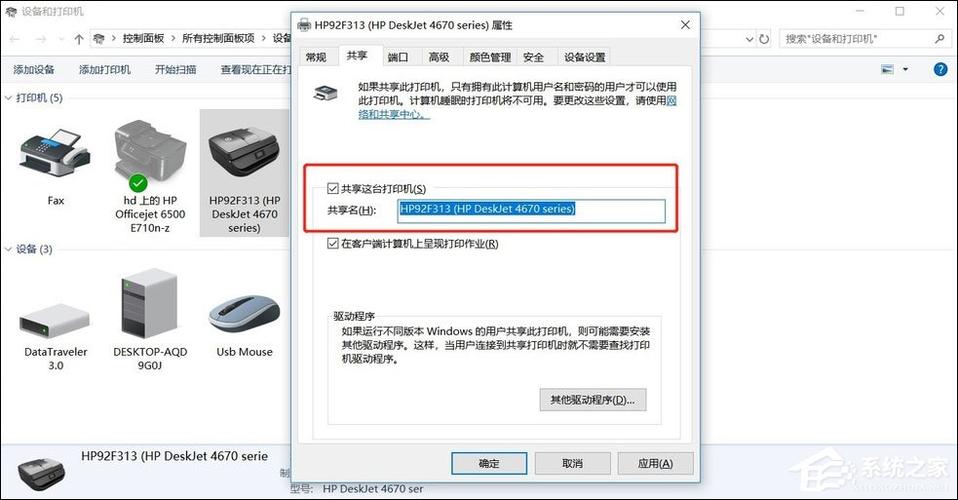
- 勾选“共享这台打印机”,并在“共享名”中自定义一个简单易记的名称(如“Office-LaserJet”),避免使用特殊字符;
- 若客户端使用不同版本的Windows系统,可点击“其他驱动程序”,安装对应的驱动程序(如32位或Windows XP驱动),方便客户端自动获取,避免手动安装兼容性问题。
配置防火墙例外
为确保共享功能不被防火墙阻止,需在主机上添加例外规则:
- 打开“控制面板”→“Windows防火墙”→“允许程序或功能通过Windows防火墙”;
- 勾选“文件和打印机共享”,并确保“家庭/工作(专用)”网络类型已启用;
- 若使用第三方防火墙,需手动添加允许TCP端口139和445的入站规则。
客户端访问:连接共享打印机
通过网络发现添加打印机(推荐)
客户端计算机连接同一局域网后,打开“控制面板”→“设备和打印机”,点击“添加打印机”,系统会自动搜索网络中的共享打印机,若未自动搜索,可点击“网络打印机”→“浏览”,找到主机所在的工作组,双击共享打印机名称,系统会自动安装驱动并完成连接。
通过IP地址直接连接
若网络发现失败,可通过主机的IP地址直接添加:
- 在主机上按
Win+R输入cmd,运行ipconfig查看IP地址(如192.168.1.100); - 在客户端“添加打印机”时,选择“按名称选择共享打印机”,输入
\\主机IP地址\共享名(如\\192.168.1.100\Office-LaserJet),点击“下一步”完成安装。
手动安装驱动(若自动获取失败)
若客户端无法自动安装驱动,可手动下载对应型号的驱动程序:
- 在客户端“添加打印机”时,选择“从磁盘安装”,浏览驱动程序所在文件夹,或点击“Windows Update”在线获取兼容驱动;
- 对于企业环境,可通过组策略部署打印机驱动,统一管理客户端驱动版本。
常见问题排查与解决
在设置和使用过程中,可能会遇到以下问题,可通过以下方法排查:
| 问题现象 | 可能原因 | 解决方法 |
|---|---|---|
| 客户端无法搜索到共享打印机 | 网络发现未开启、防火墙阻止、不在同一工作组 | 检查客户端“网络发现”设置;添加防火墙例外规则;修改主机和客户端为同一工作组 |
| 连接共享打印机后提示“驱动程序未安装” | 客户端驱动不兼容、未安装对应驱动 | 在主机“共享属性”中安装“其他驱动程序”;客户端手动下载并安装最新驱动 |
| 打印任务失败或打印乱码 | 驱动版本不匹配、打印机端口错误 | 卸载客户端原有驱动,重新安装匹配版本;检查打印机端口是否为“Standard TCP/IP Port” |
| 无法访问主机共享资源 | 主机未启用共享、Guest账户禁用 | 确认主机“文件和打印机共享”已启用;在“本地安全策略”中允许Guest账户网络访问 |
使用注意事项
- 权限管理:若需限制特定用户使用共享打印机,可在主机“打印机属性”→“安全”选项卡中添加用户并设置打印权限(如拒绝“Guest”用户访问)。
- 稳定性优化:长时间使用后,若出现连接中断,可重启打印服务(在“服务”中重启“Print Spooler”);避免在主机上频繁关闭打印机电源,导致客户端连接丢失。
- 安全防护:共享打印机可能存在安全风险,建议定期更新打印机固件,并设置复杂的共享名称,避免被未授权设备访问。
相关问答FAQs
Q1:为什么客户端搜索不到网络中的共享打印机?
A:可能原因包括:① 客户端和主机不在同一IP段或工作组;② 主机或客户端的“网络发现”功能未开启;③ Windows防火墙阻止了共享访问,解决方法:首先检查IP地址段(如192.168.1.x是否一致),然后在“网络和共享中心”启用“网络发现”,并在防火墙中允许“文件和打印机共享”,若仍无法解决,可尝试通过\\主机IP地址\共享名直接访问。
Q2:连接共享打印机后打印时出现乱码,如何解决?
A:打印乱码通常由驱动程序不兼容或打印机语言设置错误导致,可尝试以下步骤:① 在客户端卸载当前打印机驱动,重新从打印机官网下载最新驱动安装;② 在主机“打印机属性”中检查“打印机语言”是否与客户端匹配(如PCL5、PostScript等);③ 若问题依旧,尝试在客户端添加打印机时选择“RAW”端口,并保留默认设置。