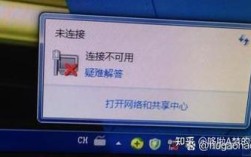
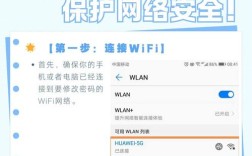
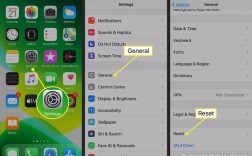
在Windows 10操作系统中,网络设置是连接互联网、局域网以及管理网络适配器的核心功能,但有时用户可能需要删除网络配置,例如解决网络连接故障、清除错误的网络配置文件,或是在更换网络环境后重置网络设置,删除网络操作并非简单的“删除”按钮,而是涉及网络适配器管理、网络配置文件重置、TCP/IP堆栈修复等多个层面的操作,以下将详细说明Windows 10中删除网络的具体方法、注意事项及相关原理。
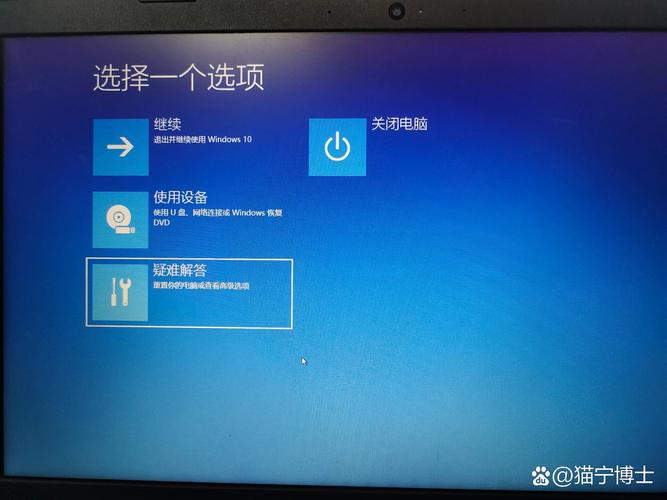
删除网络适配器连接(针对特定网络连接)
Windows 10中,用户可能会创建多个网络连接(如Wi-Fi、以太网、VPN、移动热点等),若需删除某个不需要的连接(如之前保存的VPN配置或废弃的Wi-Fi网络),可通过以下步骤操作:
删除Wi-Fi或以太网网络配置
对于已连接过的Wi-Fi网络或以太网连接,Windows会保存其配置文件(包括密码、认证方式等),若需清除特定网络的配置,而非删除整个适配器,可按以下步骤:
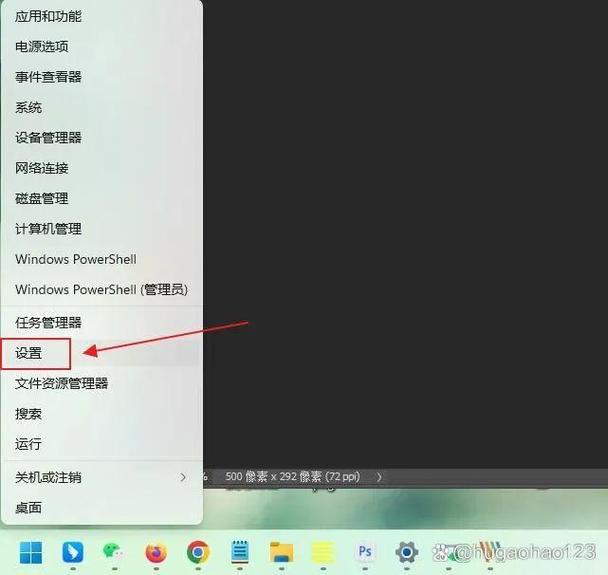
- 步骤1:打开“设置”(快捷键
Win+I),进入“网络和Internet”选项。 - 步骤2:选择“WLAN”(Wi-Fi)或“以太网”,点击“管理已知网络”。
- 步骤3:在列表中找到目标网络(如家庭Wi-Fi或公司网络),点击“删除”按钮,此操作仅清除该网络的配置文件,不影响网络适配器本身,后续重新搜索网络时需重新输入密码。
禁用或删除网络适配器(高级操作)
若需彻底禁用或删除某个网络适配器(如不使用的无线网卡或虚拟网卡),需通过“设备管理器”操作:
- 步骤1:右键点击“开始”菜单,选择“设备管理器”。
- 步骤2:展开“网络适配器”列表,找到目标适配器(如“Intel(R) Wi-Fi 6 AX200”或“以太网适配器”)。
- 步骤3:右键点击适配器,选择“禁用”可暂时停止适配器工作;若需彻底删除,选择“卸载设备”,注意:卸载后重启电脑可能自动重新安装驱动,若需彻底移除,需在“卸载设备”时勾选“删除此设备的驱动程序软件”。
注意事项:卸载主要网络适配器(如主板集成的有线网卡或无线网卡)可能导致网络连接中断,操作前建议确保有备用网络接入方式(如USB网卡或手机热点)。
重置网络配置(解决深层网络问题)
若遇到网络连接不稳定、无法获取IP地址、DNS解析失败等问题,可能需要重置整个网络配置,包括TCP/IP协议、Winsock目录、网络缓存等,Windows 10提供了两种重置方式:
通过“设置”重置网络(推荐普通用户使用)
- 步骤1:进入“设置”>“网络和Internet”>“状态”。
- 步骤2:向下滚动至“网络重置”选项,点击“立即重置”。
- 步骤3:系统提示“将删除所有网络适配器并重新安装”,点击“是”后电脑将自动重启,重置后,所有网络适配器将被卸载并重新安装,Wi-Fi密码、VPN配置等也会被清除,需重新设置。
通过命令提示符重置网络(高级用户适用)
若“设置”重置无效,可通过命令行执行更彻底的网络重置:
- 步骤1:以管理员身份运行“命令提示符”(右键点击“开始”菜单,选择“Windows PowerShell (管理员)”或“命令提示符(管理员)”)。
- 步骤2:依次输入以下命令(每条命令执行后按回车):
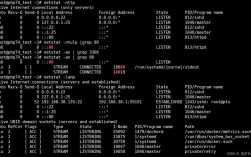
netsh winsock reset:重置Winsock目录,修复TCP/IP协议栈损坏问题。netsh int ip reset:重置TCP/IP协议堆栈,修复IP配置异常。ipconfig /release:释放当前IP地址。ipconfig /renew:重新获取IP地址(需连接网络)。ipconfig /flushdns:清除DNS缓存。
- 步骤3:执行完成后,重启电脑使配置生效。
原理说明:
netsh winsock reset:Winsock是Windows网络编程接口,损坏会导致网络程序无法通信,重置后恢复默认配置。netsh int ip reset:重置网络接口的IP注册表项,解决IP冲突或配置错误问题。ipconfig /flushdns:DNS缓存中可能包含错误的域名解析记录,清除后可恢复正常的域名访问。
删除网络配置文件(手动管理网络设置)
Windows 10的网络配置文件存储在系统目录中,通常无需手动删除,但在某些特殊情况下(如配置文件损坏导致无法连接网络),可通过命令行删除:
- 步骤1:以管理员身份运行“命令提示符”。
- 步骤2:输入
netsh wlan show profiles查看所有已保存的Wi-Fi配置文件列表。 - 步骤3:输入
netsh wlan delete profile name="网络名称"删除指定Wi-Fi配置文件(需将“网络名称”替换为实际Wi-Fi名称)。 - 步骤4:对于以太网配置文件,可通过
netsh int ip reset命令重置时自动清除,或手动删除注册表中的相关项(路径:HKEY_LOCAL_MACHINE\SYSTEM\CurrentControlSet\Services\Tcpip\Parameters\Interfaces,但操作注册表有风险,需谨慎)。
注意事项:手动删除配置文件可能导致系统不稳定,建议优先使用“网络重置”功能。
不同场景下的网络删除操作对比
| 操作场景 | 适用方法 | 优点 | 缺点 |
|---|---|---|---|
| 清除单个Wi-Fi密码 | 设置>管理已知网络>删除 | 操作简单,不影响其他网络 | 仅清除配置,不修复底层问题 |
| 解决网络连接故障 | 网络重置(设置或命令提示符) | 彻底清除配置错误,恢复默认状态 | 需重新设置所有网络连接 |
| 卸载不用的网络适配器 | 设备管理器>卸载设备 | 节省系统资源,避免驱动冲突 | 可能导致硬件功能丢失(需重启) |
| 删除损坏的VPN配置 | 网络和Internet>VPN>管理网络>删除 | 快速移除无效连接 | 不修复VPN协议层面的错误 |
相关问答FAQs
问题1:网络重置后Wi-Fi密码丢失怎么办?
解答:网络重置会清除所有已保存的网络配置,包括Wi-Fi密码,重置完成后,需手动重新连接Wi-Fi网络:点击任务栏右下角的网络图标,选择目标Wi-Fi,输入密码并连接,若忘记密码,可通过路由器管理界面(通常在浏览器输入192.168.1.1或192.168.0.1)查看或重置Wi-Fi密码。
问题2:删除网络适配器后无法重新安装驱动怎么办?
解答:若卸载网络适配器后重启未自动安装驱动,可手动安装:
- 右键点击“开始”菜单,选择“设备管理器”。
- 点击“操作”>“扫描检测硬件更改”,系统会尝试重新安装驱动。
- 若无效,需前往电脑品牌官网或网卡制造商官网(如Intel、Realtek),根据型号下载最新驱动程序并安装。
- 对于USB网卡等外置设备,更换USB接口或插入其他电脑测试是否为硬件故障。