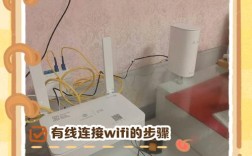
网络电视连接无线网是现代家庭娱乐场景中的常见需求,通过无线方式连接可摆脱网线束缚,提升客厅布局的灵活性,以下是详细的连接步骤、注意事项及故障排查方法,帮助用户顺利完成网络电视的无线网络配置。
连接前的准备工作
在开始连接前,需确保以下设备和条件已准备就绪:
- 网络电视:支持Wi-Fi功能的智能电视,或可通过无线适配器(如USB无线网卡、HDMI无线传输器)扩展的电视。
- 无线网络:已正常工作的路由器,且网络名称(SSID)和密码已知。
- 网络环境:建议路由器支持2.4GHz或5GHz频段(电视需支持对应频段),信号强度在电视放置位置应稳定(可通过手机靠近电视位置测试信号格数)。
- 辅助工具:部分电视可能需要遥控器(含方向键和确认键)、USB键盘(便于输入密码)或手机APP(部分品牌支持通过手机APP操控电视设置)。
网络电视连接无线网的详细步骤
(一)通过电视菜单设置(主流智能电视通用)
-
进入设置界面
使用电视遥控器,按下“菜单”或“设置”键(部分电视需通过主页图标进入“设置”选项),在弹出的菜单中选择“网络设置”或“连接与共享”(不同品牌电视名称略有差异,如小米电视为“设置-网络”,索尼电视为“设置-网络-网络设置”)。 -
选择无线网络连接方式
在网络设置界面,找到“Wi-Fi”或“无线局域网”选项,点击进入,若电视未内置Wi-Fi模块,需先插入无线适配器,等待系统识别后选择“通过无线适配器连接”。 -
扫描并选择Wi-Fi网络
电视自动扫描周围可用Wi-Fi网络,列表中会显示路由器的SSID(如“HUAWEI-5G”“ChinaNet-123”),点击目标网络名称,若网络未显示,可点击“刷新”或“手动添加”,输入SSID名称后选择。 -
输入Wi-Fi密码
选中网络后,需输入密码,密码支持大小写字母、数字和特殊符号,建议通过USB键盘输入(避免遥控器逐字输入的繁琐),或部分电视支持手机扫码输入(需提前在手机APP绑定电视),若密码错误,系统会提示重新输入。 -
连接验证
密码正确后,电视自动连接网络,连接成功后界面会显示“已连接”或显示IP地址(如192.168.1.100),此时可打开电视内置的“应用商店”或“浏览器”,尝试访问网页或下载应用,验证网络是否通畅。
(二)通过无线投屏/扩展设备连接(适用于非智能电视或旧款电视)
若电视本身不支持Wi-Fi,可通过以下方式实现无线联网:
- 使用无线投屏器:如HDMI无线传输器(发射端连接电视HDMI接口,接收端连接路由器),通过Miracast、AirPlay或DLNA协议将手机/电脑屏幕投射到电视,共享网络(需手机/电脑已连接Wi-Fi)。
- 使用智能电视盒子:如小米盒子、天猫盒子的Wi-Fi功能,连接路由器后通过HDMI线连接电视,盒子即可访问网络,电视相当于显示终端。
- USB无线网卡:购买与电视兼容的USB无线网卡(需支持电视系统,如Linux或Android系统),插入电视USB接口后,按上述“电视菜单设置”步骤配置Wi-Fi。
(三)通过手机APP辅助连接(部分品牌支持)
以小米电视、海信电视为例,下载对应品牌APP(如“小米电视”“海信聚好用”),确保手机与电视连接同一Wi-Fi(或通过蓝牙配对),在APP中进入“网络设置”选项,远程操控电视选择Wi-Fi并输入密码,简化操作流程。
连接过程中的常见问题及解决方法
| 常见问题 | 可能原因 | 解决方法 |
|---|---|---|
| 电视无法搜索到Wi-Fi | 电视Wi-Fi模块未开启/路由器未开启 | 检查电视“设置-网络”中Wi-Fi是否开启;重启路由器。 |
| 连接提示“密码错误” | 密码输入错误/大小写未区分 | 确认密码准确性,开启大小写锁定(USB键盘可直接输入,避免遥控器输入错误)。 |
| 连接成功但网速慢 | 信号弱/路由器拥堵/频段不兼容 | 将电视靠近路由器;重启路由器;尝试切换频段(2.4GHz穿墙强但速率低,5GHz速率高但穿墙弱)。 |
| 电视提示“IP地址获取失败” | 路由器DHCP服务异常/电视网络故障 | 重启路由器和电视;手动设置静态IP(需了解路由器网段,如192.168.1.x)。 |
优化无线连接稳定性的建议
- 路由器摆放位置:尽量将路由器放置在客厅中心位置,远离墙壁、金属障碍物和微波炉等干扰源。
- 减少干扰:若周围Wi-Fi信号过多,可在路由器后台修改Wi-Fi名称(避免默认名称),或通过“信道”设置选择干扰较小的信道(如2.4GHz可选1、6、11信道)。
- 更新固件:定期更新电视系统和路由器固件,修复兼容性漏洞,提升连接稳定性。
- 使用Mesh路由器:若家中面积较大,可考虑Mesh路由器系统,通过多个节点覆盖全屋,确保电视所在位置信号满格。
相关问答FAQs
Q1:网络电视连接Wi-Fi时提示“无互联网访问”,但手机能正常上网,怎么办?
A:可能原因包括电视DNS配置异常或路由器限制了设备连接,可尝试以下步骤:① 在电视网络设置中手动修改DNS为公共DNS(如8.8.8.8或114.114.114.114);② 登录路由器管理后台,检查“MAC地址过滤”或“设备访问限制”是否开启了电视MAC地址的拦截(电视MAC地址可在电视“关于本机”中查看);③ 重启路由器和电视,释放缓存。
Q2:旧款非智能电视如何连接无线网络看在线视频?
A:可通过以下两种方式实现:① 购买智能电视盒子(如天猫魔盒、当贝盒子),连接电视HDMI接口后,盒子自带Wi-Fi功能,可直接安装视频APP(如爱奇艺、腾讯视频);② 使用带Wi-Fi功能的蓝光播放器或游戏主机(如PS5、Xbox),部分设备支持在线视频播放;③ 若电视有USB接口,可连接支持网络的电视外接设备(如无线网卡+浏览器U盘,通过浏览器访问视频网站)。