连接网络打印机无法打印是办公和家庭环境中常见的技术问题,可能涉及硬件故障、网络配置、驱动程序异常、系统设置错误或权限管理等多个方面,要有效解决这一问题,需要系统性地排查各个环节,定位根本原因并采取针对性措施,以下从常见原因、排查步骤、解决方案及预防措施等方面进行详细阐述。
(图片来源网络,侵删)
常见原因分析
网络打印机无法打印的原因复杂多样,通常可归纳为以下几类:
- 网络连接问题:打印机与路由器之间的网络链路中断,IP地址冲突或DHCP分配失败,导致设备无法通信。
- 驱动程序异常:本地计算机或打印服务器上的驱动程序损坏、版本不兼容,或未正确安装。
- 系统设置错误:打印机在操作系统中未被设置为默认设备,或打印服务未启动。
- 权限与共享问题:用户对打印机的访问权限不足,或打印机共享配置不当。
- 硬件故障:打印机本身存在硬件问题,如墨盒缺墨、硒鼓故障、卡纸等,或网络模块损坏。
系统排查步骤
(一)检查打印机基本状态
- 物理连接与指示灯:确认打印机已开机,电源指示灯常亮,网络指示灯闪烁(表示正常联网),若指示灯异常,检查电源线、网线是否松动,或更换网线测试。
- 打印机自检打印:通过打印机控制面板执行“自检打印”或“测试页”功能,检查打印机本身能否正常输出,若自检失败,则需排查硬件故障。
(二)验证网络连接
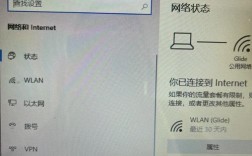
- 获取打印机IP地址:通过打印机控制面板、网络配置页或路由器管理界面查看打印机的IP地址。
- 网络连通性测试:
- 在本地计算机上打开命令提示符(CMD),使用
ping [打印机IP地址]命令测试网络连通性,若显示“请求超时”,则检查打印机与路由器的网络链路,确认路由器DHCP服务是否正常启用。 - 若无法获取IP地址,可尝试手动为打印机配置静态IP,避免与现有设备冲突。
- 在本地计算机上打开命令提示符(CMD),使用
| 测试方法 | 操作步骤 | 可能结果及处理建议 |
|---|---|---|
| Ping测试 | ping 192.168.1.100(替换为打印机实际IP) |
成功:网络连通,需进一步检查驱动和设置;失败:检查网络链路、IP配置及防火墙规则。 |
| Telnet测试打印端口 | telnet [打印机IP] 9100(默认端口9100) |
成功:端口开放,打印服务正常;失败:检查打印机端口设置或防火墙是否拦截。 |
(三)检查驱动程序与系统设置
- 驱动程序安装:
- 确认驱动版本与操作系统匹配(如Windows 11需64位驱动),建议从打印机官网下载最新驱动,卸载旧驱动后重新安装。
- 若使用网络打印机,需选择“网络打印机”选项安装,而非本地打印机。
- 系统设置检查:
- 进入“控制面板”-“设备和打印机”,确认打印机图标无黄色感叹号,若有,右键选择“疑难解答”或更新驱动。
- 右键点击打印机图标,选择“设置为默认打印机”,并检查“打印首选项”中的纸张、墨盒等配置是否正确。
(四)权限与共享配置
- 共享权限设置:
- 在打印服务器(如连接打印机的计算机)上,右键点击打印机选择“打印机属性”-“共享”,勾选“共享此打印机”,并设置共享名称。
- 检查“安全”选项卡,确保当前用户有“打印”权限,若为工作组环境,需关闭密码保护共享(在“高级共享设置”中配置)。
- 防火墙与安全软件:
临时关闭Windows Defender防火墙或第三方安全软件,测试是否能够打印,若恢复正常,则需添加例外规则,允许打印服务(如Spooler)通过防火墙。
(五)高级排查
- 打印服务状态:在“服务”中检查“Print Spooler”服务是否运行,未启动则需手动启动,并设置为“自动”。
- 打印队列清理:若打印队列中存在卡死任务,可右键点击打印机选择“取消所有文档”,或重启Print Spooler服务。
- 不同系统环境测试:尝试在其他计算机上添加该打印机,若其他设备可打印,则问题出在本地计算机;若均无法打印,则需检查打印机或网络配置。
解决方案总结
- 硬件故障处理:若自检打印失败,联系专业维修人员检查打印机硬件,或更换故障部件(如墨盒、网络模块)。
- 网络问题解决:重新配置打印机IP地址,重启路由器,或使用网线直连计算机与打印机排查网络问题。
- 驱动程序修复:使用驱动工具(如驱动精灵)扫描并更新驱动,或重新安装官方驱动程序。
- 系统优化:更新操作系统补丁,修复系统文件损坏(运行
sfc /scannow命令),或重置打印服务。
预防措施
- 定期维护:定期清洁打印机,更换耗材,避免因硬件老化导致故障。
- 网络管理:为打印机分配固定IP地址,避免DHCP冲突;在路由器中设置设备访问规则,提高网络稳定性。
- 驱动更新:订阅打印机厂商的驱动更新通知,及时安装最新版本以兼容新系统。
- 权限管理:规范共享打印机权限设置,避免因权限不足引发打印失败。
相关问答FAQs
问题1:提示“打印机脱机”但网络连接正常,如何解决?
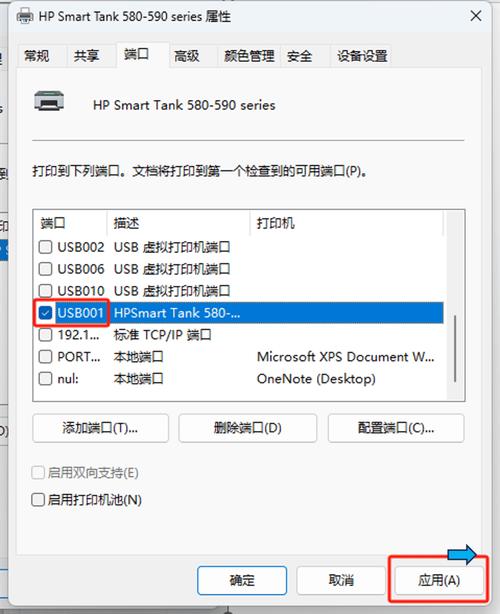
解答:首先检查打印机是否处于“就绪”状态,若控制面板显示“脱机”,可尝试重启打印机,在系统中右键点击打印机图标,选择“取消脱机使用”,并检查“打印机属性”-“端口”中网络IP是否正确,若问题持续,可能是打印服务异常,需重启Print Spooler服务。
问题2:多台计算机无法连接同一台网络打印机,但其他设备(如手机)可以正常打印,如何处理?
解答:这种情况通常与打印服务器或计算机权限有关,首先确认打印服务器(如连接打印机的计算机)的“Print Spooler”服务是否正常运行,且已开启打印机共享,检查各计算机的“设备和打印机”设置,确保添加的是网络打印机而非本地打印机,若为域环境,需联系管理员检查用户账户在Active Directory中的打印权限。
(图片来源网络,侵删)
(图片来源网络,侵删)