第一步:基础检查(最常见的原因)
这些步骤能解决大部分问题。
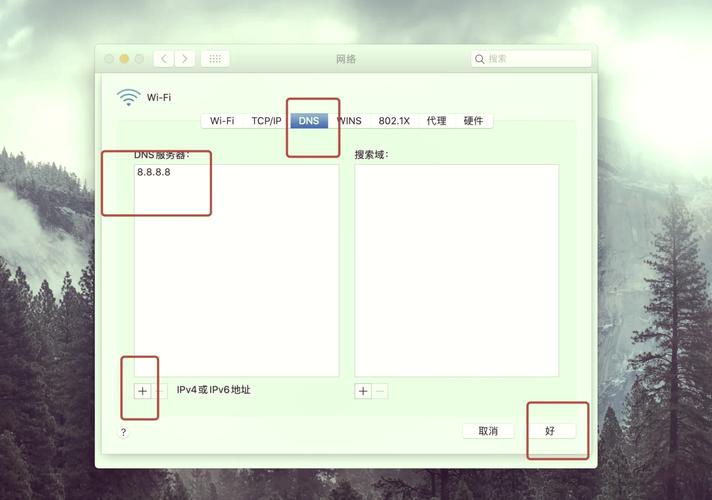
(图片来源网络,侵删)
-
确认 Wi-Fi 是否开启
- 点击屏幕右上角的 控制中心(就是那个有三个圆点、一个圆点、一个方块的图标),确保 Wi-Fi 图标是 蓝色高亮 状态,如果是灰色,请点击它以开启。
- 点击屏幕右上角的 菜单栏,找到 Wi-Fi 图标(通常像一道波浪线),确保它没有被划掉(显示为灰色),如果被划掉了,请点击它开启。
-
确认 Wi-Fi 密码是否正确
- 点击菜单栏的 Wi-Fi 图标,选择你的 Wi-Fi 网络。
- 如果弹出密码输入框,请仔细检查密码是否正确,可以尝试复制粘贴密码,避免输入错误。
-
确认路由器是否正常工作
- 检查其他设备: 用你的手机、平板或其他电脑连接同一个 Wi-Fi,看看是否能正常上网,如果其他设备也连不上,那很可能是路由器或网络本身的问题。
- 重启路由器: 这是解决网络问题的“万能钥匙”,将路由器的电源拔掉,等待 30秒到1分钟,然后重新插上,等待路由器完全启动(通常所有指示灯稳定后再等1分钟),然后再尝试连接 Mac。
第二步:软件与系统层面排查
如果基础检查无效,我们来检查一下 Mac 本身的设置。
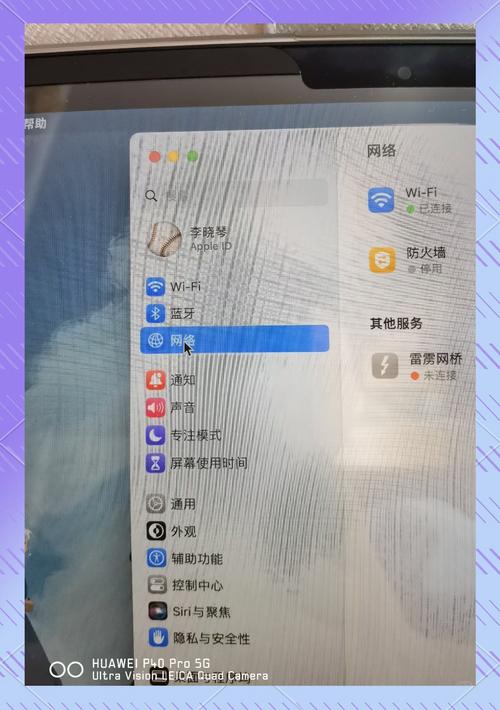
(图片来源网络,侵删)
-
忘记并重新连接网络
- 点击菜单栏的 Wi-Fi 图标,选择 “打开网络偏好设置...” (Open Network Preferences...)。
- 在左侧选择你无法连接的 Wi-Fi 网络,然后点击右下角的 号(减号)将其删除。
- 删除后,重新点击 Wi-Fi 图标,选择你的网络,重新输入密码连接。
-
创建新的网络位置
- 有时“位置”设置会出问题,创建一个新的位置可以重置网络配置。
- 打开 “系统设置” > “网络” (System Settings > Network)。
- 在顶部,你会看到“位置”下拉菜单,点击它,选择 “编辑位置...” (Edit Locations...)。
- 点击 号,给新位置起个名字,新位置”,然后点击“完成”。
- 返回网络设置,确保你选择了这个新位置。
- 现在尝试连接 Wi-Fi,如果成功了,说明是旧位置的问题,你可以在新位置下正常使用,或者再尝试配置旧位置。
-
更新 macOS 系统
- 系统中的 Bug 可能会导致网络问题。
- 打开 “系统设置” > “通用” > “软件更新” (System Settings > General > Software Update),检查并安装所有可用的更新。
-
重置网络设置(此操作会清除所有 Wi-Fi 密码,需谨慎)
 (图片来源网络,侵删)
- 这是比较彻底的解决方法,会删除所有已保存的 Wi-Fi 密码、VPN、网络配置等。
- 打开 “系统设置” > “网络” (System Settings > Network)。
- 在左侧选择 “Wi-Fi”,然后点击右侧的 “详细信息...” (Details...)。
- 在弹出的窗口中,点击右下角的 按钮,选择 “还原为默认值” (Restore Defaults)。
- 确认操作后,你的 Mac 会忘记所有 Wi-Fi 网络,之后你需要手动重新搜索并连接 Wi-Fi,并重新输入密码。
第三步:高级排查与硬件检查
如果以上方法都无效,问题可能出在硬件或更深层次的软件冲突上。
-
检查是否有 IP 地址冲突
- 连接到 Wi-Fi 后(即使显示“无互联网访问”),按住
Option键,同时点击菜单栏的 Wi-Fi 图标。 - 你会看到一些详细信息,包括 “IP 地址”,IP 地址以
254.x.x开头,说明你的 Mac 没有从路由器获取到正确的 IP 地址,存在冲突。 - 解决方法:尝试在“网络”设置中为 Wi-Fi 配置一个 手动 的 IP 地址(需要知道你的路由器网关和 DNS,通常可以从路由器管理页面获取),或者直接执行第7步“重置网络设置”。
- 连接到 Wi-Fi 后(即使显示“无互联网访问”),按住
-
排除第三方软件干扰
- 某些杀毒软件、网络代理工具或 VPN 客户端可能会干扰网络连接。
- 尝试暂时退出或卸载这些第三方软件,然后重新连接 Wi-Fi。
-
检查 Wi-Fi 硬件
- 判断是否是硬件问题: 如果你的 Mac 可以搜索到 Wi-Fi 信号,但连接时一直转圈或提示错误,那大概率是软件问题,如果你的 Mac 完全搜索不到任何 Wi-Fi 网络,或者 Wi-Fi 图标是灰色的,那可能是硬件故障。
- 运行硬件测试: 如果你的 Mac 是较新的型号(T2 芯片或 Apple Silicon),可以进入恢复模式进行诊断。
- Apple Silicon Mac (M1/M2/M3等): 关机,按住 电源键 不放,直到看到启动选项,然后选择“选项” > “继续”,在“实用工具”菜单中选择“运行硬件测试”。
- Intel Mac: 关机,开机时立刻按住
D键,进入 Apple Diagnostics。
- 如果检测结果显示 Wi-Fi 有问题,可能需要联系 Apple 支持或前往 Apple Store 进行维修。
总结与最终建议
| 问题现象 | 最可能的解决方案 |
|---|---|
| Wi-Fi 图标是灰色的 | 检查是否开启了飞行模式,重启 Mac。 |
| 能搜到 Wi-Fi 但连不上,密码正确 | 忘记网络后重连,重启路由器,重置网络设置。 |
| 连上了但没有网络访问(显示“无互联网访问”) | 重启路由器,检查其他设备是否能上网,重置网络设置。 |
| 完全搜不到任何 Wi-Fi 信号 | 重启 Mac,检查 Wi-Fi 硬件(运行硬件测试)。 |
最后的终极建议: 如果所有方法都试过了还是不行,可以 备份你的数据,然后尝试 重新安装 macOS 系统,这能解决绝大多数由软件引起的深层问题。
希望这些步骤能帮你解决问题!