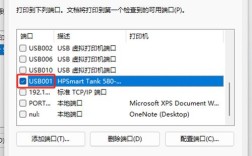
在Windows 7操作系统的笔记本电脑中,无线网络连接是日常使用的重要功能,但用户可能会遇到连接不稳定、无法搜索到网络、驱动兼容性等问题,以下将详细解析笔记本Win7无线网络的常见问题排查步骤、驱动管理、网络配置优化及安全设置,帮助用户高效解决连接故障并保障使用体验。
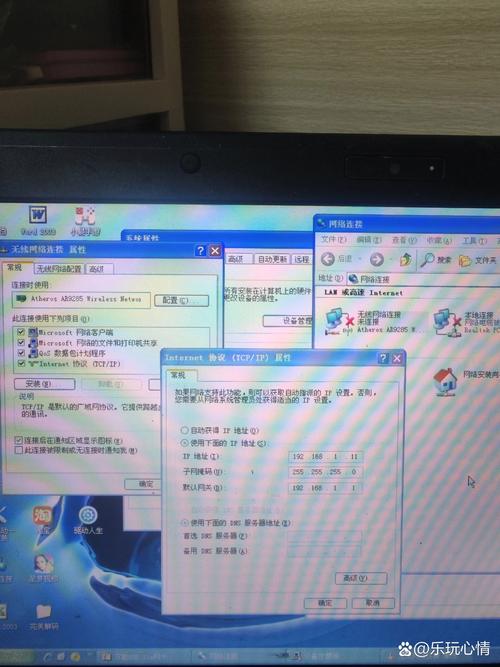
无线网络连接基础设置与问题排查
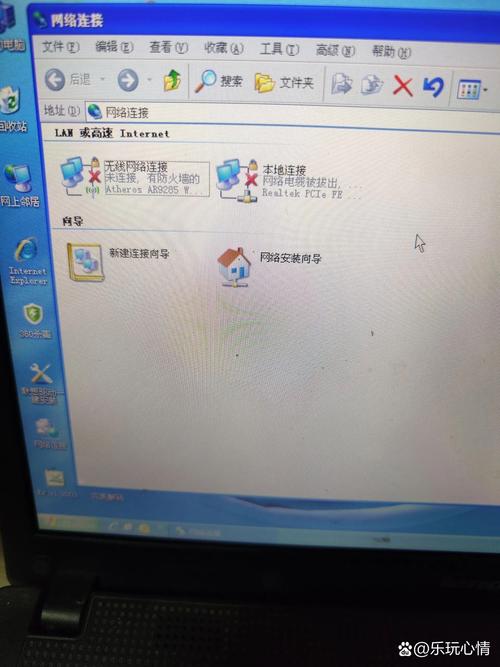
当笔记本无法连接无线网络时,首先需检查基础硬件和系统状态,确保笔记本的无线网卡开关已启用(部分机型通过键盘快捷键如Fn+F5开启,或检查机身侧面物理开关),若无线开关已开启但系统右下角无线图标仍显示“未连接”,可尝试以下操作:
-
服务状态检查:右键点击“计算机”选择“管理”,进入“服务”界面,确保“WLAN AutoConfig”服务已启动,并将其启动类型设为“自动”,该服务负责管理无线网络自动连接,若未启动会导致无线功能不可用。
-
网络适配器重置:在“控制面板”中打开“设备管理器”,展开“网络适配器”,找到无线网卡设备(如“Intel(R) Wi-Fi Link 5100 AGN”),右键选择“卸载设备”,勾选“删除此设备的驱动程序软件”,重启笔记本后系统会自动重新安装驱动,若设备管理器中未显示无线网卡,可能是硬件故障或驱动未正确安装。
-
无线网络列表刷新:右键点击任务栏无线图标,选择“刷新网络列表”,或进入“网络和共享中心”→“管理无线网络”,删除已保存的无效网络后重新搜索,若无法搜索到任何网络,需确认路由器是否正常工作(其他设备能否连接),并尝试将笔记本靠近路由器减少信号干扰。
 (图片来源网络,侵删)
无线网卡驱动管理与更新
驱动问题是导致无线网络异常的核心原因之一,Windows 7系统自带驱动库可能无法完全适配所有硬件,建议通过以下方式管理驱动:
-
官方驱动下载:笔记本品牌官网(如联想、戴尔、惠普)会提供对应型号的Win7驱动下载,进入“支持与下载”页面,输入笔记本序列号或型号,选择“无线网卡”类别下载最新驱动,优先选择厂商提供的“Win7专用驱动”,避免第三方驱动兼容性问题。
-
驱动安装工具:若官网驱动不可用,可使用驱动管理工具(如驱动精灵、驱动人生),但需注意从官方渠道下载工具,避免捆绑软件,工具会自动检测硬件并推荐驱动,安装前务必确认驱动版本与Win7系统匹配(32位/64位)。
-
驱动回滚与卸载:若更新驱动后出现连接故障,可在设备管理器中右键点击无线网卡,选择“属性”→“驱动程序”→“回滚驱动程序”,恢复至之前稳定的版本,若回滚选项不可用,需完全卸载驱动后重启,再重新安装旧版驱动。
网络配置优化与信号增强
即使无线网卡正常工作,信号弱或频繁断连也可能影响使用体验,可通过以下方式优化:
-
无线信道调整:2.4GHz频段易受微波炉、蓝牙设备干扰,建议登录路由器管理界面(通常通过192.168.1.1或192.168.0.1访问),在“无线设置”中将信道从“自动”改为1、6、11等干扰较小的信道,5GHz频段干扰较少,但穿墙能力较弱,若笔记本与路由器距离较近,可优先连接5GHz网络。
-
电源计划设置:Win7默认“平衡”电源计划可能会为了省电降低无线网卡性能,需修改为“高性能”计划:进入“控制面板”→“电源选项”,选择“高性能”并点击“更改计划设置”→“更改高级电源设置”,展开“无线适配器设置”→“电源节约模式”,将值设为“关闭”。
-
网络属性优化:右键点击无线网络图标选择“打开网络和共享中心”→“更改适配器设置”,右键点击“无线网络连接”→“属性”,双击“Internet协议版本4(TCP/IPv4)”,选择“使用下面的DNS服务器地址”,输入公共DNS(如8.8.8.8或114.114.114.114)提升解析速度,若需增强安全性,可勾选“验证此网络顶级的证书”选项。
无线网络安全设置注意事项
无线网络安全是数据防护的关键,Win7系统支持多种加密方式,需合理配置:
-
加密协议选择:在路由器无线设置中,优先选择WPA2-PSK(AES)加密,避免使用已被破解的WEP加密,若设备不支持WPA2,可临时使用WPA-PSK(TKIP),但需尽快升级设备固件。
-
网络验证与访问控制:启用MAC地址过滤,在路由器管理界面“无线设置”→“MAC地址过滤”中,添加笔记本无线网卡的MAC地址(可通过“ipconfig /all”命令查看“无线局域网适配器”的“物理地址”),仅允许授权设备连接。
-
共享文件夹权限:若需在局域网内共享文件,需设置共享权限:右键点击文件夹选择“属性”→“共享”→“高级共享”,勾选“共享此文件夹”,并在“权限”中仅允许特定用户访问,避免“Everyone”完全控制权限。
常见故障解决流程总结
为快速定位问题,可按以下流程排查:
- 检查无线开关与服务状态;
- 重启路由器与笔记本;
- 更新或回滚无线驱动;
- 优化电源计划与网络属性;
- 调整路由器信道与加密设置。
若以上步骤无效,可能是硬件故障(如无线网卡损坏),需联系售后检测。
相关问答FAQs
问题1:Win7笔记本连接无线网络时提示“Windows无法连接到该网络”怎么办?
解答:此问题通常由驱动不兼容或网络配置错误导致,首先尝试“忘记该网络”,然后重新输入密码连接;若无效,进入设备管理器卸载无线驱动并重启,安装最新官方驱动后再次尝试,若仍无法解决,可检查路由器是否设置了MAC过滤,或暂时关闭防火墙测试。
问题2:Win7笔记本无线信号弱,频繁断连如何解决?
解答:首先确认笔记本与路由器距离是否过远,或存在障碍物(如混凝土墙)阻挡信号,尝试将路由器放置在开阔位置,远离微波炉、蓝牙设备等干扰源,若信号问题依旧,可在“设备管理器”中无线网卡属性“高级”选项卡中,将“发射功率”设为“最高”,或更新路由器固件至最新版本以提升稳定性。