网络的文件和打印机共享是现代办公和家庭环境中常见的重要功能,它允许用户在不同设备之间传输文件、共享打印机资源,从而提高工作效率、降低硬件成本并简化设备管理,无论是企业局域网内的多部门协作,还是家庭中多台电脑共用一台打印机,网络共享功能都发挥着关键作用,以下将从原理、设置步骤、安全优化及常见问题等方面进行详细阐述。
网络文件与打印机共享的原理
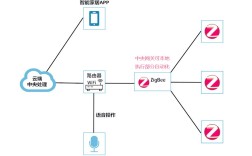
网络共享功能基于客户端/服务器模型或对等网络(P2P)模型实现,在文件共享中,一台计算机作为“服务器”存储共享资源,其他计算机作为“客户端”通过局域网访问这些资源;打印机共享则通常将打印机连接到某台计算机(或网络打印机直接接入局域网),其他计算机通过网络发送打印任务到目标设备,这一过程依赖网络协议(如SMB/CIFS用于文件共享,IPP用于打印共享)和操作系统内置的共享服务,确保数据传输的稳定性和兼容性。
文件共享的设置步骤
以Windows系统为例,文件共享的设置主要包括以下步骤:
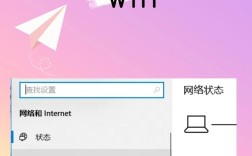
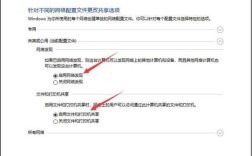
- 启用网络发现和文件共享:进入“控制面板”>“网络和共享中心”>“更改高级共享设置”,启用“网络发现”和“文件共享”选项,并根据网络类型(家庭、工作或公共)调整权限设置。
- 设置共享文件夹:右键点击需要共享的文件夹,选择“属性”>“共享”>“高级共享”,勾选“共享此文件夹”,并设置共享名称和用户权限(如读取、更改或完全控制)。
- 配置权限:在“权限”按钮中,添加允许访问的用户账户,并分配相应权限;若需匿名访问,可启用“Everyone”用户,但需注意安全风险。
- 访问共享文件夹:在客户端计算机上,打开“文件资源管理器”,在地址栏输入“\服务器IP地址\共享名称”或通过“网络”邻居找到共享设备。
对于macOS系统,可通过“系统偏好设置”>“共享”>“文件共享”开启服务,并添加共享文件夹及用户权限;Linux系统则通常通过Samba服务实现,需安装samba包并配置/etc/samba/smb.conf文件。
打印机共享的设置步骤
打印机共享的设置同样以Windows系统为例:
- 连接打印机:将打印机连接到一台计算机(称为“打印服务器”),并安装好驱动程序。
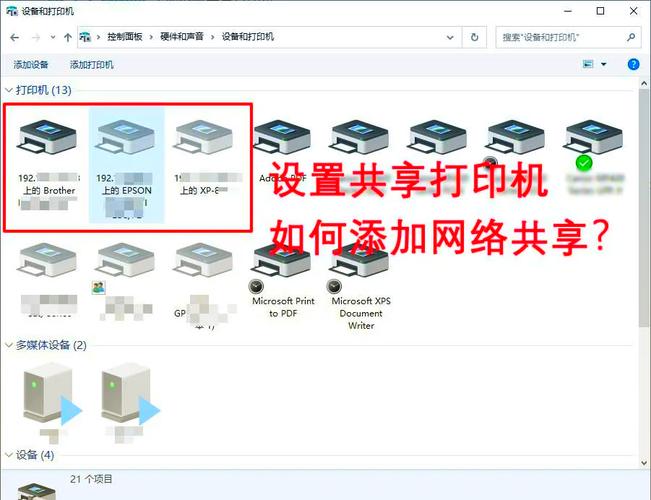
- 启用打印机共享:进入“控制面板”>“设备和打印机”,右键点击已安装的打印机,选择“打印机属性”>“共享”,勾选“共享这台打印机”,并设置共享名称。
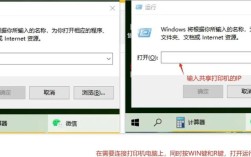
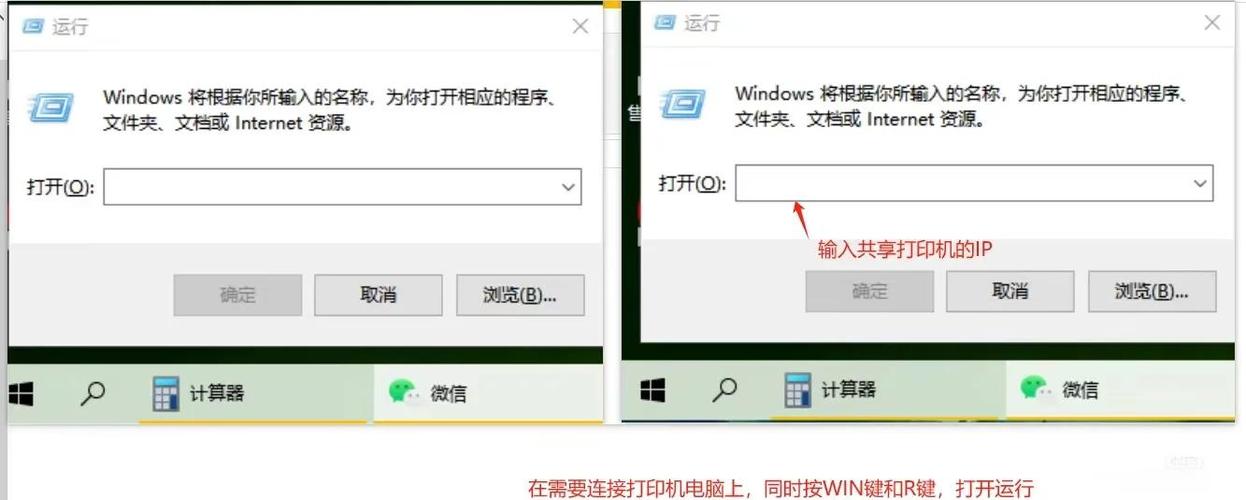
- 网络中连接打印机:在其他计算机上,打开“设备和打印机”,点击“添加打印机”,选择“网络打印机”,搜索并选择共享的打印机名称,按提示完成驱动安装。
- 验证打印功能:在客户端计算机上发送测试打印任务,确保打印机正常工作。
对于网络打印机(自带网络接口),可直接通过IP地址添加,无需依赖共享计算机。
安全优化与注意事项
网络共享功能在带来便利的同时,也存在安全风险,需采取以下优化措施:
- 访问控制:严格限制共享权限,避免使用“Everyone”匿名访问,仅为特定用户分配最小必要权限。
- 密码保护:为共享文件夹和打印机设置强密码,并定期更换;启用网络验证(如Windows的“密码保护的共享”)。
- 防火墙配置:在服务器端和客户端防火墙中允许相关端口(如SMB协议的445端口),避免因拦截导致无法访问。
- 定期更新:保持操作系统和打印机驱动程序更新,修复潜在漏洞。
- 数据加密:对于敏感文件,可通过BitLocker(Windows)或FileVault(macOS)加密共享文件夹,或在传输层启用SSL/TLS加密。
常见问题与解决方案
在实际使用中,可能会遇到以下问题:
- 无法访问共享资源:检查网络连接、共享是否启用、权限设置是否正确,以及防火墙是否拦截相关端口。
- 打印机共享失败:确认打印机驱动是否兼容,打印服务器是否开启,客户端是否正确安装驱动,或尝试通过IP地址直接添加打印机。
相关问答FAQs
问题1:为什么在局域网中无法访问其他电脑的共享文件夹?
解答:可能原因包括:① 未启用网络发现和文件共享;② 未设置共享文件夹或权限不足;③ 防火墙拦截了SMB协议(445端口);④ 网络身份验证问题(如未开启密码保护共享时客户端未登录),可依次检查以上设置,确保在同一网络内,并尝试通过IP地址直接访问(如\\192.168.1.100\共享名)。
问题2:如何提升网络打印机共享的稳定性?
解答:可通过以下方式优化:① 为打印机分配固定IP地址,避免DHCP导致地址变更;② 在打印服务器和客户端安装最新驱动,或使用通用驱动;③ 定期重启打印服务器和打印机,清理缓存;④ 对于高负载环境,考虑使用专业打印服务器设备而非普通电脑。