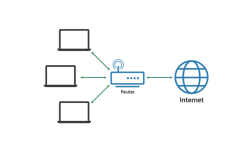
在MacBook上设置网络连接是日常使用中非常基础且重要的操作,无论是连接Wi-Fi、配置以太网,还是管理网络偏好设置,正确的操作都能确保设备稳定接入互联网,以下将详细介绍MacBook网络设置的各个环节,包括基础连接、高级配置及常见问题排查方法。
(图片来源网络,侵删)
基础网络连接设置
连接Wi-Fi网络
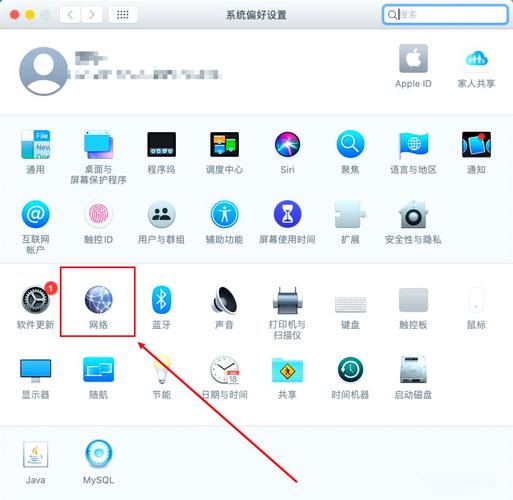
MacBook的Wi-Fi设置位于系统偏好设置的“网络”选项中,具体步骤如下:
- 打开“系统偏好设置”(可通过屏幕左上角苹果菜单或启动台进入),点击“网络”图标。
- 在左侧列表中选择“Wi-Fi”,确保右侧“Wi-Fi”开关处于开启状态。
- 点击“高级”按钮,在“Wi-Fi”标签页中可以管理已保存的网络列表,优先连接常用网络或忽略特定网络。
- 返回主界面,点击“网络名称”下拉菜单,选择要连接的Wi-Fi网络,若网络有密码,需输入正确密码后点击“连接”。
- 连接成功后,状态栏会显示Wi-Fi图标,并显示信号强度,若无法连接,可尝试重启路由器或忘记网络后重新输入密码。
配置有线以太网连接
对于需要更稳定网络环境的情况(如办公场所),可通过以太网连接:
- 使用RJ45网线将MacBook与路由器或交换机连接。
- 进入“系统偏好设置”>“网络”,选择“以太网”。
- 若路由器支持DHCP(默认模式),MacBook会自动获取IP地址;若需手动配置,点击“配置IPv4”下拉菜单选择“手动输入”,然后输入IP地址、子网掩码、路由器地址等参数。
- 点击“应用”保存设置,状态栏会显示以太网图标。
网络共享设置
MacBook可将自身网络连接共享给其他设备,如通过Wi-Fi共享以太网网络:
- 进入“系统偏好设置”>“共享”,勾选“互联网共享”。
- 在“共享您的连接自”中选择已激活的网络(如以太网或Wi-Fi)。
- 在“转到网络的使用者”中选择“Wi-Fi”,点击“Wi-Fi选项”设置共享网络的名称和密码。
- 勾选“互联网共享”并启动,其他设备即可搜索到该共享网络并连接。
高级网络配置
管理网络服务优先级
MacBook支持多个网络服务(如Wi-Fi、以太网、USB共享等),可设置优先级确保自动选择最佳网络:
(图片来源网络,侵删)
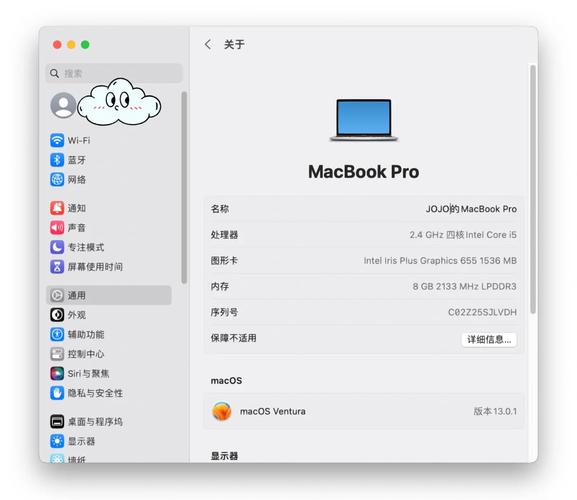
- 进入“系统偏好设置”>“网络”,按住Command键拖动左侧列表中的网络服务,调整优先级顺序(例如将Wi-Fi置于以太网上方,则系统会优先使用Wi-Fi)。
- 点击“应用”保存,系统会按优先级顺序尝试连接可用网络。
配置代理服务器
若需通过代理服务器访问互联网(如企业或校园网):
- 在“网络”设置中选择当前连接的网络(如Wi-Fi),点击“高级”>“代理”。
- 勾选“网页代理(HTTP)”或“安全网页代理(HTTPS)”,输入服务器地址和端口号。
- 若需认证,勾选“代理服务器需要密码”并输入用户名和密码。
- 其他代理协议(如SOCKS代理)可按需配置,完成后点击“应用”。
设置DNS服务器
DNS(域名系统)影响网站解析速度,可自定义DNS提升访问效率:
- 在“网络”设置的“高级”>“DNS”标签页中,点击“+”添加DNS服务器地址(如公共DNS:8.8.8.8或1.1.1.1)。
- 可添加多个DNS地址,系统会按顺序尝试解析,点击“OK”保存后,重新连接网络使配置生效。
网络问题排查
无法连接Wi-Fi
- 检查硬件:确认Wi-Fi开关已开启,且路由器正常工作(其他设备可连接)。
- 忘记网络:在“网络”>“Wi-Fi”>“高级”中删除目标网络,重新搜索并输入密码连接。
- 重置网络:进入“终端”,输入
sudo killall -HUP mDNSResponder(需管理员密码)刷新DNS缓存,或重启MacBook。
网络速度慢
- 切换频段:若路由器支持5GHz频段,在“Wi-Fi高级设置”中优先选择5GHz网络,减少干扰。
- 更新驱动:确保macOS系统为最新版本(通过“系统偏好设置”>“软件更新”检查)。
- 测速排查:使用Speedtest.net等工具测试网速,若异常联系网络运营商。
以太网连接失败
- 检查网线:更换网线或接口,确认路由器端口正常。
- 手动配置IP:若自动获取IP失败,在“以太网”设置中手动配置IP地址(如192.168.1.100),子网掩码留空(自动填充)。
相关问答FAQs
问题1:MacBook连接Wi-Fi时提示“认证失败”怎么办?
解答:通常因密码错误或路由器设置导致,可尝试以下方法:
- 忘记网络后重新输入密码,注意区分大小写和特殊符号。
- 重启路由器并更新固件。
- 检查路由器是否开启MAC地址过滤,若开启需将MacBook的MAC地址加入允许列表(可在“系统偏好设置”>“网络”>“高级”>“硬件”中查看MAC地址)。
问题2:如何查看MacBook当前网络的详细信息?
解答:通过以下步骤可查看IP地址、子网掩码、网关等网络参数:
- 打开“系统偏好设置”>“网络”,选择当前连接的网络(如Wi-Fi)。
- 点击“高级”>“TCP/IP”,即可看到IPv4地址、子网掩码、路由器等信息。
- 或使用“终端”输入
ifconfig命令,在“en0”(以太网)或“en1”(Wi-Fi)部分查看详细网络配置。