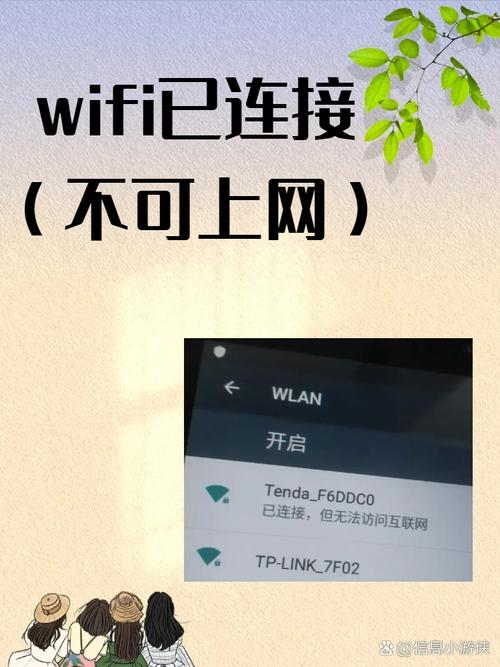
当无线网络显示连接正常却无法访问互联网时,这确实是一个令人困扰的问题,这种情况通常意味着设备与路由器之间的通信是正常的,但路由器与互联网服务提供商(ISP)之间的连接,或者互联网本身可能存在问题,为了系统地解决这一问题,我们需要从多个角度进行排查,包括设备端、路由器端、ISP端以及外部网络环境等。
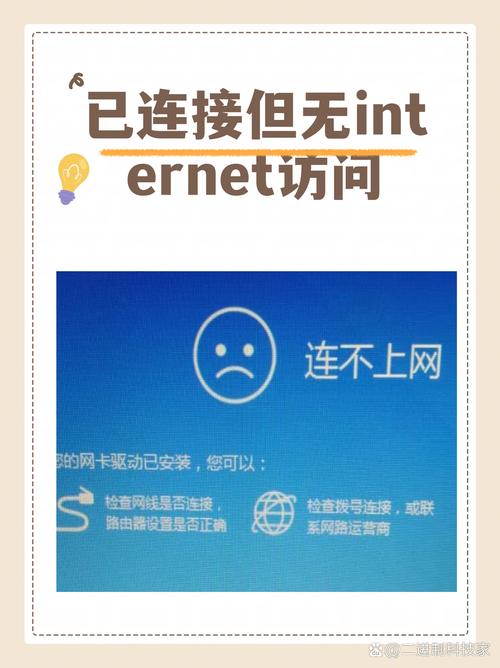
我们来分析设备端可能存在的问题,虽然无线网络已连接,但这并不代表设备的网络配置完全正确,一个常见的问题是IP地址配置错误,当路由器无法为设备分配正确的IP地址时,设备虽然连接到了无线网络,但无法获得有效的网络参数,从而导致无法上网,可以尝试在设备的网络设置中,选择“忘记此网络”后重新连接,或者手动释放并续租IP地址(在Windows命令提示符中输入ipconfig /release和ipconfig /renew,在macOS或Linux中使用sudo dhclient -r和sudo dhclient),另一个可能性是DNS(域名系统)服务器出现问题,DNS负责将网址(如www.example.com)转换为IP地址,如果DNS服务器响应缓慢或无法解析,即使网络连接正常,也无法打开网页,可以尝试将DNS服务器更改为公共DNS,如谷歌的8.8.8.8和8.8.4.4,或Cloudflare的1.1.1.1和1.0.0.1,设备的防火墙或安全软件也可能错误地阻止了网络访问,可以暂时禁用它们进行测试,检查设备的网络驱动程序或固件是否过时,有时更新驱动或固件也能解决一些兼容性问题。
我们需要检查路由器本身,路由器是连接家庭设备与互联网的核心设备,其工作状态直接决定了网络访问,最直接的方法是检查路由器的指示灯,路由器会有一个标有“Internet”或“WAN”的指示灯,正常情况下应为常亮或闪烁,如果此灯熄灭或呈红色,则表明路由器未成功连接到互联网,可以尝试重启路由器,即拔掉电源等待约30秒后再重新插上,这个简单的操作可以解决许多临时的软件故障或缓存问题,如果重启无效,则需要检查路由器的WAN口设置,路由器需要通过WAN口连接到ISP的调制解调器(光猫),请确保连接WAN口和光猫的网线没有松动或损坏,并且插在正确的端口上,如果路由器的WAN口设置为动态IP获取,但ISP分配的是静态IP,或者反之,都会导致无法上网,在这种情况下,需要登录路由器的管理界面(通常通过在浏览器中输入192.168.1.1或192.168.0.1),检查WAN口设置是否与ISP的要求一致,路由器的固件也可能存在bug,导致其无法正常工作,访问路由器制造商的官方网站,检查是否有可用的固件更新,并进行升级,路由器长时间运行可能会过热或性能下降,导致其无法稳定处理网络数据,确保路由器放置在通风良好的地方,远离热源和其他电子设备以减少干扰。
如果设备端和路由器端的检查都未能解决问题,那么问题很可能出在ISP端或外部网络环境,确认ISP服务是否正常,最简单的方法是使用手机移动数据网络访问互联网,或者询问邻居的网络是否正常,如果邻居也遇到同样的问题,那么很可能是ISP的区域性故障,可以拨打ISP的客服电话报修,如果只有你自己的网络出现问题,则可能是从光猫到你家的线路出现了问题,检查光猫的指示灯,PON”或“光信号”灯应常亮,如果此灯闪烁或熄灭,表明光信号异常,需要联系ISP技术人员来检查室内外线路,ISP可能会对宽带进行维护或升级,有时会临时中断服务,可以关注ISP的通知或在其官方网站上查看维护公告。
为了更清晰地展示排查步骤和可能的解决方案,我们可以将其整理成表格:
| 排查区域 | 检查项目 | 解决方案 |
|---|---|---|
| 设备端 | IP地址配置 | 忘记网络重连;手动释放/续租IP地址。 |
| DNS服务器 | 更换为公共DNS(如8.8.8.8)。 | |
| 防火墙/安全软件 | 暂时禁用测试。 | |
| 网络驱动/固件 | 更新设备网络驱动或固件。 | |
| 路由器端 | 指示灯状态 | 重启路由器;检查“Internet”灯状态。 |
| WAN口连接 | 检查网线是否牢固;确认端口正确。 | |
| WAN口设置 | 登录管理界面,核对IP获取方式(动态/静态)。 | |
| 路由器固件 | 升级路由器固件到最新版本。 | |
| 物理环境 | 确保路由器通风良好,避免过热和干扰。 | |
| ISP/外部 | ISP服务状态 | 查询邻居网络;拨打ISP客服电话。 |
| 光猫状态 | 检查光信号灯;联系ISP检查线路。 | |
| ISP维护 | 关注ISP官方通知。 |
当无线网正常却无法上网时,应遵循“从简到繁,由近及远”的原则进行排查,先从最简单的设备端设置入手,然后逐步检查路由器,最后再联系ISP,通过这种系统性的方法,大多数问题都能被定位并解决,从而快速恢复正常的网络访问。
相关问答FAQs
我已经按照上述步骤检查并重启了路由器,但问题依旧存在,还有什么其他可能性吗? 解答: 如果重启路由器和基本检查无效,还有一些其他可能性值得考虑,可能是路由器的硬件本身出现了故障,例如WAN口损坏或内部元件老化,可以尝试将路由器的WAN口连接到另一台正常工作的电脑上,看是否能获取网络,或者将你的电脑直接连接到光猫的LAN口,如果能上网,则基本可以断定是路由器的问题,检查是否开启了路由器的“家长控制”或“访问限制”功能,这些功能可能错误地限制了设备的网络访问,某些特定的应用程序或游戏也可能需要特定的端口才能正常工作,检查路由器是否设置了过于严格的防火墙规则,阻止了这些端口的通信,极少数情况下,可能是ISP对网络流量进行了QoS(服务质量)限制或某些特定协议的封锁,导致特定类型的网络访问受限。
为什么我的手机可以连接Wi-Fi上网,但笔记本电脑却不行? 解答: 这种情况表明问题很可能出在笔记本电脑本身,而不是整个无线网络,由于手机可以正常上网,可以排除路由器、ISP以及Wi-Fi信号等外部因素,针对笔记本电脑,可以从以下几个方面排查:检查笔记本电脑的飞行模式是否开启,即使开启了Wi-Fi,飞行模式也会阻止所有网络活动,确认笔记本电脑的Wi-Fi驱动程序是否正常,可以尝试在设备管理器中卸载网络适配器,然后重启电脑,让系统自动重新安装驱动,如果问题依旧,可以访问笔记本电脑制造商的官网,下载并安装最新的Wi-Fi驱动程序,第三,检查笔记本电脑是否安装了会冲突的第三方安全软件或VPN客户端,尝试暂时禁用或卸载它们,检查笔记本电脑的网络设置,例如是否设置了静态IP地址,而该地址与路由器的DHCP分配范围冲突,或者是否配置了错误的代理服务器,可以将网络设置恢复为“自动检测”或“DHCP”模式。