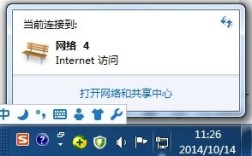
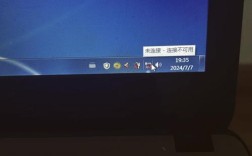
Windows 7操作系统中,网络图标(通常位于任务栏通知区域)的消失可能会给用户带来不便,尤其是需要频繁连接网络或监控网络状态时,这一问题的出现可能由多种原因导致,包括系统设置更改、图标缓存损坏、第三方软件干扰或系统文件异常等,本文将详细分析网络图标消失的可能原因,并提供针对性的解决方案,帮助用户逐步排查并恢复网络图标。
可能的原因分析
-
通知区域设置被修改
Windows 7允许用户自定义通知区域的图标显示方式,若用户误操作将“网络”图标设置为“仅显示通知”或“隐藏”,则图标会从任务栏消失。- 具体表现:在“任务栏和开始菜单属性”中,通知区域的“自定义”选项可能被调整。
-
图标缓存文件损坏
系统图标缓存文件(IconCache.db)存储了图标的预览数据,若该文件损坏,可能导致网络图标无法正常显示。- 触发场景:非正常关机、磁盘错误或病毒感染可能导致缓存文件异常。
-
第三方软件冲突
部分系统优化软件、杀毒工具或网络管理工具(如360安全卫士、腾讯电脑管家)可能会禁用或隐藏网络图标。- 典型案例:某些“任务栏美化”软件会自动替换或隐藏系统图标。
-
系统文件损坏或服务异常
系统文件损坏(如explorer.exe相关文件)或网络连接服务(如“Network Connections”服务)未启动,可能导致图标无法加载。- 关联服务:
Network Connections服务负责管理网络连接和图标显示。
- 关联服务:
-
注册表配置错误
注册表中与网络图标相关的键值被误修改(如Explorer下的EnableAutoTray项),可能导致图标隐藏。- 风险提示:手动修改注册表存在较高风险,需谨慎操作。
解决方案及操作步骤
检查并修改通知区域设置
- 步骤:
- 右键点击任务栏空白处,选择“属性”。
- 切换到“任务栏”选项卡,点击“自定义”按钮。
- 在列表中找到“网络”选项,将其“行为”设置为“显示图标和通知”。
- 点击“确定”保存设置,观察图标是否恢复。
- 适用场景:仅针对设置被修改的情况。
重置图标缓存
- 步骤:
- 按
Win+R打开“运行”对话框,输入cmd并按Ctrl+Shift+Enter以管理员身份运行命令提示符。 - 依次执行以下命令(每行命令后按回车):
taskkill /f /im explorer.exe
cd /d %userprofile%\AppData\Local
del IconCache.db /a
start explorer.exe
- 重启电脑后检查图标是否恢复。
- 按
- 注意事项:删除缓存文件后,系统会自动重建,但需关闭所有资源管理器进程。
检查第三方软件
- 步骤:
- 暂时禁用或卸载近期安装的第三方软件(尤其是优化工具或网络管理软件)。
- 重启电脑后观察图标是否出现。
- 若问题解决,逐步重新安装软件以定位冲突项。
- 替代方案:通过“安全模式”启动电脑(开机时按
F8),若图标在安全模式下显示,则可确认第三方软件干扰。
修复系统文件和服务
- 修复系统文件:
- 以管理员身份运行命令提示符。
- 输入
sfc /scannow并按回车,等待扫描完成(可能需要15-30分钟)。 - 若发现并修复损坏文件,重启电脑。
- 检查网络服务:
- 按
Win+R输入services.msc打开服务管理器。 - 找到“Network Connections”服务,双击后确保“启动类型”为“自动”,并点击“启动”按钮。
- 重启电脑。
- 按
修改注册表(需谨慎)
- 步骤:
- 按
Win+R输入regedit打开注册表编辑器。 - 导航至路径:
HKEY_LOCAL_MACHINE\SOFTWARE\Microsoft\Windows\CurrentVersion\Explorer。 - 右键点击右侧空白处,选择“新建”>“DWORD(32位)值”,命名为
EnableAutoTray。 - 双击该值,确保数据为
1(若不存在则创建)。 - 重启电脑。
- 按
- 警告:修改注册表前建议备份注册表(文件>导出)。
预防措施
- 定期维护系统:避免非正常关机,定期运行磁盘检查(
chkdsk)和系统文件扫描(sfc)。 - 谨慎安装软件:从官方渠道下载软件,避免安装来源不明的优化工具。
- 备份重要配置:对注册表和系统设置进行备份,以便快速恢复。
相关问答FAQs
问题1:为什么我的网络图标在设置中显示为“已隐藏”,但无法通过自定义选项恢复?
解答:这种情况可能是由于系统文件损坏或第三方软件深度干预,建议先尝试重置图标缓存(方法二),若无效,检查是否安装了任务栏美化软件,并在安全模式下测试,若问题依旧,可考虑系统还原或重装系统。
问题2:网络图标消失后,无法连接Wi-Fi或以太网,是否与图标问题相关?
解答:网络图标仅是显示状态,不影响实际网络连接,若无法上网,需检查网络适配器驱动(设备管理器中查看是否有黄色感叹号)、路由器设置或IP配置,可尝试运行netsh winsock reset重置网络堆栈,或更新网卡驱动程序。