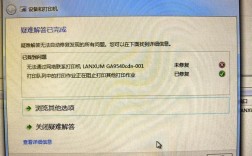
在数字化办公环境中,网络打印机已成为提升工作效率的重要设备,而正确安装和配置网络打印机驱动程序是确保其正常工作的前提,网络打印机驱动程序的安装过程因操作系统、打印机型号和网络环境的不同而有所差异,但核心步骤和原理具有共通性,以下将从准备工作、安装方法、故障排查及优化配置等方面,详细阐述网络打印机驱动程序的安装与管理流程。
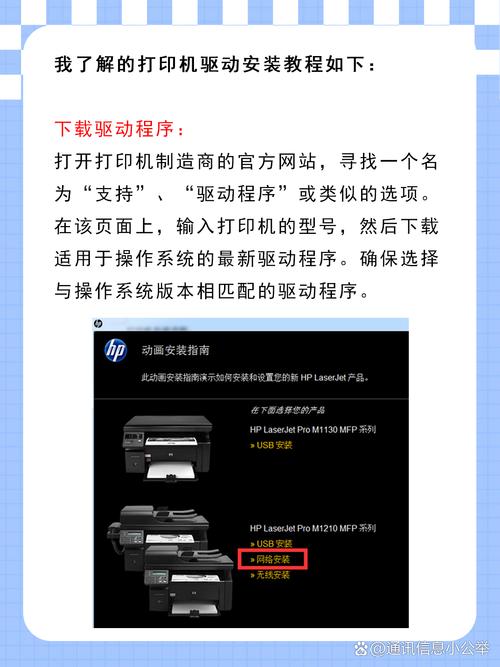
安装前的准备工作
在开始安装驱动程序前,需确认以下关键信息,以避免后续操作中的兼容性问题或连接失败:
- 打印机型号:准确记录打印机的品牌和型号(如HP LaserJet Pro M404n、Canon LBP2900等),这是下载对应驱动的核心依据。
- 网络连接方式:确认打印机是通过有线(Ethernet)还是无线(Wi-Fi)方式接入局域网,并打印网络配置页(通常通过打印机按键操作)获取IP地址,有线连接需确保打印机与路由器通过网线连接,无线连接则需将打印机接入办公室或家庭Wi-Fi网络。
- 操作系统版本:明确电脑的操作系统(如Windows 11、macOS Monterey、Ubuntu 22.04等),不同系统对驱动的支持格式和安装路径有不同要求。
- 权限确认:确保当前用户账户具有管理员权限,尤其是在企业网络环境中,可能需要IT部门协助配置共享权限。
网络打印机驱动程序的安装方法
根据操作系统和打印机支持协议的不同,安装方法主要分为以下三类:
(一)通过操作系统自动安装(适用于主流场景)
大多数现代操作系统(如Windows 10/11、macOS)内置了常见打印机的驱动数据库,可通过“添加打印机”功能自动识别并安装。
- Windows系统操作步骤:
- 进入“设置”>“蓝牙和其他设备”>“打印机”,点击“添加打印机或扫描仪”。
- 等待系统搜索网络打印机,若未自动显示,点击“我需要的打印机未列出”,选择“按名称选择共享打印机”,输入打印机的IP地址(如\192.168.1.100)。
- 系统自动匹配驱动并安装,完成后进行打印测试。
- macOS系统操作步骤:
- 打开“系统设置”>“打印机与扫描仪”,点击“+”号添加打印机。
- 选择“IP”标签页,输入打印机IP地址,协议选择“HP JetDirect(Socket)”或“Line Printer Daemon”,系统会自动下载驱动。
(二)通过厂商官网手动安装(适用于特殊型号或自动安装失败)
若自动安装无法识别打印机,或需要使用最新功能驱动,需从厂商官网下载安装程序。
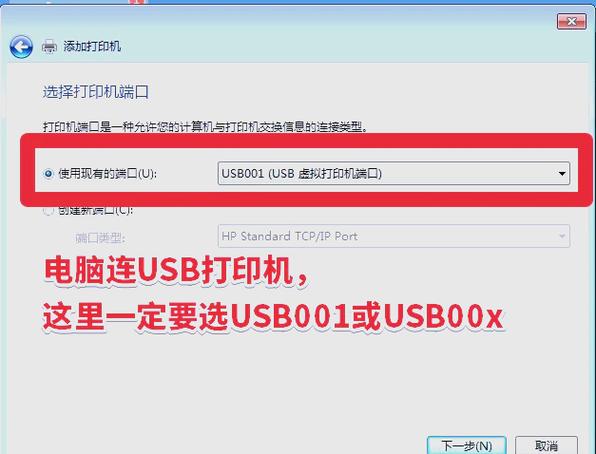
- 访问官网支持页面:如HP、Canon、Epson等官网均有“支持与驱动”栏目,输入打印机型号和操作系统版本后,下载对应的驱动程序(通常为.exe或.dmg格式)。
- 运行安装程序:双击下载文件,根据向导提示完成安装,部分驱动可能需要选择“网络安装”模式,并手动输入打印机IP地址。
- 示例(以HP驱动安装为例):
下载HP Smart软件后,运行程序并点击“添加打印机”,软件会自动扫描局域网内的HP设备,或允许手动输入IP地址完成绑定。
(三)通过打印服务器共享安装(适用于企业环境)
在企业网络中,打印机可能连接在打印服务器上,此时需通过服务器共享的驱动进行安装。
- 获取共享路径:联系IT管理员获取打印服务器的IP地址和共享名称(如\ServerName\PrinterShare)。
- 添加网络打印机:在Windows系统中,通过“运行”输入上述路径,系统会自动安装服务器端的驱动程序,或提示本地安装对应驱动。
常见故障排查
安装过程中可能遇到以下问题,可通过以下方法解决:
- 打印机无法被搜索到:
- 检查打印机与网络连接是否正常(如网线是否松动、Wi-Fi信号是否稳定)。
- 确认打印机IP地址是否与电脑在同一网段(如电脑IP为192.168.1.x,打印机IP需为192.168.1.y)。
- 在路由器管理界面查看DHCP客户端列表,确认打印机是否获取到有效IP。
- 驱动安装失败:
- 卸载系统中可能存在的旧驱动(通过“设备管理器”>“打印机”>“卸载设备”)。
- 下载最新版本的驱动程序,并尝试以管理员身份运行安装程序。
- 部分旧型号打印机可能需要使用厂商提供的通用驱动(如HP Universal Print Driver)。
- 打印任务卡在队列中:
- 清空打印队列:在“打印队列”窗口中点击“打印机”>“取消所有文档”。
- 重启打印机和电脑,检查打印机是否处于“在线”状态。
驱动程序优化与管理
为确保打印机长期稳定运行,需定期进行维护:

- 驱动更新:通过厂商官网或系统更新功能,定期检查并安装驱动补丁,以修复漏洞或提升兼容性。
- 配置默认打印机:在系统设置中将网络打印机设为默认打印机,避免每次打印时手动选择。
- 节能设置:在驱动属性中调整“休眠模式”参数,在不使用时自动进入低功耗状态,减少能耗。
相关问答FAQs
问题1:安装网络打印机驱动时提示“打印机未响应”怎么办?
解答:此问题通常由网络连接或IP地址冲突导致,使用ping命令测试打印机IP(如ping 192.168.1.100),若无法ping通,检查打印机网络设置;若能ping通但驱动安装失败,尝试重启打印机和路由器,或更换USB连接临时安装驱动后再切换至网络模式。
问题2:如何卸载已安装的网络打印机驱动程序?
解答:在Windows系统中,进入“设置”>“应用”>“应用和功能”,搜索打印机驱动程序并卸载;在“设备管理器”中找到打印机设备,右键选择“卸载设备”并勾选“删除此设备的驱动程序软件”,在macOS中,打开“打印机与扫描仪”,选中打印机后点击“-”号删除,并清理~/Library/Printers目录下的相关文件。