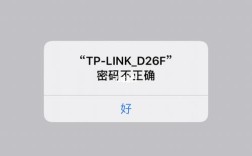
第一步:基础检查(最常见原因)
这些步骤能解决大部分“受限”问题。
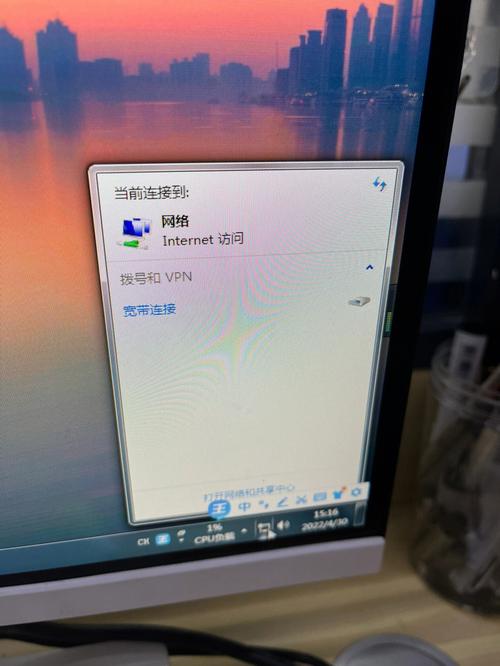
(图片来源网络,侵删)
重启设备
这是解决电子设备故障的“万能钥匙”,非常有效。
- 重启你的电脑:点击“设置” -> “电源” -> “重启”。
- 重启你的路由器:将路由器的电源线拔掉,等待 30秒到1分钟,然后重新插上,等待路由器指示灯稳定后,再尝试连接。
检查路由器
- 确认网络正常:用你的手机或其他设备连接同一个Wi-Fi,看是否能正常上网,如果其他设备也无法上网,那问题出在你的路由器或宽带上,不是电脑的问题。
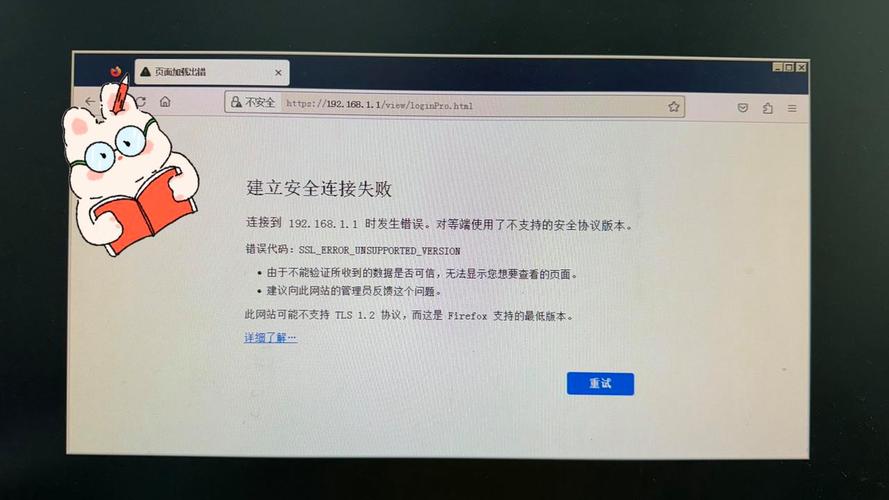
- 检查路由器设置:登录路由器管理界面(通常地址是
168.1.1或168.0.1,用户名和密码在路由器背面),检查是否设置了“MAC地址过滤”或“客户端隔离”,如果是,请暂时关闭这些功能,看问题是否解决。
运行 Windows 网络诊断
Windows 8 自带了一个强大的网络诊断工具。
- 右键点击任务栏右下角的网络图标(无线信号图标)。
- 选择“疑难解答”。
- 系统会自动检测并尝试修复问题,根据提示操作即可。
第二步:高级排查(如果基础检查无效)
如果第一步没有解决问题,请继续尝试以下方法。
检查并更新无线网卡驱动程序
过时或损坏的驱动程序是导致网络问题的常见原因。
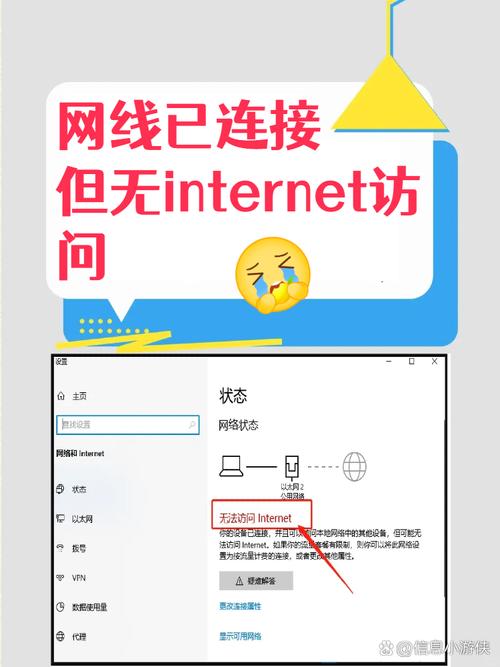
(图片来源网络,侵删)
-
使用设备管理器
- 按
Win + X键,选择“设备管理器”。 - 展开“网络适配器”。
- 找到你的无线网卡(通常包含 "Wireless", "WLAN", "Wi-Fi" 等字样)。
- 右键点击它,选择“更新驱动程序软件” -> “自动搜索更新的驱动程序软件”,Windows 会尝试在线查找并安装。
- 如果找不到,可以去你电脑品牌的官网(如联想、戴尔、惠普)或无线网卡制造商(如Intel、Realtek、Atheros)的官网,根据你的电脑型号下载最新的驱动程序,然后手动安装。
- 按
-
使用驱动管理软件(推荐) 像“驱动精灵”、“驱动人生”等软件可以自动检测并更新你所有的驱动程序,非常方便。
重置网络堆栈
这会清除所有网络设置并恢复默认值,可以修复一些深层次的配置错误。
-
以管理员身份打开“命令提示符”。
 (图片来源网络,侵删)
- 在开始屏幕下,输入
cmd。 - 在搜索结果中,右键点击“命令提示符”,选择“以管理员身份运行”。
- 在开始屏幕下,输入
-
在黑色的命令提示符窗口中,按顺序输入以下命令,每输入一行按一次回车:
netsh winsock reset
netsh int ip reset
ipconfig /release
ipconfig /renew
ipconfig /flushdns
-
所有命令执行完毕后,重启你的电脑。
检查IP地址获取
有时候电脑无法从路由器获取正确的IP地址。
- 右键点击任务栏网络图标,选择“打开网络和共享中心”。
- 点击你当前连接的“无线网络连接”。
- 点击“属性”。
- 双击列表中的“Internet 协议版本 4 (TCP/IPv4)”。
- 确保选择的是“自动获得IP地址”和“自动获得DNS服务器地址”。
- 点击“确定”保存设置。
关闭不必要的防火墙或安全软件
有时,防火墙或第三方杀毒软件会错误地阻止网络连接。
- 临时关闭 Windows Defender 防火墙:
- 打开“控制面板” -> “Windows Defender 防火墙”。
- 点击左侧的“启用或关闭 Windows Defender 防火墙”。
- 将“专用网络设置”和“公用网络设置”都选为“关闭 Windows Defender 防火墙”。
- 点击“确定”,然后尝试连接网络,如果能连上,说明是防火墙规则问题,可以重新开启并尝试添加例外。
- 暂时禁用第三方安全软件(如360、金山、腾讯电脑管家等),看看问题是否解决。
检查无线网络模式
路由器和无线网卡支持的频段和模式不匹配也可能导致连接问题。
- 按照步骤6的路径,打开“无线网络属性”。
- 在“属性”窗口中,点击“配置”按钮。
- 切换到“高级”选项卡。
- 在列表中找到名为“无线模式”或“11n/ac/ax 模式”的选项。
- 尝试将其值从“首选模式”或“自动”改为“仅 802.11n”或一个较低的兼容模式,然后点击“确定”保存,重启电脑再试。
第三步:终极解决方案
如果以上所有方法都无效,可以考虑以下方案。
忘记网络并重新连接
这会清除该Wi-Fi的所有保存配置和密码,强制电脑重新建立连接。
- 右键点击任务栏网络图标,选择“打开网络和共享中心”。
- 点击“管理无线网络”。
- 在列表中找到你无法连接的网络,右键点击它,选择“删除”。
- 重启电脑,然后重新搜索并连接该Wi-Fi,输入密码。
系统文件检查
系统文件损坏也可能导致网络问题。
- 以管理员身份打开“命令提示符”(参考步骤5)。
- 输入命令
sfc /scannow并按回车。 - 等待扫描完成,它会自动修复找到的损坏文件,完成后重启电脑。
使用系统还原
如果你记得网络是最近才出问题的,可以尝试将系统还原到之前正常工作的状态。
- 打开“控制面板” -> “恢复”。
- 点击“打开系统还原”。
- 按照向导选择一个在问题出现之前的还原点。
创建新的用户账户
用户配置文件损坏也会导致特定账户的网络问题。
- 打开“控制面板” -> “用户账户”。
- 点击“管理其他账户” -> “添加一个新账户”。
- 创建一个“标准用户”账户。
- 登录到这个新账户,然后尝试连接Wi-Fi,如果新账户可以正常连接,说明你原来的账户配置文件已损坏,可以考虑将文件迁移到新账户。
总结与建议
按照这个流程走下来,99%的“无线网络受限”问题都能得到解决。
推荐的排查顺序: 重启电脑和路由器 -> 运行Windows疑难解答 -> 更新无线网卡驱动 -> 重置网络堆栈 -> 检查IP设置 -> 关闭防火墙测试 -> 忘记网络重连。
如果所有方法都无效,那很可能是你的电脑无线硬件本身出现了故障,需要联系售后进行检测。