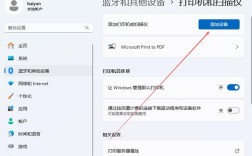
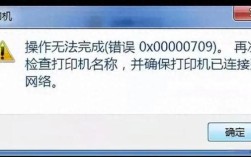
在Windows 7操作系统中添加网络打印机是一个常见需求,尤其对于办公环境或家庭多设备共享打印机的场景,以下是详细的操作步骤、注意事项及常见问题解答,帮助用户顺利完成网络打印机的连接。

(图片来源网络,侵删)
添加网络打印机的准备工作
在开始添加打印机之前,需要确保以下条件满足:
- 打印机与网络连接正常:打印机已通过有线或无线方式连接到局域网,且具备独立IP地址(或通过打印服务器接入),可通过打印机的网络设置菜单或测试页确认IP地址。
- 计算机与打印机在同一网络:确保Windows 7电脑连接的局域网与打印机所属网络一致(例如同一WiFi或有线网络)。
- 驱动程序兼容性:确认打印机制造商提供了Windows 7的驱动程序,可通过官网下载最新版本。
- 权限确认:确保用户账户有权限访问该打印机(通常需管理员权限)。
通过“添加打印机”向导添加
打开“设备和打印机”窗口
- 点击“开始”菜单,选择“控制面板”。
- 在控制面板中,点击“硬件和声音”,然后选择“设备和打印机”。
- 在顶部菜单栏点击“添加打印机”,系统将启动添加打印机向导。
搜索网络打印机
向导启动后,系统会自动搜索网络中的打印机,若打印机未被自动发现,可点击“我需要的打印机不在列表中”,手动添加,此时会弹出以下选项:
- 选择“按名称选择共享打印机”,输入打印机的网络路径(格式为
\\计算机名\打印机名或\\IP地址\打印机名)。 - 或选择“使用TCP/IP地址或主机名添加打印机”,在后续步骤中输入打印机的IP地址。
手动添加TCP/IP打印机
若选择TCP/IP方式,需填写以下信息:
- 设备类型:选择“TCP/IP设备”。
- 主机名或IP地址:输入打印机的IP地址(可通过打印机自带的网络配置页获取)。
- 端口:系统会自动根据IP地址创建端口,默认为“Standard TCP/IP Port”。
- 设备类型:若下拉列表中有打印机型号,可直接选择;若无,需点击“自定义”并手动安装驱动。
安装驱动程序
- 系统会尝试自动匹配驱动程序,若失败,需手动指定驱动路径:
- 点击“从磁盘安装”,浏览至提前下载的驱动文件夹或使用Windows 7内置的驱动库。
- 若驱动未在列表中,可选择“Windows Update”在线搜索(需联网,耗时较长)。
- 选择正确的打印机型号后,点击“下一步”。
完成添加
- 为打印机命名(默认为型号名称),可设置为默认打印机。
- 点击“完成”,系统会测试打印页,确认连接成功。
通过IP地址直接添加(推荐)
若自动搜索失败,直接通过IP地址添加更高效:
(图片来源网络,侵删)
- 在“设备和打印机”窗口点击“添加打印机”。
- 选择“我需要的打印机不在列表中”,点击“下一步”。
- 选择“添加使用TCP/IP地址或主机名的打印机”,点击“下一步”。
- 输入打印机IP地址,端口名称可保持默认,点击“下一步”。
- 选择“从磁盘安装”,浏览至驱动文件夹或选择Windows Update。
- 完成驱动安装后,命名打印机并测试打印。
共享打印机的添加(局域网内其他电脑)
若打印机已连接到某台Windows 7电脑并共享:
- 在目标电脑上打开“文件资源管理器”,在地址栏输入
\\共享电脑的IP地址,回车。 - 找到共享打印机,右键选择“连接”,系统会自动安装驱动。
- 若提示需要权限,需联系共享电脑的管理员开启Guest账户或添加用户权限。
常见问题及解决方法
无法搜索到打印机
- 原因:网络未连通、打印机未开机、防火墙阻止。
- 解决:
- 检查电脑与打印机网络是否正常(如ping打印机IP)。
- 关闭Windows防火墙或添加例外规则(允许文件和打印机共享)。
- 确保打印机开启并处于网络就绪状态。
驱动安装失败
- 原因:驱动不兼容、路径错误、权限不足。
- 解决:
- 下载最新版Windows 7驱动,右键以管理员身份运行安装程序。
- 尝试使用打印机厂商提供的驱动安装工具。
- 若为64位系统,确保驱动支持x64架构。
打印测试页失败
- 原因:端口配置错误、IP冲突、打印机脱机。
- 解决:
- 检查打印机IP是否变化,重新配置TCP/IP端口。
- 在“设备和打印机”中右键点击打印机,选择“疑难解答”。
- 重启打印机和电脑,检查打印机状态是否为“就绪”。
相关问答FAQs
Q1: 如何查看打印机的IP地址?
A1: 不同品牌打印机查看IP地址的方法略有不同,通常可通过以下方式:
- HP打印机:进入“设置”→“网络”→“网络配置页面”,打印网络配置页。
- Canon打印机:按“菜单”键→“网络设置”→“TCP/IP设置”,查看IP地址。
- 通用方法:通过浏览器输入打印机管理地址(如
http://打印机IP),登录后查看网络信息。
Q2: 添加网络打印机后无法打印,提示“脱机”怎么办?
A2: 可按以下步骤排查:
- 检查打印机是否开机并处于网络连接状态(观察指示灯)。
- 在Windows 7中右键点击打印机,选择“查看正在打印的内容”,取消暂停打印。
- 进入“打印机属性”→“端口”选项卡,点击“配置端口”,确认IP地址是否正确。
- 重置打印服务:在“运行”中输入
services.msc,重启“Print Spooler”服务。
通过以上步骤,用户应能成功在Windows 7系统中添加并使用网络打印机,若问题仍存在,建议联系打印机厂商技术支持或IT管理员协助解决。
(图片来源网络,侵删)