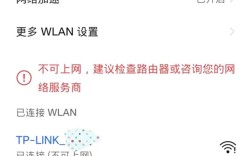
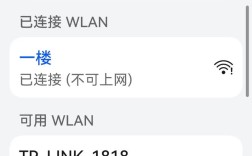
路由器没有网络是家庭和办公网络中常见的问题,可能由多种原因引起,涉及硬件故障、设置错误、外部因素等多个方面,要解决这个问题,需要逐步排查可能的原因,并采取相应的解决措施,以下从常见原因、排查步骤、解决方法等方面进行详细分析。
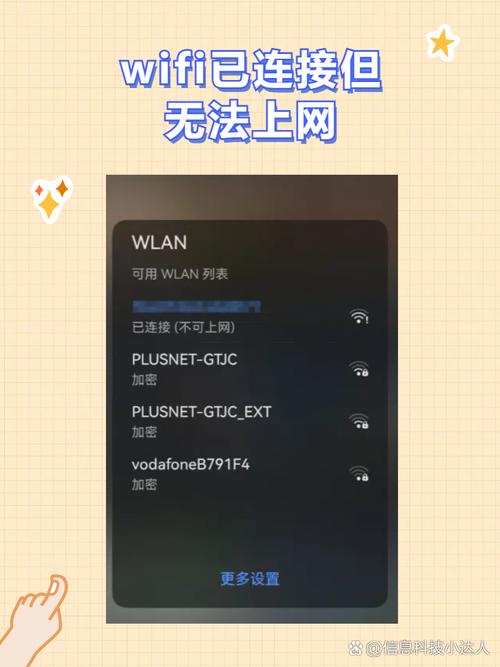
外部线路问题是导致路由器无网络的首要因素之一,家庭或办公网络的互联网接入通常依赖外部线路,如光纤、宽带线或电话线,这些线路在铺设过程中可能因施工、老化或天气原因受损,导致信号中断,光纤线路被挤压或断裂,电话线接口松动,都会直接影响路由器的网络连接,网络服务提供商(ISP)的设备故障或区域网络维护也会导致暂时性断网,用户可以通过观察其他邻居是否出现类似问题来判断是否为外部线路故障,如果是ISP问题,需联系运营商报修,等待技术人员处理。
路由器硬件故障是另一个常见原因,路由器作为长时间运行的电子设备,可能出现硬件老化或损坏,电源适配器故障无法供电,导致路由器无法启动;WAN口或LAN口损坏,无法与外部线路或设备建立连接;内部芯片过热或烧毁,也会导致网络功能异常,硬件故障通常表现为路由器指示灯异常,如电源灯不亮、WAN口灯闪烁或熄灭,可以尝试更换电源适配器或重启路由器,若问题依旧,则可能需要更换新的路由器。
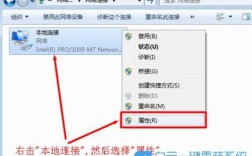
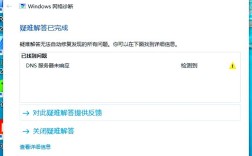
路由器设置错误也是导致无网络的重要原因,错误的配置会导致路由器无法正确连接到互联网或分配网络信号,宽带账号和密码输入错误,PPPOE拨号失败;DNS服务器地址设置不当,导致域名解析失败;DHCP服务未开启,设备无法获取IP地址,路由器固件版本过旧可能存在兼容性问题,导致网络不稳定,用户需登录路由器管理界面(通常通过浏览器访问192.168.1.1或192.168.0.1),检查宽带设置、DHCP配置和DNS选项,确保参数正确,必要时,可恢复路由器出厂设置并重新配置。
设备连接问题也可能引发网络故障,路由器与调制解调器(光猫)之间的连接松动或错误,会导致网络信号无法传输,网线未插入正确的WAN口,或网线本身损坏,连接到路由器的设备(如手机、电脑)可能因IP冲突或缓存问题无法上网,可以尝试更换网线,确保路由器与光猫的WAN口连接正常;在设备上忘记网络后重新连接,或重启设备清除缓存。
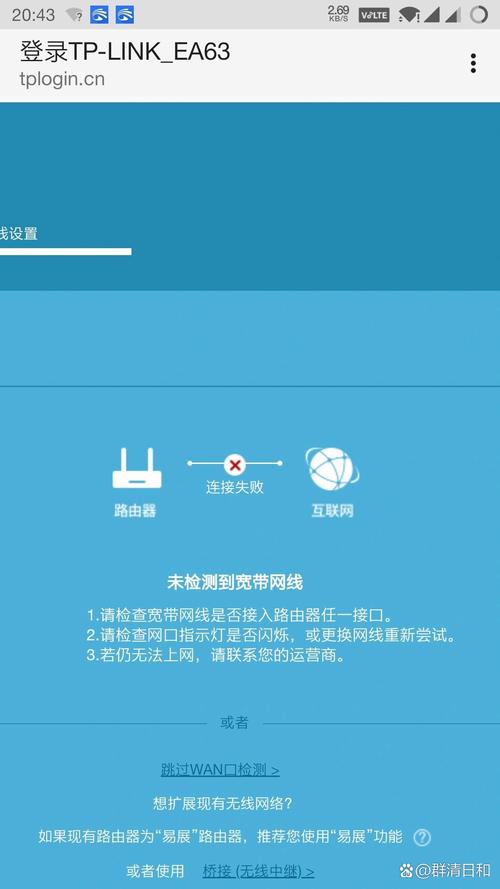
网络信号干扰或覆盖不足也是无线网络无信号的常见原因,路由器信道设置不当,可能与周围Wi-Fi信号冲突,导致网速变慢或断连,障碍物(如墙壁、金属物体)或距离过远会削弱无线信号,使部分区域无法连接,用户可以通过登录路由器管理界面,切换到干扰较少的信道(如1、6、11);或调整路由器摆放位置,尽量居中放置,远离微波炉、蓝牙设备等干扰源,对于大户型环境,可考虑使用Wi-Fi扩展器或Mesh组网增强信号覆盖。
针对以上问题,可以按照以下步骤进行排查:检查外部线路和ISP状态,确认是否为运营商问题;检查路由器硬件指示灯,判断是否正常工作;重启路由器和光猫,排除临时性故障;检查路由器设置参数,确保宽带账号、DHCP等配置正确;排查设备连接和无线信号问题,更换网线或调整信道,若以上步骤均无法解决,可能是路由器硬件损坏,需联系售后或更换设备。
以下为常见故障排查的快速参考表:
| 故障类型 | 可能原因 | 解决方法 |
|---|---|---|
| 外部线路问题 | 光纤/宽带线损坏、ISP故障 | 联系运营商报修 |
| 路由器硬件故障 | 电源适配器损坏、端口故障 | 更换电源适配器或路由器 |
| 设置错误 | 宽带账号错误、DHCP未开启 | 登录管理界面检查配置,恢复出厂设置 |
| 设备连接问题 | 网线松动、IP冲突 | 重新插拔网线,重启设备 |
| 信号干扰 | 信道冲突、覆盖不足 | 切换信道,调整路由器位置 |
相关问答FAQs:

-
问:路由器WAN口灯闪烁但无法上网怎么办?
答:WAN口灯闪烁通常表示路由器与光猫有数据交互,但仍无法上网可能是宽带账号密码错误或ISP限制,建议登录路由器管理界面,重新输入宽带账号和密码;若问题依旧,联系ISP确认账户状态是否正常。 -
问:为什么路由器有信号但连接后无法上网?
答:这种情况可能是DNS解析失败或IP获取异常,可以尝试在设备上手动设置DNS服务器(如8.8.8.8),或重启路由器释放IP地址,若无效,检查路由器DHCP服务是否开启,或恢复出厂设置后重新配置。