台式电脑连接无线网络已成为现代办公和家庭的常见需求,尤其对于追求桌面整洁或移动灵活性的用户来说,无线连接能有效摆脱网线束缚,以下是详细的台式电脑连接无线网络的步骤、方法及注意事项,帮助不同操作系统的用户顺利完成连接。

(图片来源网络,侵删)
准备工作:确认硬件与网络环境
在开始连接前,需确保以下条件满足:
-
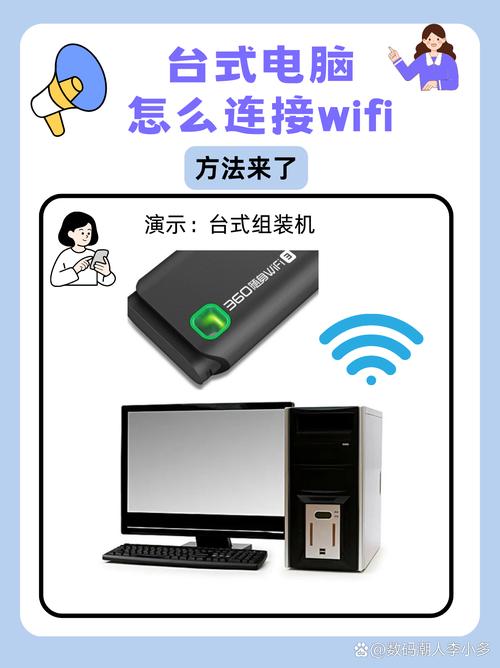
硬件支持:台式电脑需具备无线网络功能,若主板未内置无线网卡,可通过以下方式添加:
- USB无线网卡:外接USB接口的无线适配器,即插即用,适合临时使用或无内置网卡的旧电脑。
- PCIe无线网卡:安装在主板PCIe插槽内的内置网卡,信号稳定性优于USB方案,适合长期使用。
- 移动WiFi热点:部分手机或支持热点功能的路由器可作为临时网络源。
-
网络环境:确保附近有可用的无线网络(如家庭WiFi、办公室WiFi),并获取该网络的名称(SSID)和密码,若使用路由器,需确认路由器已通电并正常广播信号。
Windows系统连接无线网络
Windows系统(如Windows 10/11)是台式电脑最常用的操作系统,连接步骤如下:
(图片来源网络,侵删)
通过任务栏图标连接
- 步骤1:点击任务栏右下角的网络图标(通常为WiFi或信号符号),展开可用网络列表。
- 步骤2:在列表中找到目标WiFi名称(SSID),点击“连接”。
- 步骤3:若网络设置了密码,在弹出的对话框中输入正确密码,勾选“自动连接下次”(可选),点击“下一步”。
- 步骤4:等待系统验证并连接,成功后任务栏图标将显示为已连接状态,并显示信号强度。
通过“设置”菜单连接
若任务栏图标未显示或需管理网络,可通过以下步骤操作:
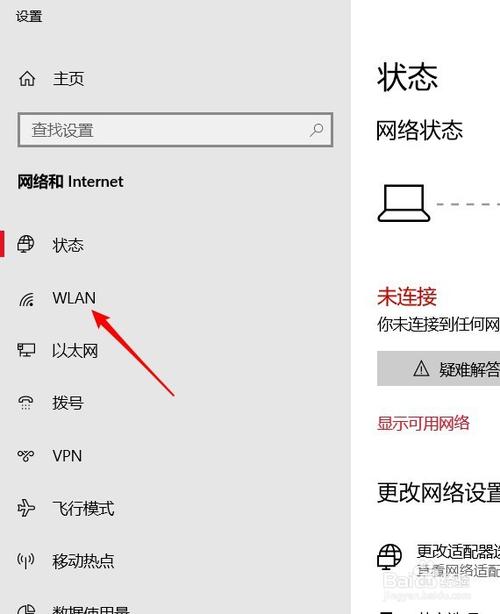
- 步骤1:打开“设置”(快捷键
Win+I),选择“网络和Internet”。 - 步骤2:在左侧菜单中点击“WiFi”,确保右侧“WiFi”开关已开启。
- 步骤3:点击“显示可用网络”,扫描并选择目标WiFi,点击“连接”。
- 步骤4:输入密码并确认,等待连接完成。
隐藏网络的连接方法
若WiFi名称未广播(隐藏网络),需手动添加:
- 在“网络和Internet”设置中,点击“管理已知网络”→“添加新网络”。
- 输入网络名称(SSID)、安全类型(如WPA2-个人)、密码,勾选“即使网络未广播也连接”,点击“保存”。
- 返回可用网络列表,手动选择该隐藏网络并连接。
网络连接问题排查
若连接失败,可尝试以下方法:
- 重启设备:重启电脑、路由器及调制解调器。
- 更新驱动:右键“此电脑”→“管理”→“设备管理器”→展开“网络适配器”,右键无线网卡选择“更新驱动程序”。
- 忘记网络后重连:在“已知网络”中删除目标WiFi,重新扫描并连接。
- 检查IP设置:在“网络和Internet”→“更改适配器选项”中,右键无线网络→“属性”→双击“Internet协议版本4(TCP/IPv4)”,选择“自动获取IP地址”和“自动获取DNS服务器地址”。
macOS系统连接无线网络
苹果台式电脑(如iMac、Mac mini)运行macOS系统,连接步骤如下:
(图片来源网络,侵删)
通过菜单栏连接
- 步骤1:点击屏幕右上角的WiFi图标(若未显示,需在“系统设置”→“控制中心”中开启)。
- 步骤2:在弹出菜单中选择目标WiFi名称,若为加密网络,输入密码后点击“加入”。
- 步骤3:连接成功后,图标将显示为已连接状态,并显示信号强度。
通过“系统设置”管理网络
- 步骤1:点击屏幕左上角苹果菜单→“系统设置”(或“系统偏好设置”)。
- 步骤2:选择“网络”,在左侧列表中点击“WiFi”,确保右侧“WiFi”开关已开启。
- 步骤3:点击“高级”,在“WiFi”标签页中可添加隐藏网络(点击“+”号,输入SSID、安全类型及密码),或管理已保存的网络优先级。
- 步骤4:返回“网络”主界面,点击“连接”按钮,选择目标WiFi并输入密码。
常见问题解决
- WiFi图标灰色不可用:检查“网络设置”中WiFi是否开启,或重启电脑。
- 连接后无法上网:点击WiFi图标→“打开网络偏好设置”→“高级”→“TCP/IP”,点击“配置IPv4”→“使用DHCP”。
- 驱动问题:macOS通常自动更新驱动,若需手动更新,可通过“App Store”下载最新系统版本。
Linux系统连接无线网络
Linux系统(如Ubuntu、Fedora)的连接方式因发行版而异,以Ubuntu为例:
图形界面连接
- 步骤1:点击桌面右上角的网络图标,选择“WiFi”以开启无线功能。
- 步骤2:扫描并选择目标WiFi,输入密码后点击“连接”。
- 步骤3:若网络未显示,点击“连接到隐藏网络”,手动输入SSID及密码。
命令行连接(适用于无图形界面的服务器版)
- 步骤1:使用
nmcli命令(NetworkManager工具):nmcli device wifi list # 扫描可用网络 nmcli device wifi connect "WiFi名称" password "密码" # 连接网络
- 步骤2:若需配置静态IP,可编辑
/etc/netplan/01-network-manager-all.yaml文件,添加以下内容:network: version: 2 wifis: wlan0: # 无线网卡名称 dhcp4: no addresses: [192.168.1.100/24] gateway4: 192.168.1.1 nameservers: addresses: [8.8.8.8, 114.114.114.114]执行
sudo netplan apply使配置生效。
驱动与兼容性
Linux系统可能需手动安装无线网卡驱动,如:
- Realtek网卡:安装
realtek-wifi-driver或rtl8821ce-dkms。 - Intel网卡:通过
sudo apt install firmware-iwlwifi安装固件。
无线网络优化建议
为提升连接稳定性和速度,可采取以下措施:
- 路由器位置优化:将路由器放置在开阔处,远离墙壁、微波炉等障碍物或干扰源。
- 切换WiFi频段:若路由器支持5GHz频段,优先选择(干扰少、速度快),但穿墙能力弱于2.4GHz。
- 更新固件与驱动:定期更新路由器固件及电脑无线网卡驱动,确保兼容性。
- 减少设备连接:关闭不必要的设备WiFi功能,避免信道拥堵。
- 使用WiFi信号放大器:若信号较弱,可添加中继器扩展覆盖范围。
相关问答FAQs
Q1:台式电脑连接WiFi后频繁断网怎么办?
A:频繁断网可能由信号干扰、驱动问题或路由器故障导致,可尝试以下解决方法:
- 检查信号强度:靠近路由器测试,若信号弱,添加WiFi中继器或调整路由器位置。
- 更新驱动:通过设备管理器(Windows)或系统更新(macOS/Linux)更新无线网卡驱动。
- 更换信道:登录路由器管理界面(通常为192.168.1.1),在无线设置中切换信道(如从“自动”改为1、6、11等非重叠信道)。
- 重置路由器:长按路由器复位按钮恢复出厂设置,重新配置网络。
Q2:台式电脑无法搜索到WiFi信号,如何解决?
A:若电脑无法搜索到任何WiFi信号,可能是硬件或软件问题:
- 检查硬件开关:部分台式电脑有物理WiFi开关(如键盘快捷键或机身侧面按钮),确保已开启。
- 启用服务:在Windows中,按
Win+R输入services.msc,找到“WLAN AutoConfig”服务,确保其状态为“正在运行”,启动类型为“自动”。 - 外接网卡兼容性:若使用USB无线网卡,尝试更换接口或安装官方驱动;若为PCIe网卡,重新插拔或更换插槽。
- BIOS设置:重启电脑进入BIOS(开机时按Del/F2),检查“Onboard Devices”中“Wireless LAN”是否启用。
通过以上步骤,用户可根据不同操作系统和硬件环境,顺利完成台式电脑的无线网络连接,并解决常见问题,享受便捷的网络体验。