第一类:简单且常见的原因(先从这里开始检查)
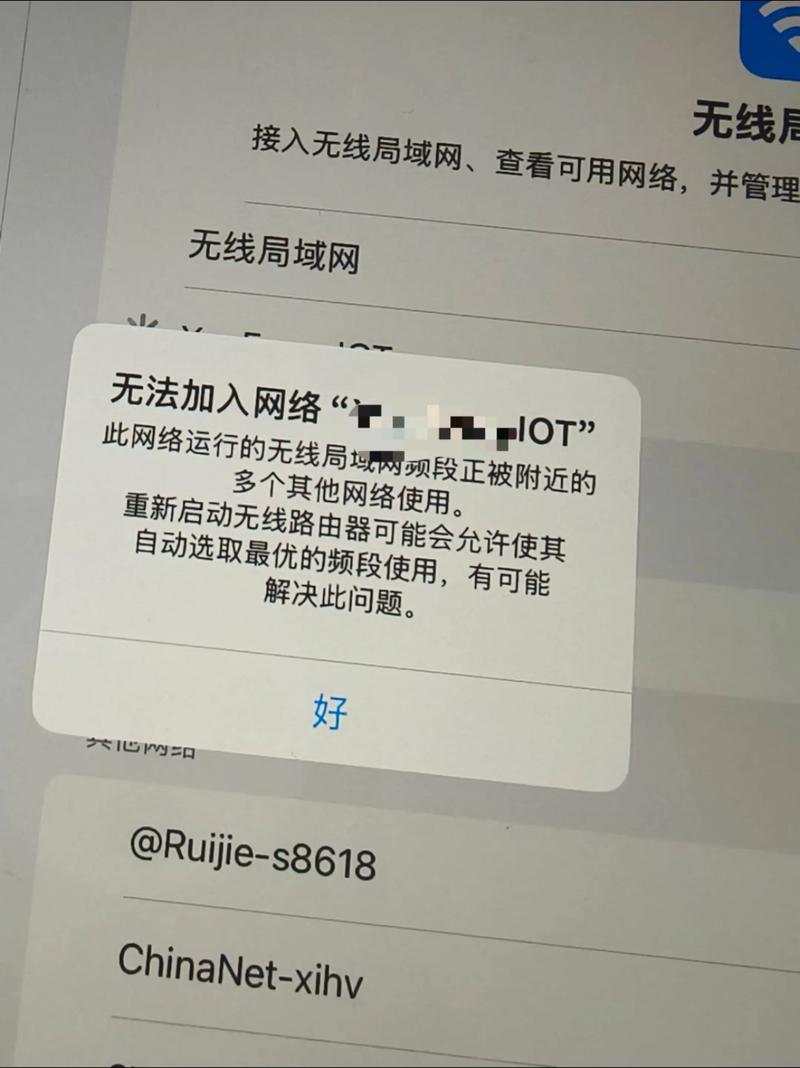
密码错误
这是最常见的原因,Wi-Fi密码可能记错了,或者路由器密码被修改过而你不知道。
(图片来源网络,侵删)
- 解决方法:
- 确认你输入的Wi-Fi密码是否完全正确,注意区分大小写。
- 可以请家人或朋友确认一下密码。
- 如果忘记了路由器密码,可以尝试用电脑登录路由器管理页面(通常是192.168.1.1或192.168.0.1)在无线设置中查看或重置。
iPad处于飞行模式
飞行模式会关闭所有无线网络功能。
- 解决方法:
- 从屏幕右上角下滑(或上滑,取决于iPad型号)打开“控制中心”。
- 确保飞机图标是灰色且未高亮显示,如果是高亮状态,点击它关闭即可。
Wi-Fi本身未开启
这个看似简单,但有时会不小心误触关闭。
- 解决方法:
- 同样在“控制中心”中,确保Wi-Fi图标是蓝色且高亮显示,如果不是,点击它打开。
距离路由器太远或有信号干扰
iPad离路由器太远,或者中间有厚墙、金属等障碍物,会导致信号太弱而无法连接,微波炉、蓝牙设备、其他Wi-Fi信号(特别是2.4GHz频段)也可能产生干扰。
- 解决方法:
- 将iPad靠近路由器,看看是否能连接。
- 尝试改变路由器的位置,避开障碍物和干扰源。
- 如果可能,将路由器的频段从2.4GHz切换到5GHz,5GHz干扰更少,但穿墙能力稍弱。
第二类:iPad系统与设置问题
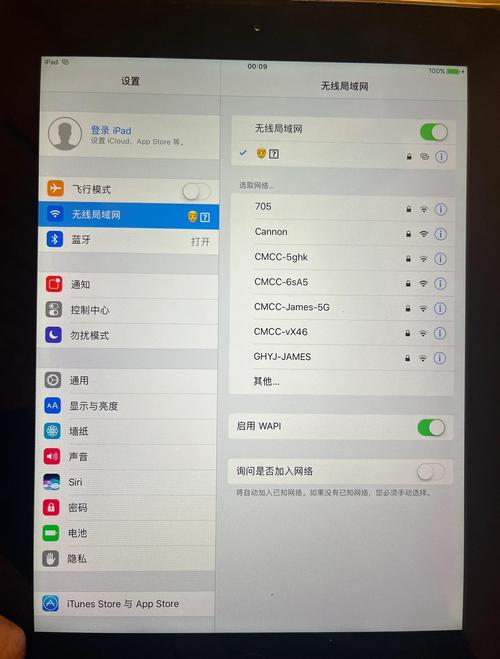
iPad的Wi-Fi设置需要重置
iPad的网络缓存或配置文件会出错,导致无法连接特定网络。
(图片来源网络,侵删)
- 解决方法:
- 打开 “设置” > “Wi-Fi”。
- 找到你无法连接的那个Wi-Fi网络名称旁边蓝色的 “i” 图标。
- 在页面最下方,点击 “忽略此网络”。
- 忽略后,iPad会断开连接,然后返回上一页,重新搜索并选择该Wi-Fi网络,输入密码连接,这相当于让iPad“忘记”并重新学习这个网络。
系统软件需要更新
旧版本的iOS系统可能存在已知的网络连接Bug,更新系统通常可以修复这些问题。
- 解决方法:
- 打开 “设置” > “通用” > “软件更新”。
- 如果有可用的更新,请下载并安装,确保在Wi-Fi环境下和电量充足时进行。
重置网络设置
这是一个非常有效的“大招”,会清除所有Wi-Fi密码、蜂窝网络设置、VPN和APN设置,将网络恢复到初始状态。注意:这会让你之后需要重新连接所有Wi-Fi网络。
- 解决方法:
- 打开 “设置” > “通用” > “传输或还原iPad”。
- 点击 “还原”,然后选择 “还原网络设置”。
- 系统会要求你输入锁屏密码,确认后开始还原。
- 还原完成后,重新设置你的Wi-Fi网络。
第三类:路由器与网络问题
路由器问题
问题可能出在你的路由器上,而不是iPad。
- 解决方法:
- 重启路由器:拔掉路由器的电源线,等待30秒到1分钟,然后重新插上,这是解决大部分路由器问题的万能方法。
- 检查路由器指示灯:确保电源灯、网络灯(WAN口)和Wi-Fi灯(通常是一个或多个天线图标)都正常亮起或闪烁。
- 检查宽带连接:确认你的宽带(如电信、联通)本身是正常的,可以拿手机连接一下移动数据,看能否上网,或者用电脑直接连接路由器网线测试。
- 更新路由器固件:登录路由器管理页面,检查是否有新的固件可供更新。
路由器设置了MAC地址过滤
一些高级路由器会开启MAC地址过滤功能,只允许特定设备(通过其物理地址识别)连接网络,如果你的iPad的MAC地址没有被添加到允许列表中,就无法连接。

(图片来源网络,侵删)
- 解决方法:
- 你可以暂时在路由器管理页面关闭此功能进行测试。
- 或者,在iPad的 “设置” > “通用” > “关于本机” 中找到“Wi-Fi地址”,然后将这个地址添加到路由器的允许列表中。
第四类:硬件故障(最后考虑)
如果以上所有方法都尝试过仍然无效,那么可能是硬件问题。
iPad的Wi-Fi模块故障
这属于硬件故障,可能是主板上的Wi-Fi天线或芯片损坏。
- 判断方法:
- 所有Wi-Fi都无法连接:无论是家里的、公司的还是公共Wi-Fi,iPad都无法搜索到或连接任何网络。
- 其他设备正常:你的手机、电脑等其他设备可以正常连接同一个Wi-Fi网络。
- “设置”里Wi-Fi为灰色:在“设置”中,Wi-Fi选项本身是灰色的,无法点击开启。
- 解决方法:
- 这种情况无法自行修复,需要联系 Apple官方支持 或前往 Apple Store 零售店 进行检测和维修。
总结排查步骤建议
为了让你更清晰地操作,这里是一个推荐的排查流程:
- 基础检查:确认飞行模式已关闭,Wi-Fi已开启,并且密码输入正确。
- 靠近测试:将iPad靠近路由器,排除距离和干扰问题。
- 忽略网络:在Wi-Fi设置中,找到问题网络,点击“忽略此网络”,然后重新连接。
- 重启设备:同时重启iPad和重启路由器。
- 更新系统:检查并更新iPad的iOS系统。
- 重置网络:在iPad上“还原网络设置”,然后重新配置所有网络。
- 排查路由器:确认宽带正常,可以尝试用其他设备连接该Wi-Fi,或者重置路由器。
- 寻求支持:如果以上步骤都无法解决,很可能是硬件故障,请及时联系Apple官方进行维修。
希望这些信息能帮助你解决问题!