无论您是刚入手 iPad Air 的新手,还是遇到了网络连接问题,这份指南都能帮到您。
(图片来源网络,侵删)
第一部分:连接 Wi-Fi 网络
这是最常用、最基础的上网方式。
通过控制中心快速连接
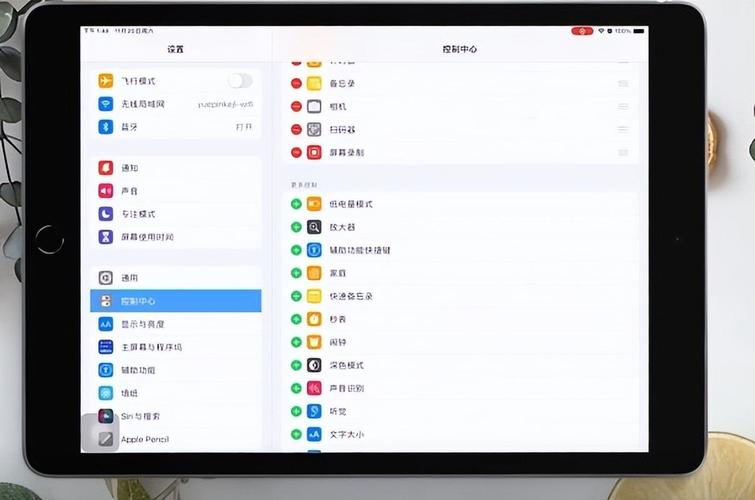
- 从屏幕右上角向下滑动,打开 控制中心。
- 点击右上角的 网络设置图标(一个像信号塔的图标)。
- 在弹出的菜单中,点击 “Wi-Fi” 以确保它是开启状态(按钮应为蓝色)。
- 在下方的 Wi-Fi 网络列表中,找到您要连接的网络名称(SSID)。
- 点击该网络名称。
- 如果该网络有密码,屏幕上会弹出密码键盘,输入密码后点击 “加入” 或 “连接”。
通过“设置”应用进行详细设置
如果您需要管理已保存的网络、修改 IP 地址等,需要进入设置应用。
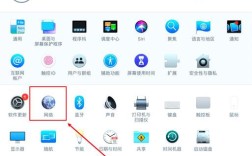
- 在主屏幕上找到并点击 “设置” 图标(齿轮状)。
- 在设置菜单中,点击 “Wi-Fi”。
- 确保 “Wi-Fi” 开关是打开状态。
- 在“选择网络”下方,点击您想连接的 Wi-Fi 网络。
- 输入密码,然后点击右上角的 “加入”。
第二部分:管理 Wi-Fi 设置
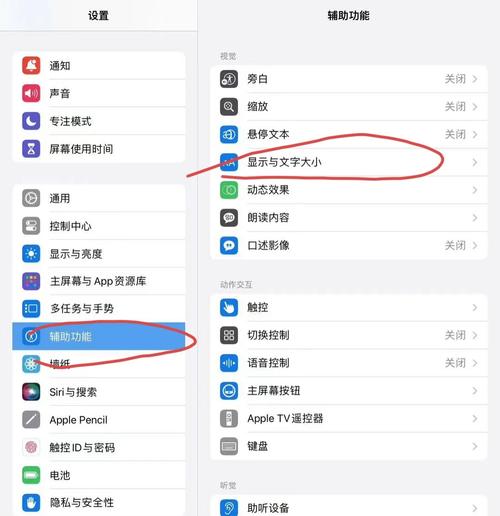
在“设置” > “Wi-Fi” 菜单中,您还可以进行以下高级操作:
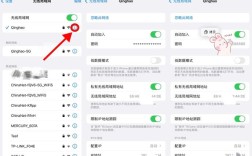
- 忽略此网络:如果您不想再连接某个 Wi-Fi,可以点击网络名称右侧的蓝色信息图标 (i),然后选择 “忽略此网络”,这会删除您之前保存的密码和设置,下次需要重新输入密码连接。
- 自动加入:在同一个 Wi-Fi 信息页面,您可以开启或关闭 “自动加入”,开启后,iPad 进入该 Wi-Fi 覆盖范围时会自动连接,无需手动操作。
- 私有地址:这是一个隐私保护功能,开启后,您的 iPad 在连接 Wi-Fi 时会使用一个随机的 MAC 地址,而不是设备本身的固定地址,可以防止网络被追踪,建议保持开启。
- 配置 DNS:如果您想使用更快的 DNS 服务器(如 8.8.8.8 或 1.1.1.1)来提升上网速度或过滤网站,可以点击 “配置 DNS”,选择 “手动”,然后添加服务器地址。
第三部分:使用蜂窝数据网络
如果您购买的是 Wi-Fi + 蜂窝网络 版本的 iPad Air,可以通过插入 SIM 卡使用移动数据上网。
(图片来源网络,侵删)
激活蜂窝网络
- 插入 SIM 卡:确保 SIM 卡已正确插入 iPad 的卡槽中。
- 开启蜂窝数据:
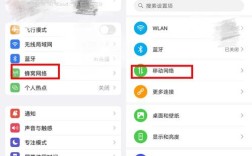
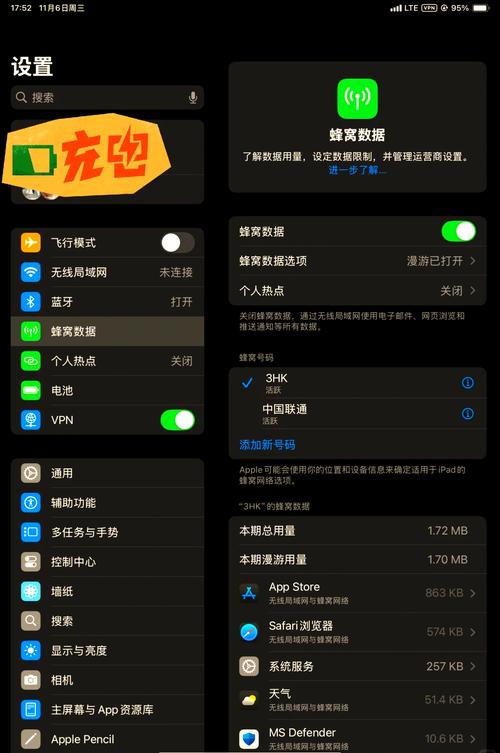
- 进入 “设置” > “蜂窝网络”。
- 确保 “蜂窝数据” 开关是打开状态。
管理蜂窝数据套餐
- 使用 eSIM:对于支持 eSIM 的 iPad Air(新款),您可以直接在“设置” > “蜂窝网络”中通过运营商的 App 或扫描二维码来添加蜂窝数据套餐。
- 使用实体 SIM 卡:如果您的 SIM 卡来自运营商,可能需要根据运营商的指引进行 APN 等设置,通常插入后会自动识别。
蜂窝数据设置与管理
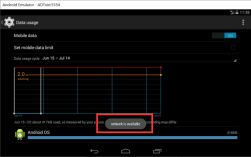
在 “设置” > “蜂窝网络” 中,您可以:
- 蜂窝数据选项:点击进入,可以设置 “数据模式”(允许更多使用数据、正常、低数据模式)、“语音与数据”(仅数据、4G、5G)等。
- 使用 App 蜂窝数据:您可以单独控制每个 App 是否可以使用蜂窝数据,关闭微信的视频通话使用蜂窝数据,以节省流量。
- 个人热点:开启后,您的 iPad 可以成为一个 Wi-Fi 热点,为其他设备(如手机、电脑)提供网络,这会消耗您的蜂窝数据流量。
- 蜂窝数据计划:查看和管理您的套餐用量。
第四部分:网络连接故障排查
如果您的 iPad Air 无法连接网络,可以按照以下步骤逐一排查:
问题 1:无法连接到 Wi-Fi
- 检查基础设置:
- 确认 iPad 的 飞行模式 已关闭(“设置” > “飞行模式”)。
- 确认 Wi-Fi 已开启(“设置” > “Wi-Fi”)。
- 确认路由器已正常工作,可以尝试用其他手机或电脑连接该 Wi-Fi。
- 确认输入的 Wi-Fi 密码正确。
- 忘记并重新连接网络:
- 进入“设置” > “Wi-Fi”,点击当前连接的网络右侧的 “i” 图标。
- 选择 “忽略此网络”。
- 然后重新搜索并输入密码连接。
- 重启路由器和 iPad:
- 将路由器电源拔掉,等待 1 分钟后重新插上,等待其完全启动。
- 长按 iPad 的 侧边按钮(或顶部按钮)+ 音量键,直到看到“滑动来关机”,关机后再重新开机。
- 更新 iPad 系统:
- 进入“设置” > “通用” > “软件更新”,确保您的 iPad 是最新版本,旧版本系统可能存在兼容性问题。
- 重置网络设置:
- 注意: 此操作会删除所有已保存的 Wi-Fi 密码、蜂窝数据设置、VPN 和 APN 配置。
- 进入“设置” > “通用” > “传输或还原 iPad” > “还原” > “还原网络设置”。
- 输入锁屏密码后,iPad 会自动重启,之后您需要重新连接所有 Wi-Fi 网络。
问题 2:Wi-Fi 已连接,但无法上网
这说明 iPad 已经连上路由器,但无法通过路由器访问互联网。
- 检查其他设备:看看家里的电脑、手机是否能正常上网,如果其他设备也无法上网,问题出在路由器或宽带本身,请联系您的网络服务提供商。
- 重启路由器和 iPad:这是最简单有效的解决方法。
- 修改 DNS 服务器:
- 进入“设置” > “Wi-Fi”,点击当前网络右侧的 “i” 图标。
- 点击 “配置 DNS”,选择 “手动”。
- 将服务器地址删除,添加一个公共 DNS,
- Google DNS:
8.8.8 - Cloudflare DNS:
1.1.1
- Google DNS:
- 点击右上角的 “存储”,然后尝试上网。
- 检查 VPN 代理:如果您开启了 VPN 或代理服务,可能会影响网络连接,请暂时关闭它们再试。
问题 3:蜂窝数据无法使用
- 确认 SIM 卡有效:确保您的 SIM 卡套餐未用尽、未欠费,且已开通数据服务。
- 检查信号:查看屏幕左上角的蜂窝信号图标,确保信号良好,尝试在开阔地带使用。
- 重启 iPad:长按电源键重启设备。
- 检查蜂窝数据设置:进入“设置” > “蜂窝网络”,确保“蜂窝数据”已开启,并检查“蜂窝数据选项”中的设置是否正确。
- 联系运营商:如果以上方法都无效,可能是 SIM 卡损坏或账户问题,请联系您的移动运营商。
希望这份详细的指南能帮助您顺利完成 iPad Air 的所有网络设置!
(图片来源网络,侵删)