第一步:初步诊断
在开始复杂的操作前,先做几个简单的判断,这能帮你快速定位问题。

(图片来源网络,侵删)
-
检查网络状态指示器:看看屏幕右上角的网络图标(通常是Wi-Fi或网线图标),它显示的是什么?
- 一个问号或叉号:表示系统检测到了问题。
- 无图标:可能是网络服务未启动。
- 正在转圈:表示正在尝试连接。
-
检查其他设备:你的手机、电脑等其他设备能否连接到同一个Wi-Fi?如果其他设备也无法连接,那很可能是路由器或网络运营商的问题,请先重启路由器。
-
重启电脑:这是最简单但有时最有效的办法,很多临时的软件或驱动问题可以通过重启解决。
第二步:针对有线网络(网线连接)的排查
如果你的电脑是通过网线连接的,请按以下步骤操作。

(图片来源网络,侵删)
情况1:有线网络图标显示未连接
-
检查物理连接:
- 确保网线两端都牢固地插在电脑和路由器/墙上接口中。
- 可以尝试更换一根网线或换一个路由器接口。
-
检查网络管理器:
- 打开终端(快捷键
Ctrl+Alt+T)。 - 输入以下命令,查看网络接口状态:
ip a
- 在输出中找到类似
eth0或enpXsY的条目(X和Y是数字),如果看到DOWN或NO-CARRIER,说明网卡未激活,如果看到UP,说明网卡已激活。
- 打开终端(快捷键
-
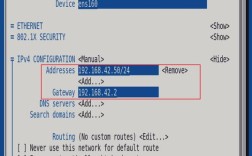
手动配置IP地址(如果需要):
- 有时路由器没有分配到IP地址,可以手动设置一个。
- 点击右上角的网络图标 -> 有线连接 -> 有线设置。
- 在IPv4标签页下,选择“手动”。
- 地址:输入
168.1.100(或168.0.100) - 子网掩码:输入
255.255.0 - 网关:输入你的路由器地址,通常是
168.1.1或168.0.1 - DNS:输入
8.8.8和8.4.4(Google DNS) 或114.114.114(国内DNS) - 点击应用,看看是否能连接。
第三步:针对无线网络(Wi-Fi)的排查
如果你的电脑是通过Wi-Fi连接的,请按以下步骤操作。

(图片来源网络,侵删)
情况1:找不到Wi-Fi网络或列表为空
-
检查无线网卡开关:
- 一些笔记本电脑有物理开关或键盘快捷键(通常是
Fn + Fx键,Fx上有一个无线信号图标)来开启/关闭Wi-Fi,确保它处于开启状态。 - 检查系统设置中的飞行模式,确保它是关闭的。
- 一些笔记本电脑有物理开关或键盘快捷键(通常是
-
重启网络管理服务:
- 打开终端。
- 输入以下命令重启网络管理器(这会断开当前所有网络连接):
sudo systemctl restart NetworkManager
-
检查驱动问题:
- 这是最常见的原因之一,尤其是在新安装的Ubuntu或较新的硬件上。
- 打开终端,输入以下命令查看无线网卡型号:
lspci | grep -i network
- 如果输出中包含
Network controller和Intel、Qualcomm、Realtek等字样,说明你的无线网卡需要特定的驱动。 - 对于Intel网卡:
sudo apt install firmware-iwlwifi
sudo modprobe iwlwifi
- 对于Realtek网卡:
sudo apt install firmware-realtek
sudo modprobe rtl8723be  # 请将 rtl8723be 替换为你自己的网卡型号,可以通过上面的 lspci 命令确认
- 对于Broadcom网卡:
sudo apt install bcmwl-kernel-source
sudo modprobe wl
- 重启电脑后,检查Wi-Fi是否恢复。
情况2:能搜索到Wi-Fi,但连接失败或连接后无法上网
-
忘记网络后重连:
- 点击右上角Wi-Fi图标 -> 选择已连接的Wi-Fi -> 点选“忘记”。
- 然后重新搜索并输入密码连接。
-
检查密码:确保输入的Wi-Fi密码完全正确,注意大小写和特殊符号。
-
释放并重新获取IP地址:
- 打开终端。
- 先释放当前IP:
sudo dhclient -r
- 然后重新获取:
sudo dhclient
-
使用静态IP测试:
- 和有线网络类似,可以暂时为Wi-Fi设置一个静态IP,排除DHCP服务器问题。
- 点击右上角Wi-Fi图标 -> 已连接的Wi-Fi -> Wi-Fi设置。
- 在IPv4标签页下,选择“手动”,并填入信息(参考有线网络部分)。
第四步:通用和高级排查方法
如果以上方法都无效,可以尝试以下更通用的方法。
情况1:所有网络连接方式都失效
-
检查DNS设置:
- 有时DNS解析失败会导致无法上网(能Ping通IP,但打不开网页)。
- 打开终端,测试一下:
ping 8.8.8.8  # 测试能否访问Google的DNS服务器
ping www.baidu.com # 测试能否通过域名访问百度
ping 8.8.8.8成功,但ping www.baidu.com失败,那很可能是DNS问题。- 解决方案:在“设置” -> “网络” -> “DNS” 中,将DNS服务器修改为
8.8.8和1.1.1。
-
检查系统代理:
- 如果你在公司或学校网络中,可能设置了代理。
- 打开“设置” -> “网络” -> “代理”,确保这里的设置是“不使用代理”或与你的网络环境匹配。
-
检查防火墙:
- Ubuntu自带的
ufw防火墙有时会阻止网络连接。 - 在终端中,先检查防火墙状态:
sudo ufw status
- 如果显示
Status: active(已启用),可以尝试临时关闭它进行测试:sudo ufw disable
- 注意:这只是测试用,测试后记得重新开启:
sudo ufw enable。
- Ubuntu自带的
-
重置网络配置:
- 这是一个比较彻底的解决方法,会清除所有网络配置并恢复默认。
- 打开终端,输入以下命令:
sudo rm /etc/netplan/*.yaml
sudo netplan generate
sudo netplan apply
- 然后重启电脑,系统会重新尝试配置网络。
排查流程图
你可以按照这个流程来系统性地排查:
开始
  |
  V
检查其他设备 & 重启路由器? --> 否 --> 继续排查
  |
  是
  |
  V
重启电脑 --> 问题解决?
  |
  是 --> 结束
  |
  否
  |
  V
检查有线还是无线?
  |
  /        \
有线       无线
  |          |
检查物理连接  检查物理开关/飞行模式
检查IP配置   重启 NetworkManager
             检查并安装网卡驱动
             忘记网络后重连
  |          |
问题解决?    问题解决?
  |          |
是 结束      是 结束
  |          |
否           否
  |          |
  V          V
通用排查方法:             通用排查方法:
1. 检查DNS                1. 检查DNS
2. 检查系统代理            2. 检查系统代理
3. 检查防火墙             3. 检查防火墙
4. 重置网络配置           4. 重置网络配置
  |                        |
  V                        V
问题解决?                 问题解决?
  |                        |
是 结束                    是 结束
  |                        |
否                         否
  |                        |
  V                        V
寻求社区帮助或专业支持     寻求社区帮助或专业支持
希望这个详细的指南能帮助你解决问题!如果以上所有方法都无效,请提供更多详细信息,例如你的Ubuntu版本、网络类型(有线/无线)、以及你在终端执行 ip a 和 ping 8.8.8.8 后的输出结果,这样能更准确地定位问题。