第一步:基础检查(最常见、最易解决)
这些是首先应该检查的“小细节”,往往能解决很多问题。
(图片来源网络,侵删)
-
重启大法:
- 重启手机:这是最经典也最有效的第一步,长按电源键,选择“重启”或“重新启动”,这可以清除手机系统中的临时缓存和错误。
- 重启路由器:如果重启手机无效,请重启你的Wi-Fi路由器,拔掉路由器的电源线,等待30秒到1分钟,然后重新插上,等待路由器指示灯稳定后,再连接手机。
-
检查路由器:
- 确认路由器正常工作:检查其他设备(如电脑、平板、家人的手机)是否能正常连接并使用该Wi-Fi,如果其他设备也不能连接,那问题很可能出在路由器或网络本身。
- 确认手机连接的是正确的Wi-Fi:检查手机是否连接到了你想要的家庭Wi-Fi,而不是某个邻居的或错误的信号。
- 确认Wi-Fi密码:确保你输入的Wi-Fi密码是正确的,可以尝试“忘记此网络”后重新输入密码连接。
-
检查手机:
- 打开飞行模式再关闭:快速打开飞行模式,等待几秒钟,再关闭它,这会重新刷新手机的无线连接模块。
- 检查网络模式:进入“设置” > “移动网络” > “首选网络类型”,尝试切换一下,比如从“5G/4G/3G/2G 自动选择”切换到“4G/3G/2G 自动选择”,再切回来,这有时能解决网络冲突。
第二步:软件与设置层面检查
如果基础检查无效,问题可能出在手机的软件设置上。

(图片来源网络,侵删)
-
忘记网络,然后重新连接:
- 进入手机的“设置” > “WLAN”或“Wi-Fi”。
- 找到你无法连接的那个Wi-Fi网络,点击旁边的图标(通常是一个小圆圈或感叹号)。
- 选择“忘记网络”或“删除此网络”。
- 然后重新搜索并连接该Wi-Fi,输入密码。
-
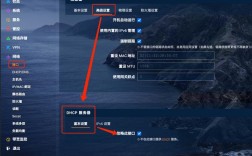
检查IP地址设置:
- 有时DHCP服务器(路由器)分配IP地址失败,会导致连接问题。
- 进入“设置” > “WLAN”。
- 点击当前连接的Wi-Fi网络旁边的“>”或“i”图标。
- 在弹出的页面中,将IP设置从“DHCP”(自动)改为“静态”。
- 手动填写以下信息(请根据你的路由器实际地址修改,这里是一个常见示例):
- IP地址: 192.168.1.100 (可以尝试从 192.168.1.2 到 192.168.1.200 之间随便选一个)
- 子网掩码: 255.255.255.0
- 网关: 192.168.1.1 (通常是路由器的管理地址)
- DNS 服务器: 8.8.8.8 (Google DNS) 和 8.8.4.4
- 保存后,看是否能上网,如果可以,说明是DHCP问题,之后可以改回“DHCP”模式,或者继续使用静态。
-
更新系统:
- 更新手机系统:进入“设置” > “系统更新”或“软件更新”,检查并安装最新的系统补丁,厂商的更新通常会修复已知的网络Bug。
- 更新路由器固件:通过电脑浏览器访问路由器管理地址(通常是192.168.1.1或192.168.0.1),在管理界面中检查是否有固件更新。
-
检查VPN或代理:
 (图片来源网络,侵删)
如果你正在使用VPN或设置了代理服务器,请先关闭它们,然后重试连接Wi-Fi,这些网络工具会干扰正常的网络连接。
第三步:进阶与硬件层面检查
如果以上方法都无效,可能需要更深入的排查。
-
重置网络设置:
- 警告:此操作会清除手机上所有保存的Wi-Fi密码、蓝牙配对记录和移动网络设置,但不会删除你的个人文件(如照片、联系人)。
- 路径:进入“设置” > “系统” > “重置选项” > “重置WLAN、移动数据和蓝牙”。
- 重启手机后,你需要重新连接所有Wi-Fi网络并输入密码,这能解决因系统配置文件损坏导致的问题。
-
安全模式排查:
- 目的:判断是否是第三方App导致的问题。
- 进入方法:不同品牌手机进入方式不同,通常是长按电源键,在出现的关机/重启菜单中,长按“关机”或“重启”选项,直到提示“进入安全模式”。
- 测试:在安全模式下,尝试连接Wi-Fi,如果能正常连接,说明是某个你安装的App(如网络优化工具、省电大师等)冲突了,你需要退出安全模式,然后卸载最近安装的App。
-
检查Wi-Fi频段:
- 现在的路由器通常支持2.4GHz和5GHz两个频段。
- 4GHz:穿墙能力强,但速度较慢,且容易受微波炉、蓝牙等设备干扰。
- 5GHz:速度快,干扰少,但穿墙能力弱。
- 如果你的手机在5GHz频段下连接不稳定,可以尝试连接路由器2.4GHz的Wi-Fi(通常名称会带
_2.4G或_5G),反之亦然。
-
排除硬件故障:
- 问题隔离:如果你的手机在其他Wi-Fi网络下(如公司、朋友家)能正常连接,但在家里不行,那问题更偏向于你的路由器或家庭环境。
- 换设备测试:用另一台手机连接你的家庭Wi-Fi,如果正常,说明问题在你原来的手机上,如果其他设备也连不上,那100%是路由器的问题。
- 恢复出厂设置:这是最后的手段,在备份好所有重要数据后,将手机恢复到出厂设置,这会清除手机上的所有数据和应用,解决绝大多数由软件引起的疑难杂症。
总结与求助
如果所有方法都试过了问题依旧,
- 对于手机问题:可能是手机的Wi-Fi模块硬件故障,建议联系手机品牌官方售后进行检测维修。
- 对于路由器问题:可以联系你的网络服务提供商(ISP,如电信、移动、联通)或路由器厂商的技术支持。
希望这些步骤能帮助你解决问题!