在VMware中安装和配置网络是虚拟化环境搭建中的核心环节,正确的网络配置能确保虚拟机(VM)与宿主机、外部网络以及虚拟机之间的通信顺畅,VMware提供了多种网络模式,每种模式适用于不同的应用场景,理解其原理并掌握配置方法是关键。
VMware网络模式概述
VMware Workstation和VMware ESXi等虚拟化平台支持三种主要的网络连接模式:桥接模式(Bridged Mode)、NAT模式(Network Address Translation Mode)和仅主机模式(Host-Only Mode),在vSphere环境中,还有标准交换机(vSwitch)和分布式交换机(Distributed Switch)等更高级的网络配置。
桥接模式(Bridged)
桥接模式将虚拟机的虚拟网卡直接连接到宿主机的物理网卡,相当于在物理网络中为虚拟机添加了一台独立设备,虚拟机将获得与宿主机同一网段的IP地址,可通过路由器与其他设备通信。
适用场景:需要虚拟机作为独立节点存在于局域网中,例如搭建服务器、测试网络设备等。
配置步骤:
- 在虚拟机设置中,选择网卡类型(通常为VMnet0),网络连接模式设置为“桥接模式”。
- 确保宿主机的物理网卡处于活动状态,且虚拟机设置为“自动获取IP”或手动配置与宿主机同网段的IP。
注意事项:如果宿主机有多个物理网卡,需指定桥接的具体网卡;部分网络环境中可能因MAC地址限制导致无法连接。
NAT模式(Network Address Translation)
NAT模式下,VMware会在宿主机上创建一个私有网络(默认为VMnet8),虚拟机通过宿主机的NAT服务访问外部网络,虚拟机使用私有IP(如192.168.x.x),外部网络访问虚拟机时需通过宿主机的IP进行转换。
适用场景:虚拟机需要访问外部网络(如互联网),但无需被外部网络直接访问,例如开发测试环境、临时上网需求。
配置步骤:
- 虚拟机网卡设置为“NAT模式”(默认VMnet8)。
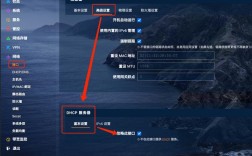
- 在VMware的“编辑”->“虚拟网络编辑器”中,确保NAT服务已启用,并检查DHCP服务是否为虚拟机分配IP(默认开启)。
- 虚拟机可设置为自动获取IP,或手动配置VMnet8网段内的IP(如192.168.142.128/255.255.255.0)。
优势:配置简单,无需额外网络设备,虚拟机可无缝访问外部网络。
局限性:外部设备无法直接访问虚拟机,需通过端口映射实现。
仅主机模式(Host-Only)
仅主机模式创建一个完全隔离的私有网络(默认为VMnet1),仅允许虚拟机与宿主机通信,无法访问外部网络,适用于需要高度隔离的测试环境。
配置步骤:
- 虚拟机网卡设置为“仅主机模式”(默认VMnet1)。
- 在“虚拟网络编辑器”中,可启用DHCP服务为虚拟机分配IP,或手动配置静态IP。
扩展应用:通过在宿主机上启用“Internet连接共享”,可使仅主机模式的虚拟机间接访问外部网络,但需牺牲宿主机的网络性能。
高级网络配置:虚拟网络编辑器
VMware的“虚拟网络编辑器”是管理网络的核心工具,支持自定义虚拟网络(如VMnet2-VMnet7、VMnet9-VMnet19),以下是关键配置项:
- 添加网络:可创建新的虚拟网络,指定子网IP、子网掩码和DHCP服务范围。
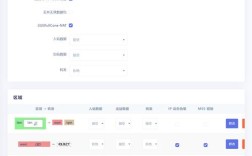
- NAT设置:在NAT模式下,可配置端口映射,将外部端口的请求转发至虚拟机的特定端口(如将宿主机的8080端口映射至虚拟机的80端口)。
- DHCP配置:为每个虚拟网络启用或禁用DHCP服务,并设置IP地址池范围。
示例:自定义NAT网络配置
| 参数 | 配置值 | 说明 |
|---------------|---------------------------|-----------------------------|
| 虚拟网络名称 | VMnet10 | 自定义网络名称 |
| 子网IP | 192.168.100.0 | 虚拟网络子网地址 |
| 子网掩码 | 255.255.255.0 | 子网掩码长度为24位 |
| 网关地址 | 192.168.100.1 | 虚拟网络网关,通常由宿主机使用 |
| DHCP起始地址 | 192.168.100.100 | DHCP分配的起始IP |
| DHCP结束地址 | 192.168.100.200 | DHCP分配的结束IP |
| 端口映射 | 宿主机8888→虚拟机22 | 外部通过8888访问虚拟机的SSH服务 |
虚拟机网络故障排查
-
无法获取IP:
- 检查虚拟机网卡是否正确选择网络模式(如NAT模式对应VMnet8)。
- 在“虚拟网络编辑器”中确认DHCP服务是否启用且地址池未耗尽。
- 虚拟机内检查网络服务是否正常(如Windows的DHCP客户端、Linux的dhclient服务)。
-
无法访问外部网络:
 (图片来源网络,侵删)
- 桥接模式:确认宿主机物理网络连接正常,且虚拟机IP与宿主机同网段。
- NAT模式:检查VMnet8的NAT服务是否启动(可通过“服务”或命令行
netsh interface portproxy show all验证)。 - 防火墙:检查宿主机和虚拟机的防火墙是否阻止了相关端口。
-
虚拟机之间无法通信:
- 确保虚拟机位于同一虚拟网络(如均使用VMnet8)。
- 检查虚拟机的IP是否在同一子网,且子网掩码、网关配置正确。
- 仅主机模式下,宿主机需启用“允许其他网络用户通过此计算机的Internet连接连接”选项(若需访问外部网络)。
相关问答FAQs
Q1:如何让NAT模式的虚拟机被外部网络访问?
A:需在VMware的“虚拟网络编辑器”中配置端口映射,若外部需访问虚拟机的Web服务(80端口),可进入NAT设置(VMnet8),添加端口映射规则:外部端口设为8080,内部IP为虚拟机的静态IP(如192.168.142.150),内部端口为80,外部设备可通过宿主机IP:8080访问虚拟机的Web服务。
Q2:桥接模式下虚拟机无法获取IP怎么办?
A:首先确认宿主机物理网卡已连接且正常工作;其次检查“虚拟网络编辑器”中桥接模式(VMnet0)是否绑定到正确的物理网卡(如有多个网卡);最后在虚拟机内运行ipconfig /renew(Windows)或dhclient(Linux)重新获取IP,若仍失败,可尝试手动配置与宿主机同网段的静态IP。