通过 Wi-Fi 连接无线网络
这是最常用的方式,适用于家庭、办公室、咖啡馆等大多数有无线网络覆盖的场所。
(图片来源网络,侵删)
步骤 1:打开 Wi-Fi
- 点击屏幕右上角的 控制中心图标(一个像 Wi-Fi 信号的图标)。
- 在弹出的菜单中,确保 Wi-Fi 开关是 开启状态(蓝色表示开启)。
步骤 2:选择并连接网络
- 在同一个控制中心菜单中,你会看到一个可用的网络列表。
- 找到你想要连接的 Wi-Fi 网络名称(SSID),点击它。
- 如果该网络有密码,会弹出一个输入框,输入正确的密码,然后点击 “加入”。
步骤 3:验证连接
连接成功后,屏幕右上角的 Wi-Fi 图标会变成实心状态,并且会显示当前连接的网络名称,你也可以打开浏览器,访问任意网站(如 www.apple.com)来测试网络是否通畅。
通过网线连接有线网络
这种方式通常更稳定,速度更快,延迟更低,适合对网络稳定性要求高的场景,如在线游戏、视频会议、大文件传输等。
步骤 1:准备硬件
你需要一根 RJ-45 网线(也叫水晶头网线),一端插入你的路由器或墙上的网络端口,另一端插入 MacBook 的 Thunderbolt / USB-C 端口。
注意:
(图片来源网络,侵删)
- 新款 MacBook (Pro, Air, M1/M2/M3 芯片):没有标准的 RJ-45 网线接口,你需要一个 USB-C 转 RJ-45 网线转换器 或 扩展坞。
- 旧款 MacBook (带 MagSafe 充电口的型号):机身侧面有标准的 RJ-45 网线接口,可以直接插入网线。
步骤 2:插入网线
将网线的一端插入路由器,另一端通过转换器(如果需要)插入 MacBook 的 Thunderbolt / USB-C 端口。
步骤 3:配置网络(通常自动完成)
- 插入网线后,macOS 通常会自动检测并连接到网络,屏幕右上角会出现一个 以太网图标(像三个点连成一条线的图标)。
- 如果没有自动连接,或者需要手动设置,请按以下步骤操作:
- 点击屏幕左上角的 苹果菜单 。
- 选择 “系统设置” (System Settings)。
- 在左侧边栏中,点击 “网络” (Network)。
- 在右侧的列表中,确保 “以太网” (Ethernet) 是 开启 状态。
- 如果配置有问题,可以点击 “配置...” (Configure...),选择 “使用 DHCP”(这是最常见的自动获取IP地址的方式),然后点击 “好”。
连接成功后,以太网图标会变成实心状态,表示网络已连接。
常见问题排查指南
如果连接失败,可以尝试以下方法:
检查基本设置
- Wi-Fi 是否开启? 确认右上角的控制中心中 Wi-Fi 开关是打开的。
- 飞行模式是否开启? 确认控制中心中 “飞行模式” 是关闭的。
- 输入的密码是否正确? Wi-Fi 密码区分大小写,可以尝试点击密码框右侧的 “显示密码” 图标来检查。
Wi-Fi 连接问题
- 只显示“无法连接到...”或需要密码但输入正确?
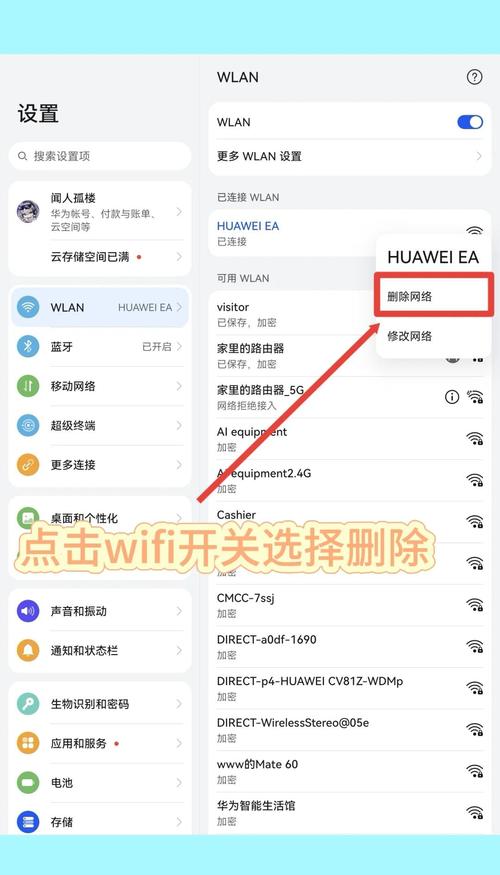
- 忘记网络并重连:进入
系统设置 > 网络 > Wi-Fi,点击你当前连接的网络名称,选择 “忽略此网络”,然后重新搜索并输入密码连接。 - 重启路由器和 MacBook:这是最简单也最有效的解决方法,将路由器和 MacBook 完全关机,等待一分钟后再依次开启。
- 更新 macOS:有时系统更新会修复网络相关的 Bug,进入
系统设置 > 通用 > 软件更新检查是否有更新。 - 检查路由器设置:确保路由器没有设置 MAC 地址过滤,或者你的 MacBook 的 MAC 地址没有被加入黑名单。
- 忘记网络并重连:进入
有线网络连接问题
- 插入网线后无反应?
- 检查网线:尝试换一根确认是好的网线,或者将这根网线连接到其他设备(如手机、Windows 笔记本)测试。
- 检查转换器/扩展坞:如果是通过转换器连接,尝试更换一个转换器,或者将其插入 MacBook 的另一个 USB-C 端口。
- 检查路由器端口:将网线插入路由器的另一个 LAN 端口,确保该端口工作正常。
- 手动配置:进入
系统设置 > 网络 > 以太网,尝试点击 “协助程序...” (Assist me...) 让系统帮你诊断,或者手动配置 IP 地址和 DNS。
连接上但无法上网?
- 问题根源:这通常说明你的 MacBook 已经成功连接到路由器(局域网),但路由器本身无法连接到互联网(WAN)。
- 解决方法:
- 重启路由器:拔掉路由器电源,等待一分钟,再重新插上,这是解决此问题的首选方法。
- 检查其他设备:看看手机、平板等其他连接同一个 Wi-Fi 的设备是否能上网,如果都不能,问题出在路由器或你的宽带线上,请联系你的网络服务提供商(ISP)。
- 检查 DNS 设置:错误的 DNS 也会导致无法解析域名,在
系统设置 > 网络 > Wi-Fi/以太网 > 配置...中,可以尝试将 DNS 服务器设置为公共 DNS,如8.8.8和8.4.4(Google DNS) 或5.5.5和6.6.6(阿里 DNS)。
希望这份详细的指南能帮助你成功连接网络!如果问题依然存在,可以提供更具体的错误提示,以便进一步分析。
(图片来源网络,侵删)