红米手机共享网络设置是日常使用中非常实用的功能,无论是临时让其他设备连接网络,还是在没有Wi-Fi的环境下通过数据流量共享网络,都能满足多设备上网需求,以下将详细介绍红米手机共享网络设置的多种方法、具体操作步骤、注意事项以及常见问题解决方法,帮助用户全面掌握这一功能。
共享网络的主要方式
红米手机共享网络主要通过三种方式实现:个人热点(Wi-Fi共享)、USB网络共享和蓝牙网络共享,这三种方式各有特点,适用于不同场景,个人热点适合让多个设备(如手机、平板、笔记本)通过Wi-Fi连接;USB共享适合连接电脑等设备,无需额外供电;蓝牙共享则适合低功耗设备,连接更稳定但速度较慢,用户可根据实际需求选择合适的方式。
个人热点(Wi-Fi共享)设置详解
个人热点是红米手机最常用的共享网络方式,相当于将手机变成一个迷你路由器,设置步骤如下:
-
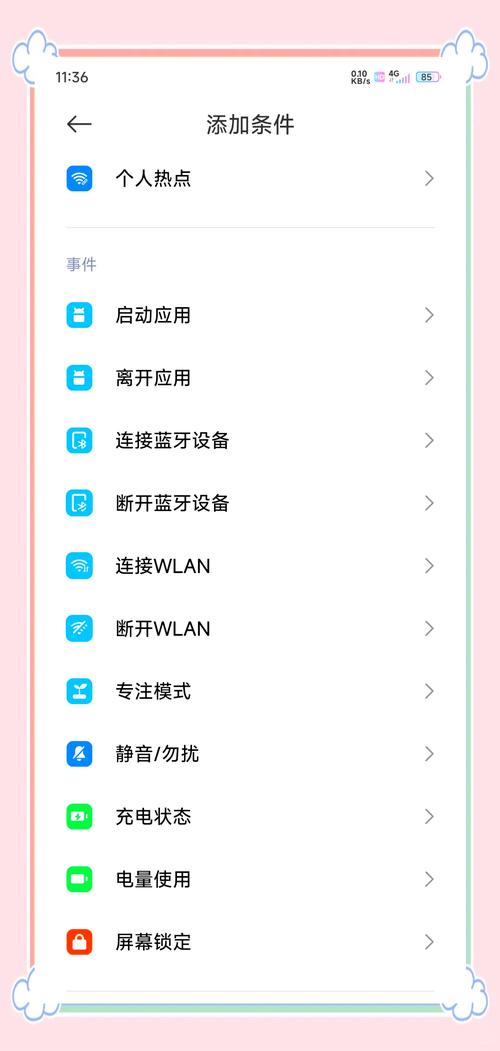
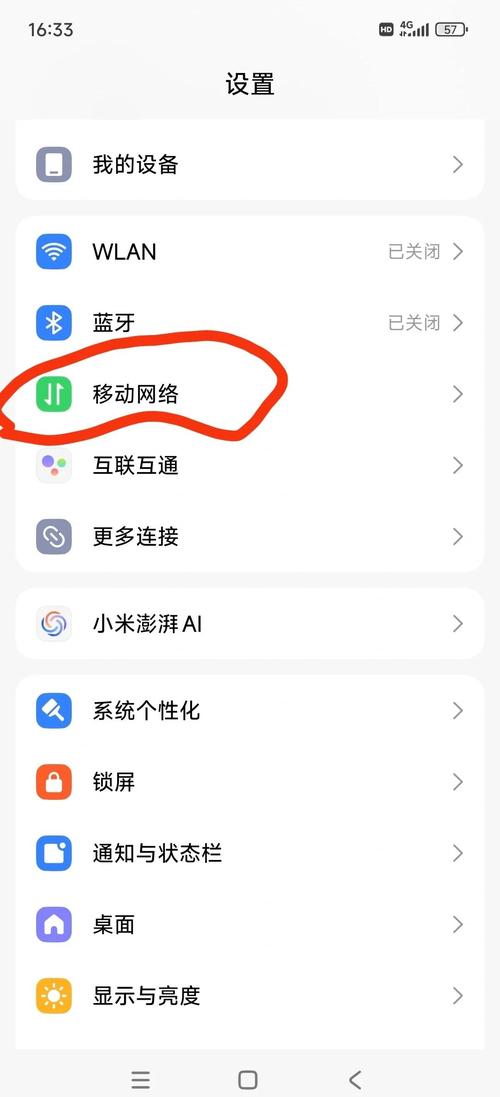
进入设置界面:在手机桌面找到“设置”应用并打开,通常为齿轮形状的图标,向下滑动找到“连接与共享”选项,部分系统版本可能显示为“更多连接”或“移动网络”,点击进入。
-
开启个人热点:在“连接与共享”菜单中,找到“个人热点”选项并点击,进入热点设置界面,首先开启右上角的“个人热点”开关,此时手机会自动生成默认的热点名称和密码。
 (图片来源网络,侵删)
 -
配置热点参数:点击“设置热点”或“配置热点”,可对热点名称(SSID)、密码、安全类型等进行调整,热点名称建议设置为易识别的名称,密码需包含8-16位字符,推荐使用字母+数字+符号的组合,确保安全性,安全类型通常选择“WPA2-PSK(AES)”,兼容性最好,若无需密码,可勾选“开放网络”,但不建议在公共场合使用,以防网络被他人占用。
-
选择网络频段:部分红米手机支持选择2.4GHz和5GHz频段,2.4GHz频段穿墙能力强但速度较慢,适合距离较远或有障碍物的场景;5GHz频段速度快但穿墙能力弱,适合近距离无障碍连接,根据设备支持情况选择合适的频段。
-
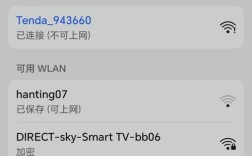
连接设备:设置完成后,其他设备(如手机、电脑)即可在Wi-Fi列表中找到红米手机的热点名称,输入密码连接即可上网,连接成功后,红米手机状态栏会显示热点图标,右上角会有连接设备数量提示。
个人热点优缺点对比
| 优点 | 缺点 |
|----------|----------|
| 支持多设备同时连接(通常5-10台) | 开启热点会显著增加手机电量消耗 |
| 设置简单,兼容性强 | 高速下载或观看视频时可能影响手机性能 |
| 可自定义名称和密码,安全性较高 | 部分旧设备可能不支持5GHz频段 |
USB网络共享设置步骤
USB共享网络适合将手机网络共享给电脑,尤其适合没有Wi-Fi的环境,同时可为电脑充电,操作步骤如下:
-
连接手机与电脑:使用原装USB数据线将红米手机与电脑连接,确保数据线完好且接口接触良好。
-
开启USB共享:在手机“设置”中进入“连接与共享”菜单,点击“USB网络共享”,开启开关,部分手机可能需要先选择“USB用途”为“传输文件”或“充电”,然后再开启USB共享功能。
-
电脑端设置:连接成功后,电脑会自动识别网络并获取IP地址,无需额外操作,若电脑未自动连接,可手动在网络设置中选择“通过手机网络连接”。
注意事项:USB共享时,手机需保持屏幕亮屏或开启“USB调试模式”(部分系统版本需在开发者选项中设置),避免因手机锁屏导致连接中断,USB共享速度受数据线质量影响,建议使用原装数据线以保证传输稳定。
蓝牙网络共享设置方法
蓝牙共享网络适用于低功耗设备,如智能手表、部分老旧笔记本等,速度较慢但连接稳定,设置步骤如下:
-
开启蓝牙:在手机“设置”中进入“蓝牙”选项,开启蓝牙并确保手机处于“可被发现”状态。
-
配对设备:在另一台设备(如电脑)上搜索并配对红米手机,输入配对码完成连接,确保两台设备蓝牙配对成功。
-
启用蓝牙共享:在手机“连接与共享”菜单中,找到“蓝牙网络共享”并开启开关,配对成功的设备即可通过手机网络上网。
蓝牙共享的局限性:传输速度通常仅几百Kbps至几Mbps,适合浏览网页、收发邮件等轻量级操作,不适合观看高清视频或下载大文件。
共享网络的注意事项
-
流量消耗:共享网络时,所有设备的流量均由手机数据套餐提供,建议开启“流量监控”功能,实时查看流量使用情况,避免超出套餐导致额外费用。
-
电量管理:开启热点会加速手机电量消耗,建议连接充电器使用,或开启“省电模式”以延长续航。
-
安全设置:避免使用默认密码,定期更换热点密码;开启“MAC地址过滤”功能,仅允许指定设备连接,提高安全性。
-
信号干扰:若使用2.4GHz频段,尽量远离微波炉、蓝牙设备等干扰源,以保证网络稳定。
常见问题解决
- 热点无法连接:检查热点名称和密码是否正确,尝试重启手机和热点功能;或关闭“移动数据”后重新开启,确保手机网络正常。
- 连接后无网络:确认手机剩余流量充足,未开启“数据节省模式”;检查设备IP地址获取情况,可尝试忘记网络后重新连接。
相关问答FAQs
问题1:红米手机开启个人热点后,其他设备显示“密码错误”怎么办?
解答:首先确认输入的密码是否正确,注意区分大小写和特殊符号,若密码正确仍无法连接,可尝试在手机热点设置中“重置密码”,生成新密码后重新连接,部分设备可能不支持特殊字符,建议使用纯字母或数字组合的密码。
问题2:USB网络共享时,电脑提示“无Internet访问”如何解决?
解答:首先检查手机是否开启“移动数据”并连接网络;其次确认USB数据线是否支持数据传输(部分充电线仅支持充电);最后在手机“设置-更多连接-USB网络共享”中,关闭后重新开启,或更换USB接口尝试,若问题依旧,可能是电脑驱动问题,需更新网卡驱动程序。