Windows网络时间同步功能是操作系统内置的一项重要服务,主要用于确保计算机的系统时间与互联网时间服务器保持一致,避免因时间偏差导致的各种问题,在Windows系统中,时间同步不仅影响文件的创建和修改时间记录、日志事件的准确性,还可能对安全证书的有效性、计划任务的执行以及跨系统数据同步产生关键影响,以下是关于Windows网络时间同步的详细说明。

Windows网络时间同步的核心服务由“Windows Time”(Wtime)服务提供,该服务默认处于自动启动状态,但用户可根据需求手动配置或调整同步频率,同步过程主要通过NTP(Network Time Protocol)协议实现,该协议能够以高精度(通常为毫秒级)对计算机时间进行校准,在默认情况下,Windows会自动从Microsoft提供的时间服务器(如time.windows.com)获取时间,但用户也可以配置为使用企业内域控制器或其他公共NTP服务器。
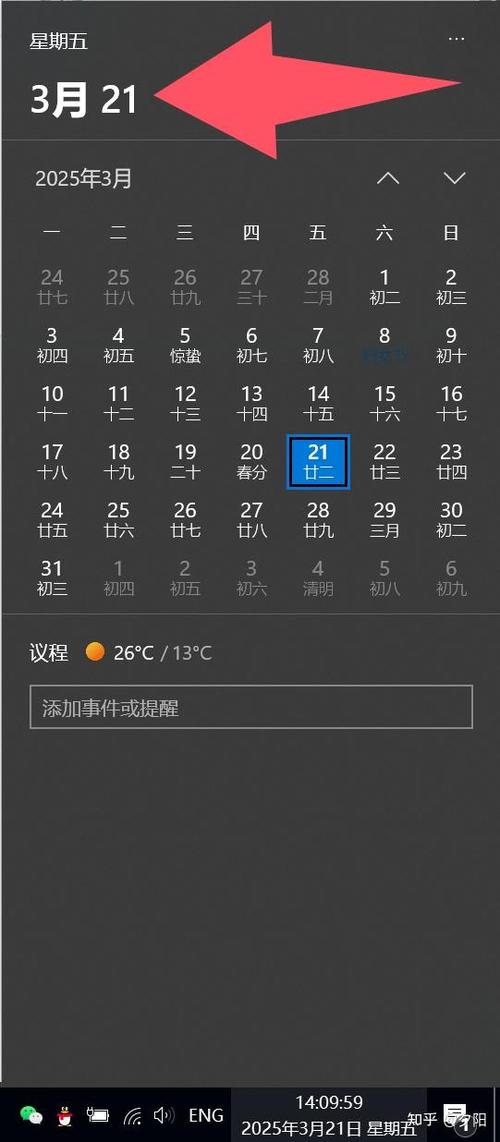
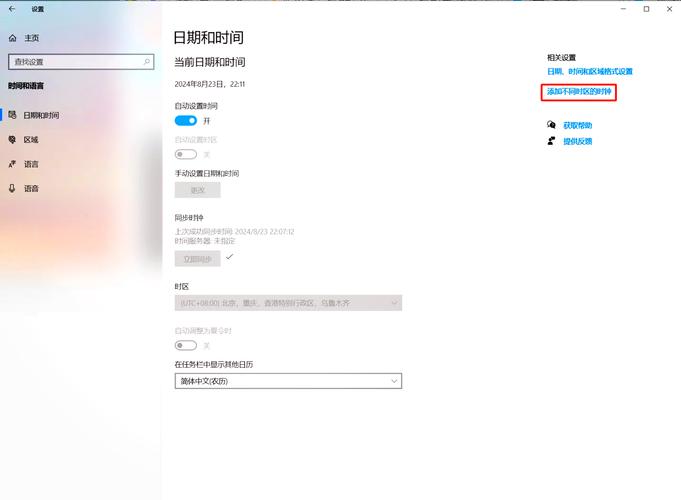
要检查或配置网络时间同步设置,用户可以通过“控制面板”中的“日期和时间”选项进入“Internet时间”标签页,点击“更改设置”按钮,即可查看当前同步状态、服务器地址以及同步间隔,通过命令行工具“w32tm”可以更灵活地管理时间同步服务,在命令提示符中输入“w32tm /query /status”可查看当前时间服务的状态,而“w32tm /resync”则可手动触发同步操作,对于企业环境,管理员还可以通过组策略编辑器(gpedit.msc)配置时间同步策略,例如设置自定义时间服务器、调整同步间隔或启用身份验证等。
Windows网络时间同步的机制主要包括以下步骤:客户端向NTP服务器发送时间请求;服务器接收到请求后,返回当前UTC时间以及时间戳信息;客户端根据接收到的数据计算时间偏差,并逐步调整本地系统时钟,为确保同步的准确性,Windows会采用平滑时间算法,避免因突然的时间跳变导致系统或应用程序异常,系统会定期记录同步日志,用户可通过事件查看器(eventvwr.msc)中的“Windows日志”→“应用程序”节点,查看时间同步相关的详细事件记录。
以下为Windows网络时间同步相关参数的配置说明:
| 参数项 | 说明 | 默认值 |
|---|---|---|
| 时间服务器 | 用于同步时间的NTP服务器地址,支持域名或IP地址 | time.windows.com |
| 同步间隔 | 自动同步的时间间隔,默认为一周一次 | 7天 |
| 最大时间偏差 | 触发自动同步的最大时间差,超过该值将立即同步 | 1小时 |
| 身份验证 | 是否启用NTP服务器的身份验证,确保数据传输安全 | 禁用 |
尽管Windows网络时间同步功能较为可靠,但在实际使用中仍可能遇到一些问题,同步失败可能是由于网络连接异常、防火墙阻止NTP端口(UDP 123)或时间服务器不可用导致的,用户可尝试更换时间服务器、检查防火墙设置或使用“w32tm /config /syncfromflags:manual /update”命令重置同步配置,如果计算机加入域环境,时间同步将由域控制器强制管理,此时本地配置可能无法生效,需联系域管理员进行调整。
相关问答FAQs:
Q1:为什么我的Windows电脑时间总是不准确,即使开启了网络时间同步?
A1:可能的原因包括:1)网络连接问题,无法访问时间服务器;2)防火墙或安全软件阻止了NTP端口(UDP 123)的通信;3)时间服务器地址配置错误或服务器不可用;4)计算机加入域后,时间同步由域控制器控制,本地设置被覆盖,建议检查网络状态、防火墙规则,并尝试使用公共NTP服务器(如time.nist.gov)进行测试。
Q2:如何手动同步Windows系统时间,且不依赖自动同步?
A2:可通过以下步骤手动同步时间:1)右键点击任务栏时间,选择“调整日期/时间”;2)在“Internet时间”标签页点击“立即更新”;3)或以管理员身份打开命令提示符,输入“w32tm /resync /force”强制同步,若需禁用自动同步,可在“更改设置”中取消勾选“与Internet时间服务器同步”,并通过“w32tm /query /configuration”查看当前配置状态。