在Android系统中,关闭网络连接是一个常见需求,可能出于节省流量、专注工作、避免干扰或测试应用等目的,Android系统提供了多种方式来关闭网络,包括系统设置、快捷开关、开发者选项以及通过代码控制等,用户可以根据实际场景选择合适的方法,以下将详细介绍这些方法及其操作步骤、适用场景和注意事项。
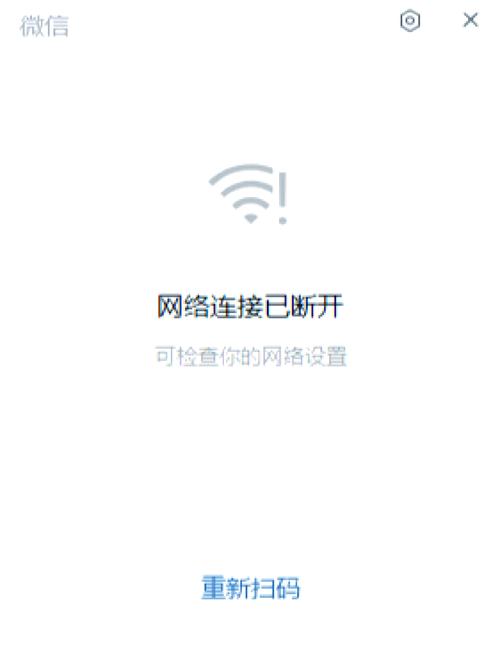
通过系统设置关闭网络
这是最基础也是最常用的方法,适用于所有Android版本和设备,用户可以通过系统设置中的网络选项来关闭Wi-Fi、移动数据或所有网络连接。
关闭Wi-Fi
Wi-Fi是Android设备最常用的网络连接方式之一,关闭Wi-Fi可以有效节省电量并避免不必要的网络连接,操作步骤如下:
- 打开设备的“设置”应用;
- 找到并点击“网络和互联网”选项(不同设备名称可能略有差异,如“连接与共享”、“WLAN”等);
- 进入“Wi-Fi”页面,关闭右上角的开关即可,关闭后,设备将断开所有已连接的Wi-Fi网络,并停止扫描新的可用网络。
关闭移动数据
移动数据(蜂窝数据)是设备在没有Wi-Fi环境下的主要网络连接方式,关闭移动数据可以避免产生额外的流量费用,操作步骤如下:
- 进入“设置”应用;
- 点击“网络和互联网”或“移动网络”选项;
- 进入“移动数据”页面,关闭开关即可,部分设备还提供“仅使用SIM卡1”或“仅使用SIM卡2”的选项,可根据需要选择。
飞行模式
飞行模式是一种快速关闭所有网络连接(包括Wi-Fi、移动数据、蓝牙、GPS等)的方式,适用于飞行、会议或需要完全断开网络的场景,操作步骤如下:
- 从屏幕顶部向下滑动,打开通知栏;
- 找到并点击“飞行模式”图标,将其开启即可,开启后,所有无线网络连接将被中断,部分设备允许在飞行模式下手动开启Wi-Fi或蓝牙。
通过快捷开关关闭网络
现代Android设备通常支持快捷开关功能,用户可以通过通知栏或控制中心快速切换网络状态,操作方法如下:
- 从屏幕顶部向下滑动,打开通知栏(部分设备需从右上角或左上角向下滑动);
- 找到Wi-Fi、移动数据或飞行模式的快捷开关图标,点击即可切换开关状态,部分设备支持长按快捷开关进入更详细的设置,如选择特定Wi-Fi网络或限制移动数据使用。
通过开发者选项关闭网络
对于开发者或需要测试网络连接的用户,Android开发者选项中提供了“模拟飞行模式”功能,可以快速切换设备的网络状态,操作步骤如下:
- 首先启用开发者选项:进入“设置”>“关于手机”,连续点击“版本号”7次,直到提示“您已处于开发者模式”;
- 返回“设置”>“系统”>“开发者选项”;
- 找到“模拟飞行模式”选项,开启后设备将进入飞行模式,效果与系统设置中的飞行模式相同。
通过代码控制网络(开发者场景)
对于Android应用开发者,可以通过代码实现关闭网络的功能,通常用于测试网络异常情况或实现特定功能,以下是使用Java和Kotlin关闭网络的基本方法:
关闭Wi-Fi
WifiManager wifiManager = (WifiManager) getApplicationContext().getSystemService(Context.WIFI_SERVICE);
wifiManager.setWifiEnabled(false); // 关闭Wi-Fi
关闭移动数据
ConnectivityManager connectivityManager = (ConnectivityManager) getSystemService(Context.CONNECTIVITY_SERVICE);
if (Build.VERSION.SDK_INT >= Build.VERSION_CODES.O) {
    connectivityManager.setNetworkActive(false); // 需要android.permission.NETWORK_SETTINGS权限
}
注意事项:
- 通过代码控制网络需要申请相应权限,如
ACCESS_WIFI_STATE、CHANGE_WIFI_STATE等; - 部分权限在Android 6.0及以上版本需要动态申请;
- 关闭移动数据需要系统级权限,普通应用通常无法直接实现,需通过系统应用或root权限。
不同场景下的适用方法
| 场景 | 推荐方法 | 优点 | 缺点 |
|---|---|---|---|
| 日常使用 | 系统设置或快捷开关 | 操作简单,无需额外工具 | 需要手动操作 |
| 飞行或会议 | 飞行模式 | 快速断开所有无线连接 | 需手动重新开启各功能 |
| 开发测试 | 开发者选项或代码控制 | 精准控制网络状态 | 需要技术基础 |
| 省流量 | 关闭移动数据或后台数据 | 避免流量消耗 | 可能影响即时通讯应用 |
注意事项
- 飞行模式的限制:开启飞行模式后,所有无线网络(包括Wi-Fi、蓝牙、GPS)将被关闭,部分设备允许单独开启蓝牙或GPS,但需根据设备型号确认;
- 后台数据限制:部分设备支持“限制后台数据”选项,开启后应用仅在前台时使用移动数据,可在“设置”>“网络和互联网”>“数据使用”中配置;
- 应用权限管理:通过“设置”>“应用”>“权限管理”可以限制单个应用的网络访问权限,例如关闭某个应用的Wi-Fi或移动数据权限;
- 系统差异:不同品牌和版本的Android设备,设置路径可能略有不同,建议根据设备说明书或帮助文档进行调整。
相关问答FAQs
问题1:开启飞行模式后,如何单独开启Wi-Fi?
解答:部分Android设备支持在飞行模式下手动开启Wi-Fi,操作方法为:开启飞行模式后,进入“设置”>“网络和互联网”>“Wi-Fi”,重新开启Wi-Fi开关即可,如果设备不支持此功能,可能需要先关闭飞行模式,再单独开启Wi-Fi。
问题2:如何通过应用权限管理限制某个应用的网络访问?
解答:进入“设置”>“应用”>“应用管理”,找到目标应用,点击“权限”或“移动数据和WLAN”,关闭“WLAN”或“移动数据”开关即可限制该应用的网络访问,部分设备还支持“允许后台数据”选项,可根据需要开启或关闭。