核心功能与对应的效果
Intel RST 主要通过以下三种核心技术来提升存储系统的体验:
(图片来源网络,侵删)
Intel Rapid Storage Technology (RST) - 智能存储加速 (核心功能)
这是最基础也是最核心的功能,它主要带来两大效果:
a. 提升系统响应速度和启动速度
- 工作原理:当你同时拥有一个机械硬盘和一个固态硬盘时,RST 可以智能地将操作系统最常用、最关键的“热数据”(如系统文件、常用程序)自动缓存到速度更快的 SSD 上,当你读取这些数据时,系统会直接从高速的 SSD 缓存中读取,而不是从慢速的 HDD 中读取。
- 实际效果:
- 系统启动更快:从按下开机键到进入桌面,时间会显著缩短。
- 程序秒开:常用的软件(如浏览器、Office套件)几乎可以实现“秒开”的体验。
- 系统操作更流畅:文件复制、解压、系统切换等日常操作感觉更跟手,延迟更低。
- 通俗比喻:这就像你把一本厚厚的工具书(HDD)放在书架上,但把最常用的几页纸撕下来贴在办公桌上(SSD缓存),每次需要时,你直接看办公桌上的纸,效率远高于每次都去翻书架。
b. 提供更高的数据可靠性和可用性
- 工作原理:当你的系统配置为两个或更多的硬盘时,RST 可以提供Intel Rapid Recovery(快速恢复)功能,这是一种类似“磁盘镜像”的方案,可以在两个硬盘之间实时同步数据,如果其中一个硬盘损坏,系统会自动无缝切换到另一个硬盘上继续运行,数据不会丢失。
- 实际效果:
- 数据安全:大大降低了因单点硬盘故障导致数据丢失的风险。
- 业务连续性:对于小型办公室或个人工作站来说,这是一个非常实用的“准RAID1”功能,可以在硬盘损坏后继续工作,而不会中断。
- 快速恢复:更换新硬盘后,可以快速从备份盘上恢复数据,重建镜像的时间相对较短。
Intel Optane Memory - 傲腾内存加速 (已停产,但旧设备上仍有价值)
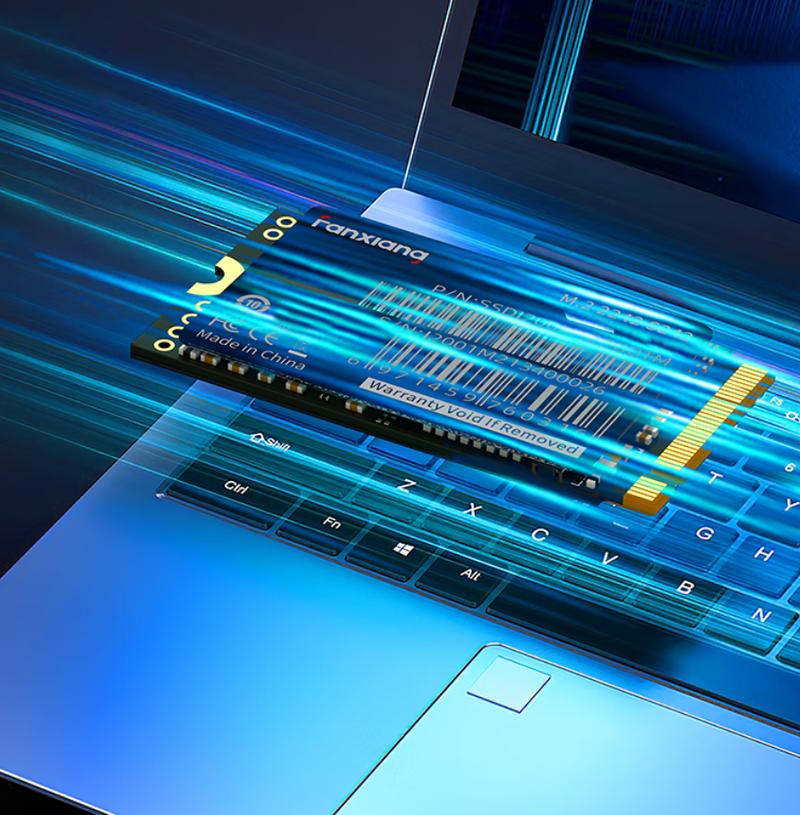
这是 Intel RST 技术的“升级版”,旨在为只有一块大容量 HDD 的用户提供 SSD 级别的体验。
(图片来源网络,侵删)
- 工作原理:将一小块傲腾内存(一种速度介于内存和SSD之间的3D XPoint存储介质)作为机械硬盘的智能缓存,其智能算法比 RST 的普通缓存更先进,能更精准地预判和加载你即将使用的程序和数据。
- 实际效果:
- HDD 获得新生:能让一块传统的机械硬盘在使用体验上无限接近于入门级SSD,系统启动、程序加载、游戏读图速度都会有质的飞跃。
- 成本效益高:当时,用一小笔钱(买一块傲腾内存)就能让旧电脑或大容量HDD变得非常流畅,是性价比极高的升级方案。
- 注意:由于傲腾内存已停产,现在主要适用于仍在使用该技术的旧电脑升级。
Intel Volume Management Device (VMD) - 卷管理设备技术 (面向高端用户)
这是为最新的企业级和高端消费级平台设计的功能,旨在解决 NVMe SSD 在多设备环境下的性能瓶颈。
- 工作原理:在 CPU 和多个 NVMe SSD 之间增加一个专用的控制器和管理层,它为每个 SSD 提供独立的 PCIe 通道和队列,并统一管理这些设备。
- 实际效果:
- 释放 NVMe 性能:在没有 VMD 的主板上,多个 NVMe SSD 可能会共享 PCIe 通道,导致互相争抢带宽,影响性能,VMD 确保了每个 SSD 都能独享高性能通道。
- 简化管理:IT 管理员可以通过一个统一的接口来管理所有连接的 SSD,非常方便。
- 提升稳定性:VMD 提供了更强的错误报告和恢复机制,提升了整个存储系统的稳定性。
- 目标用户:主要用于搭载 Intel Xeon 可扩展处理器的高端工作站、服务器以及对存储性能有极致要求的发烧友。
Intel RST 的综合效果总结
| 技术特性 | 主要效果 | 适用场景 |
|---|---|---|
| 智能存储加速 (RST) | 混合加速 (HDD+SSD): 将 HDD 作为主存储,SSD 作为智能缓存,实现接近 SSD 的速度。 数据冗余 (RAID 1): 两块硬盘互为镜像,一块坏数据不丢,系统不宕机。 |
- 拥有 HDD 和 SSD 的普通电脑用户。 - 需要数据安全性的个人或小型办公室。 |
| 傲腾内存加速 | HDD 超级变身: 将大容量 HDD 的体验提升到接近 SSD 水平,性价比极高。 | - 仍在使用傲腾内存的旧电脑升级用户。 - 预算有限,但希望获得流畅体验的用户。 |
| 卷管理设备 | NVMe 性能释放: 解放多 NVMe SSD 的性能瓶颈,提供稳定、高速的存储通道。 | - 高端工作站、服务器。 - 搭载最新 Intel CPU (如 i9/K系列) 和 Z/B系列主板,并有多块 NVMe SSD 的发烧友。 |
如何开启和判断是否需要开启?
-
如何开启?
- 安装驱动:你需要从英特尔官方驱动下载中心,根据你的主板型号和操作系统,下载并安装最新的“Intel Rapid Storage Technology”驱动程序。
- 进入 BIOS/UEFI:重启电脑,在开机时按特定键(如 Del, F2, F10)进入 BIOS/UEFI 设置,在 "Advanced" 或 "Storage" 相关选项中,找到 "Intel RST Premium With Intel Optane System Acceleration" 或类似选项,并将其设置为 "Enabled"。
- 配置 RAID (可选):如果你要使用 RAID 功能,需要在 BIOS 中先将 SATA Mode 或 NVMe Mode 设置为 "RAID" 模式,然后再安装系统。
-
我是否需要开启/使用它?
- 强烈推荐开启的情况:
- 你有 SSD + HDD 的组合:开启 RST 的智能缓存功能,能让你既享受大容量存储的便利,又获得接近 SSD 的速度,这是最经典的应用场景。
- 你有两块或以上的硬盘,且担心数据丢失:开启 RAID 1 功能,可以为你提供最基础的数据安全保障。
- 可以考虑开启的情况:
- 你只有一块大容量 HDD:如果你还在使用纯 HDD 电脑,并且你的主板支持,可以尝试寻找二手的傲腾内存来加速,效果会非常明显。
- 你是高端发烧友,有多块 NVMe SSD:检查你的主板是否支持 VMD,如果你追求极致的多盘性能和稳定性,开启它可以避免性能瓶颈。
- 可以不开启的情况:
- 你只有一块高性能 NVMe SSD 作为系统盘:在这种情况下,RST 的缓存功能无法使用(因为没有第二块硬盘来缓存),RAID 功能也无用武之地,系统本身已经足够快,开启与否对日常使用体验影响不大,但安装驱动本身通常无害,可以保留以备不时之需。
- 强烈推荐开启的情况:
Intel Rapid Storage Technology 是一个非常实用的技术,对于绝大多数用户而言,它的核心价值在于“用一块SSD加速多块HDD”和“用两块硬盘实现数据备份”,它通过智能软件手段,以极低的成本(仅仅是安装一个驱动)显著提升了电脑的响应速度和数据安全性,是 Intel 平板电脑和台式机用户的一个“隐藏加分项”。
(图片来源网络,侵删)